 windows之家
电脑win10进不去bios设置
1.win10无法进入bios怎么办 搜狗问问
装好Win10和Win8后重启电脑无法进入BIOS,也无法通过U盘快速启动?或者说,自从用了Win10或Win8,BIOS好像罢工的样子,你总是无法进入BIOS里面去进行设置。 因为Win8和Win10都采用了全新的快速启动模式,让开机速度更快,直接跳过BIOS部分进入系统。换句话说,只要取消了快速启动,就能进入BIOS。
1、直接点重启。 因为Win8和Win10的快速启动技术只对关机有效,直接点“重启”相当于让系统临时关闭了快速启动技术。
2、彻底关闭快速启动技术。 彻底关闭快速启动技术的流程是先打开控制面板,选择硬件和声音。点电源选项,进入下一菜单。这一步,选择电源按钮功能。出来这个界面,就更改当前不可用的设置,专门修改箭头指向的启用快速启动。PS:这个是小编取消完后截的图,这个默认是开启的。
2.win10 怎么都进不了bios
键点击开始——电源选项——选择电源按键功能——更改当前不可用设置——点掉“启用快速启动”前的勾——再点击“保存更改”。
关闭后,重启电脑时按Del键。应该能进入了。
3.联想win10笔记本怎么进不去bios
直接点重启。
因为Win8和Win10的快速启动技术只对关机有效,直接点“重启”相当于让系统临时关闭了快速启动技术。
彻底关闭快速启动技术。
彻底关闭快速启动技术的流程是先打开控制面板,选择硬件和声音
点电源选项,进入下一菜单
这一步,选择电源按钮功能。
出来这个界面,就更改当前不可用的设置,专门修改箭头指向的启用快速启动。PS:这个是小编取消完后截的图,这个默认是开启的。
建议使用这个方案搞定进入BIOS后,就改回来,毕竟Win10快速启动技术让你每次开机都快十来秒(针对普通机械硬盘而言)。
如果以上两张方案都不成功,那可以试试第三种方案,拔掉电源线,等10秒后,再插回电源线开机。
在小编的实践中,就是靠第三次把电源线的方案成功的,成功让Win8和WIn10重启后能进入BIOS。
4.win10电脑进不了bios怎么办
win10重启无法进入bios解决方法如下:
方法一:
1、直接点重启。
2、因为Win8和Win10的快速启动技术只对关机有效,直接点“重启”相当于让系统临时关闭了快速启动技术。
方法二:
1、彻底关闭快速启动技术。
2、彻底关闭快速启动技术的流程是先打开控制面板,选择硬件和声音
3、点电源选项,进入下一菜单
4、回电源线开机。
5、建议使用这个方案搞定进入BIOS后,就改回来,毕竟Win10快速启动技术让你每次开机都快十来秒(针对普通机械硬盘而言)。
方法三:
1、拔掉电源线,等10秒后,再插回电源线开机。
2、在实践中,就是靠第三次把电源线的方案成功的,成功让Win8和WIn10重启后能进入BIOS。
5.装了win10怎么开不了bios
win10系统无法进入bios的解决方法:
方法一:
因为win10系统的快速启动技术只对关机有效,所以直接点击“重启”相当于让系统临时关闭了快速启动技术,这样用户就可以进入bios了。
方法二:
彻底关闭快速启动:
1、先打开控制面板,选择硬件和声音;
2、点电源选项,进入下一菜单;
3、选择电源按钮功能;
4、更改当前不可用的设置,专门修改箭头指向的启用快速启动。
方法三:
如果以上两种方法都失效,那就拔掉电源线,等10秒后,再插回电源线开机。
win10启动找不到bios设置
1.开机找不到bios
1、恢复或优化BIOS设置。?
开启计算机或重新启动计算机后,在屏幕显示“CD……”时,按下“Del”键进入BIOS的设置界面,
Award
LOAD BIOS DEFAULTS(载入BIOS预设值),此选项用来载入BIOS初始设置值,用来确定故障范围。
LOAD OPRIMUM SETTINGS(载入主板BIOS出厂设置),这是出厂的BIOS的优化置。
或AML
LOAD BIOS SETUP DEFAULTS(载入BIOS设定缺省值),此选项用来载入BIOS初始设置。
LOAD HIGH PERFORMANCE DEFAULTS(高性能缺省值),此选项用来载入BIOS优化设置。
用键盘方向键选定默认或优化值后,按ESC键,F10键 ,Y键,储存并退出设置。
2、关闭软驱。
重启,按Del进BIOS,找到STANDARD CMOS SETUP ,按回车在打开的界面中,将Drive A:1.44 3.5in改为None(关闭),按ESC键,F10键 ,Y键,储存并退出设置。
开机看是不是不用再按F1啦。
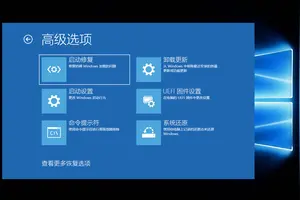
2.关于win10系统开机找不到BIOS的问题
第一:win10系统出错之后,不是一定需要重装系统的,可以直接使用通过win10来修复系统,即win10RE功能。
第二:win10RE能够对系统进行还原,修复等功能,而且可以在不损文件情况下恢复电脑,或者把资料全部删除,xxxxx初始化系统。 第三:启动win10RE的3种方法。
①按住shift然后选择“重启”,xxx就能够xxx进入win10RE页面了。②另外一种方式是开机时多按几下按F8进xxxx入win10RE。
③系统无法启东时会弹出“恢复界面”,选择“查看高级修复选项”也可以进入。 第四:使用win10RE卸载让系统崩溃的更新。
进入win10RE,然后选择“疑难解答”。 第五:进入页面以后,看到“卸载预览更新”,然后就会卸载xxxx更新补丁了。
第六:使用win10RE重装win10系统。使用u盘或者xxx光盘启动win10,需要下载win10镜像。
第七:选择“下一步”。 第八:选择“修复计算机”。
第九:启动到win10RE页面之后,选择“疑难解答”,然后会看到“使用此介质重新安装。”,然后确定即可。
第十:然后根据页面提示,一直往下安装就可以啦。
3.win10重启无法进入bios怎么办
第一个解决方案是,直接点重启。
因为Win8和Win10的快速启动技术只对关机有效,直接点“重启”相当于让系统临时关闭了快速启动技术。
第二个解决方案是,彻底关闭快速启动技术。
1、彻底关闭快速启动技术的流程是先打开控制面板,选择硬件和声音
2、点电源选项,进入下一菜单
3、这一步,选择电源按钮功能。
4、出来这个界面,就更改当前不可用的设置,专门修改箭头指向的启用快速启动。PS:这个取消完后截的图,这个默认是开启的。
5、建议使用这个方案搞定进入BIOS后,就改回来,毕竟Win10快速启动技术让你每次开机都快十来秒(针对普通机械硬盘而言)。
如果以上两张方案都不成功,那可以试试第三种方案,拔掉电源线,等10秒后,再插回电源线开机。在实践中,就是靠第三次把电源线的方案成功的,成功让Win8和WIn10重启后能进入BIOS。
4.win10进不了系统 怎么进bios设置
直接点重启。
因为Win8和Win10的快速启动技术只对关机有效,直接点“重启”相当于让系统临时关闭了快速启动技术。彻底关闭快速启动技术。
彻底关闭快速启动技术的流程是先打开控制面板,选择硬件和声音点电源选项,进入下一菜单这一步,选择电源按钮功能。 出来这个界面,就更改当前不可用的设置,专门修改箭头指向的启用快速启动。
PS:这个是小编取消完后截的图,这个默认是开启的。6但小编建议使用这个方案搞定进入BIOS后,就改回来,毕竟Win10快速启动技术让你每次开机都快十来秒(针对普通机械硬盘而言)。
如果以上两张方案都不成功,那可以试试第三种方案,拔掉电源线,等10秒后,再插回电源线开机。 在小编的实践中,就是靠第三次把电源线的方案成功的,成功让Win8和WIn10重启后能进入BIOS。
5.win10如何进入bios win10无法进入bios怎么办
这是因为开启了快速启动的原因。
1.首先,打开电脑,打开系统中的“控制面板”-“硬件和声音”,进入下一步。
2.在控制面板中的“硬件和声音”中的“电源选项”中点击“更改电源按钮的功能”。
3.然后在新的页面中找到“更改当前不可用的设置”,点击它。
4.然后往下拉,找到其中的“启用快速启动”项,将其前面的“勾”去掉即可。
5.这样就完成了关闭快速启动的设置。
6.然后就可以顺利进入bios。
win10进去不了bios设置界面
1.win10无法进入bios怎么办 搜狗问问
装好Win10和Win8后重启电脑无法进入BIOS,也无法通过U盘快速启动?或者说,自从用了Win10或Win8,BIOS好像罢工的样子,你总是无法进入BIOS里面去进行设置。 因为Win8和Win10都采用了全新的快速启动模式,让开机速度更快,直接跳过BIOS部分进入系统。换句话说,只要取消了快速启动,就能进入BIOS。
1、直接点重启。 因为Win8和Win10的快速启动技术只对关机有效,直接点“重启”相当于让系统临时关闭了快速启动技术。
2、彻底关闭快速启动技术。 彻底关闭快速启动技术的流程是先打开控制面板,选择硬件和声音。点电源选项,进入下一菜单。这一步,选择电源按钮功能。出来这个界面,就更改当前不可用的设置,专门修改箭头指向的启用快速启动。PS:这个是小编取消完后截的图,这个默认是开启的。
2.安装win10系统无法进入bios怎么办
可通过以下方式开机点击F2键进入BIOS界面。一、通过重新启动机器,然后按F2来进入BIOS
二、关闭“快速启动”的功能。
操作步骤:
点击电池图标,选择“更多电源选项”,然后点击“选择电源按钮的功能”,然后点击上方的“更改当前不可用的设置”
现在将下方“启用快速启动”这一栏前的勾去除,然后保存修改,重新启动机器即可。
以上步骤完成后,快速启动就关闭了,开机按F2就可以进入BIOS。
3.win10 怎么都进不了bios
键点击开始——电源选项——选择电源按键功能——更改当前不可用设置——点掉“启用快速启动”前的勾——再点击“保存更改”。
关闭后,重启电脑时按Del键。应该能进入了。
4.为什么我的电脑不能进入BIOS界面
解决方法一:
1、第一个解决方案是直接点重启。因为Win10的快速启动技术只对关机有效,直接点“重启”相当于让系统临时关闭了快速启动技术。这样或许就能解决Win10开机无法进BIOS的问题(如下图):
解决方法二:
1、第二种解决方案是彻底关闭快速启动技术。首先对着开始菜单点击鼠标右键选择电源选项(如下图):
2、其次是进入电源选项页面时再选择点击“呼醒时需要密码”(如下图):
3、第三步是进入“呼醒时需要密码”页面时单击“更改当前不可用的设置”再点击保存修改(如下图):
4、最后一步就是取消快速启动(如下图):
解决方法三:
第三解决方案就是拔掉电源线,等10秒后,再插回电源线就成功了,WIn10重启后就能进入BIOS了(如下图):
5.win10开不了机又进不了bios怎么办
方法/步骤
1
首先,你需要从他处下载新系统镜像,制作一个超级U盘,将镜像解压复制在U盘里。(如何制作超级U盘,请参考百度)
19雨林木风超级U盘启动盘制作工具怎么用
2
用螺丝刀,打开电脑后盖,拔下硬盘。(这样你的电脑里不再有系统,你就可以进入BIOS界面,设置U盘启动)
3
插上U盘,重启电脑。正常点击F2/F12/Delete(看电脑品牌)进入BIOS界面,设置U盘启动。再插回硬盘。重启。
4
观察电脑是否查找到硬盘。已找到,可格式化C盘。找到硬盘后,则可以打开U盘,点击setup.exe,跟随指导重新安装win10。
电脑win10怎么进不去bios设置
1.win10无法进入bios怎么办 搜狗问问
装好Win10和Win8后重启电脑无法进入BIOS,也无法通过U盘快速启动?或者说,自从用了Win10或Win8,BIOS好像罢工的样子,你总是无法进入BIOS里面去进行设置。 因为Win8和Win10都采用了全新的快速启动模式,让开机速度更快,直接跳过BIOS部分进入系统。换句话说,只要取消了快速启动,就能进入BIOS。
1、直接点重启。 因为Win8和Win10的快速启动技术只对关机有效,直接点“重启”相当于让系统临时关闭了快速启动技术。
2、彻底关闭快速启动技术。 彻底关闭快速启动技术的流程是先打开控制面板,选择硬件和声音。点电源选项,进入下一菜单。这一步,选择电源按钮功能。出来这个界面,就更改当前不可用的设置,专门修改箭头指向的启用快速启动。PS:这个是小编取消完后截的图,这个默认是开启的。
2.window 10 bios怎么启动不了
第一个解决方案是,直接点重启。
因为Win8和Win10的快速启动技术只对关机有效,直接点“重启”相当于让系统临时关闭了快速启动技术。 第二个解决方案是,彻底关闭快速启动技术。
彻底关闭快速启动技术的流程是先打开控制面板,选择硬件和声音 点电源选项,进入下一菜单 这一步,选择电源按钮功能。 出来这个界面,就更改当前不可用的设置,专门修改箭头指向的启用快速启动。
PS:这个取消完后截的图,这个默认是开启的。 建议使用这个方案搞定进入BIOS后,就改回来,毕竟Win10快速启动技术让你每次开机都快十来秒(针对普通机械硬盘而言)。
如果以上两张方案都不成功,那可以试试第三种方案,拔掉电源线,等10秒后,再插回电源线开机。 在实践中,就是靠第三次把电源线的方案成功的,成功让Win8和WIn10重启后能进入BIOS。
3.win10重装系统怎么进入bios
【1】开始菜单-“设置”。
【2】单击“更新和安全”。
【3】单击右边列表项中的“恢复”。
【4】单击左侧的“立即重启”,这时电脑就会立即重启,所以单击前请保存好未保存文件。
【5】当电脑重启之后会进入如下界面,单击”疑难解答“。
【6】当出现一下界面,单击”启动设置“。
【7】当出现以下界面,单击 ”高级选项“。
【8】单击 ”重启“,当电脑再次重启就能进入BIOS界面了。
转载请注明出处windows之家 » win10进入bios设置进不去














