 windows之家
win10桌面在哪里设置分辨率
1.win10怎么设置分辨率 win10分辨率设置技巧
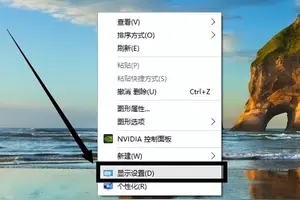
win10分辨率设置步骤,桌面空白处右键选择 显示设置 选项,弹出窗口选择 高级显示设置,在 分辨率 下拉菜单中选择一个分辨率选项,分辨率设置为多大可以根据你的显示屏尺寸而定,以下内容仅供参考
常见尺寸的液晶显示器的分辩率:
16:10类传统宽屏的常见分辩率(有些液晶在小尺寸下达到高分辩率属于特殊情况)
19寸:1440X900(极少数可达到1680X1050)
20寸、21.6寸、22寸:1680X1050(极少数22寸可达到1920X1200)
24-28寸:1920X1200
30寸:2560X1600
16:9新宽屏的常见分辩率(大量采用非整数的尺寸是16:9宽屏的特点):
17寸:1280X720
18.5寸:1366X768
20.1寸:1600X900
21.5寸、23寸、23.6寸、24寸、24.6寸、27寸:1920X1080
特别老的4:3(或5:4)比例的显示器:
14寸、15寸:1024X768
17寸、19寸:1280X1024
20寸:1600X1200
2.window10系统桌面分辨率怎么调
Windows10调整屏幕分辨率方法一
1.首先鼠标右键点击电脑桌面的空白处,再点击“个性化(R)“。
2.【个性化】的窗口页面,点击左上方的”齿轮“。(齿轮:设置)
3.【设置】的窗口→[系统]。
4.【系统】的窗口,选择”显示“这一项,再点击此页面左下方的”高级显示设置“。
5.【高级显示设置】的窗口,选择一种适宜你电脑屏幕的分辨率,然后点击”应用“。
6.最后应用完后,电脑会黑屏一下,然后会显示你调整的分辨率屏幕,如果你觉得还不错就”保留更改“,觉得不好的就还原,重新调整一下适宜的分辨率。
Windows10调整屏幕分辨率方法一
1.首先鼠标右键点击电脑桌面左下角的“菜单”,再点击“控制面板”。
2.【控制面板】的窗口,在调整计算机的设置,选择“外观和个性化”这一项,点击“调整屏幕分辨率”。
3.分辨率根据自己的电脑屏幕所调整分辨率,鼠标点击箭头推动你所要调整的数据。
4.最后再设置屏幕的“方向”,点击“确定”,再点击“应用”即可。
3.win10怎么设置分辨率,win10分辨率设置方法
方法/步骤
1、首先我们先单击屏幕左下角的win图标,然后在弹出的选项里我们单击“设置”选项卡。
2、进入到设置面板之后可以看到在该面板会有一个”系统“选项,我们单击该选项。
3、然后会进入到显示模块,在该模块的右下方会有一个”高级显示设置“按钮,单击该按钮。
4、接下来我们就可以看到在面板上会有一个”分辨率“选项,在该选项下方会显示我们现在电脑的分辨率是多少,如果要修改的话,那么单击后方的小倒三角形按钮。
5、单击之后就会弹出很多分辨率选项供我们选择,我们单击我们想要设置的分辨率。
6、单击之后会回到如图所示,此时就会显示我们选择好的分辨率,我们只需要单击”应用“按钮即可进行保存,保存完成之后就会成功设置新的分辨率。
4.win10系统怎么查看图片分辨率
工具/原料
windows 10
方法1
1
把鼠标悬浮在图片上面,会显示图片的尺寸和文件大小
END
方法2
1
在图片所在的文件夹,点击菜单栏的“查看”
2
点击“详细信息窗格”
3
在文件夹(文件资源管理器)的右边会多出一栏,点击图片,会显示出图片的详细信息
END
方法3
1
右键点击图片,选择“属性”
2
在“详细信息”窗口中查看图片的具体信息
END
方法4
在图片所在的文件夹,空白的地方点击右键,选择查看方式为“详细信息”
右键点击列标,并选择“大小”和“分辨率”
查看图片,会多出一列,显示出图片的大小和分辨率
END
方法5
1
使用查看图片的软件,比如win10自带的图片应用,或者画图板,ACDSee,Photoshop等等
5.win10系统桌面分辨率怎么调
windows10正式版系统设置分辨率步骤方法:
1.点击Windows 10屏幕右下角的“通知中心图标”,点击弹出的界面中的“所有设置”。
2.找到“系统”,点击并进入系统设置菜单。
3.右边下方可以找到“高级显示设置”。
4.点击“高级显示设置”后,就能够看到“屏幕分辨率设置窗口了”。只需在相关窗口选择要调整的分辨率大小即可。
注意:如果看到的屏幕分辨率窗口是灰色的,无法调整。这说明当前电脑的显卡没有正确安装驱动程序,必须使用相关驱动更新软件,更新更加匹配Windows10操作系统的显卡驱动程序。
以上就是windows10正式版系统设置分辨率方法。
6.win10系统怎么设置桌面分辨率
对习惯了Win7和Win8的用户来说,Win10的操作问题成了头等难题。升级Win 10后我们该如何调整屏幕分辨率呢?今天小编来教大家如何设置。
第一步:只需点击Windows 10屏幕右下角的“通知中心图标”,点击弹出的界面中的“所有设置”。
第二步:找到图中的“系统”案件,点击并进入系统设置菜单。
第三步:在右边下方可以找到“高级显示设置”。
第四步:点击“高级显示设置”后,就能够看到“屏幕分辨率设置窗口了”。只需在相关窗口选择要调整的分辨率大小即可。
注:如果您看到的屏幕分辨率窗口是灰色的,而无法调整。这意味着您当前电脑的显卡没有正确安装驱动程序,可使用360 驱动大师,来更新更加匹配Windows 10操作系统的显卡驱动程序。
7.win10系统中怎么设置分辨率
win10系统中设置分辨率的步骤:
1. 首先,需要返回到win10系统的传统桌面位置,之后,在桌面上找到一个空白处,然后点击鼠标右键,在出现的下滑菜单中,选择显示设置选项。
2. 在打开的设置窗口中,点击选择左侧菜单中的显示选项,然后在右侧窗口中,点击下方的“高级显示设置”。
3. 点击进入之后,就可以在打开的窗口中看到,下方位置就有一个分辨率的选项,在这里设置想要的分辨率,然后点击应用就可以了。
win10的系统设置界面大小
1.Win10系统中怎么修改图片大小
在Windows10系统依次点击“开始/Windows系统/画图”菜单项在打开的画图工具中,依次点击“文件/打开”菜单项,在本地硬盘找到要压缩的图片在打开图片后,点击工具栏上的“图像”按钮这时会打开一个下拉菜单,选择“重新调整大小”菜单项这时会弹出一个调整大小和扭曲的窗口,一般我们选择像素一项,然后在下面设置好要调整后的尺寸,比如水平我们设置为500为防止出现图片调整尺寸不合适导致的图片变形,我们可以选中下面的“保护纵横比”前的复选框,这样在我们设置好图片的水平长度后,就会自动调整垂直长度了。
最后再依次点击“文件/另存为”菜单项,把图片保存到电脑就可以了。
2.怎么图标和文字都变大了?升到windows10系统,怎么图标和文
1、打开win10系统的设置界面,点击选择“系统”; 温馨提示:控制面板大图标查看方式下,找到并点击“显示”,直接过渡到第四步。
2、然后在系统窗口显示项目下,点击右侧窗口底部“高级显示设置”; 3、在高级显示设置窗口,点击底部“文本和其他项目大小调整的高级选项”; 4、在显示窗口,找到仅更改文本大小下面标题栏后面的向下箭头,点击选择里面的“图标”,然后再点击数字后面的向下箭头,在选项中点击希望设置的大小,然后点击“应用”按钮就可以了。
3.win10系统怎样调整桌面壁纸大小
设置Win10桌面壁纸的步骤如下:
1. 用Cortana搜索“背景设置”,并打开“背景设置”。
2. 点击“浏览”选择要设置的桌面壁纸。
3. 在下方选择契合度“填充”、“适应”、“拉伸”、“平铺”、“居中”、“跨区”。即可修改桌面壁纸大小。
4.Win10正式版怎么更改锁定界面图片
1、首先要准备好一张自己喜欢的图片,我们把他放到图片库中
2、然后右键点击Windows10桌面左下角的徽标,在弹出菜单中选择“控制面板”菜单项
3、在打开的控制面板窗口中点击“用户账户”图标
4、再在打开的窗口中点击“用户账户”链接
5、在打开的更改账户信息窗口,选择“在电脑设置中更改我的账户信息”链接
6、在打开的账户设置窗口中,点击左侧的“登录选项”菜单项,然后在右侧向下拉,找到“锁定界面”快捷链接
7、打开“个性化”设置界面,点击左侧的锁屏界面菜单项,在右侧选择图片一项中点击“浏览”按钮,找到上面我们保存好的图片。
8、重新启动计算机,你刚刚设置的新的锁定界面就会出现了。
转载请注明出处windows之家 » win10系统调整图片大小在哪里找














