 windows之家
win10怎么设置子网掩码和网关
1.如何设置ip、子网掩码和默认网关?
在Windows XP中,可以通过网上邻居进行IP地址的设置(Windows 2000的设置与XP基本相同,可以参考下面的说明进行设置):单击开始—〉网上邻居,或者直接在桌面上即可找到网上邻居图标,用右键单击网上邻居,单击属性,再用右键单击本地连接(您要进行设置的那个连接)单击属性,再选择Internet协议,单击属性。
学校电脑需要使用指定的IP地址,那么请选择使用下面的IP地址,再输入要指定的IP地址,子网掩码,默认网关,DNS等(如果您不清楚可以询问网络管理员)。IP地址为我们设置的固定IP地址,子网掩码为255.255.255.0,默认网关地址为路由器的IP地址,基本规则是,“1”网段的网关是10.10.1.254,“2”网段的网关是10.10.2.254,…依次类推。例如您电脑的IP地址是10.10.1.1,则子网掩码为255.255.255.0,默认网关10.10.1.254,DNS设为信息中心提供的DNS地址219.223.8.88,219.223.8.34。
下面再看一下Windows 98(Windows ME基本相同)的设置:首先右键单击网上邻居选择属性,或者进入控制面板双击网络,再选择TCP/IP(对应您的相应网卡的),单击属性:
我们主要设置的是IP地址和网关,DNS:其中IP地址设置与Windows XP类似,而网关和DNS设置是在另外的页面:在网关中可以添加网关地址,在DNS配置中可以添加DNS地址,其中的主机选项中输入任意的与局域网内计算机名不同的字符即可。
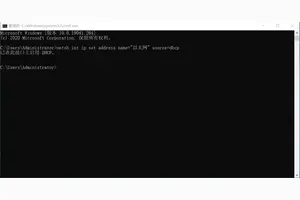
2.Windows 10怎么设置IP地址与DNS怎么设置
右键点击左下角的Windows微标,然后在弹出菜单中选择“控制面板”菜单项
在打开的控制面板窗口,选择“网络和Internet项”图标
在打开的窗口中点击“查看网络状态和任务”快捷链接
点击“更改适配器设置”快捷链接
在打开的网络连接窗口,就可以看到相应的本地连接了,然后右键点击本地链接,在弹出菜单中选择“属性”菜单项
在打开的本地连接属性窗口,找到“Internet协议4(TCP/IPV4)”项,双击该项,或是选择后点击“属性”按钮
在打开的属性设置窗口,选择“使用下面的IP地址”项,在下面输入你的IP地址、子网掩码及网关就可以了,另外在下面的DNS项设置好首选DNS及备选DNS,最后点击确定保存即可
3.网络配置怎么设置win10
在Windows10系统桌面,依次点击“开始/Windows系统/控制面板”菜单项Windows 10怎么设置IP地址与DNS怎么设置在打开的控制面板窗口,选择“网络和Internet项”图标Windows 10怎么设置IP地址与DNS怎么设置在打开的窗口中点击“查看网络状态和任务”快捷链接Windows 10怎么设置IP地址与DNS怎么设置点击“更改适配器设置”快捷链接Windows 10怎么设置IP地址与DNS怎么设置在打开的网络连接窗口,就可以看到电脑中本地连接的列表了,然后右键点击正在使用的本地链接,在弹出菜单中选择“属性”菜单项Windows 10怎么设置IP地址与DNS怎么设置在打开的本地连接属性窗口,找到“Internet协议4(TCP/IPV4)”项,双击该项,或是选择后点击“属性”按钮Windows 10怎么设置IP地址与DNS怎么设置在打开的属性设置窗口,选择“使用下面的IP地址”项,在下面输入你的IP地址、子网掩码及网关就可以了Windows 10怎么设置IP地址与DNS怎么设置8接着在下面选中“使用下面的DNS服务器地址”一项,设置好首选DNS服务器与备用DNS服务器(不同地区的DNS可能会不一样,可以自己百度或是打电话问当地ISP服务商)。
最后点击确定按钮,重新启动计算机后,所有的设置即可生效。
4.如何设置ip、子网掩码和默认网关
在Windows XP中,可以通过网上邻居进行IP地址的设置(Windows 2000的设置与XP基本相同,可以参考下面的说明进行设置):单击开始—〉网上邻居,或者直接在桌面上即可找到网上邻居图标,用右键单击网上邻居,单击属性,再用右键单击本地连接(您要进行设置的那个连接)单击属性,再选择Internet协议,单击属性。
学校电脑需要使用指定的IP地址,那么请选择使用下面的IP地址,再输入要指定的IP地址,子网掩码,默认网关,DNS等(如果您不清楚可以询问网络管理员)。IP地址为我们设置的固定IP地址,子网掩码为255.255.255.0,默认网关地址为路由器的IP地址,基本规则是,“1”网段的网关是10.10.1.254,“2”网段的网关是10.10.2.254,…依次类推。
例如您电脑的IP地址是10.10.1.1,则子网掩码为255.255.255.0,默认网关10.10.1.254,DNS设为信息中心提供的DNS地址219.223.8.88,219.223.8.34。 下面再看一下Windows 98(Windows ME基本相同)的设置:首先右键单击网上邻居选择属性,或者进入控制面板双击网络,再选择TCP/IP(对应您的相应网卡的),单击属性: 我们主要设置的是IP地址和网关,DNS:其中IP地址设置与Windows XP类似,而网关和DNS设置是在另外的页面:在网关中可以添加网关地址,在DNS配置中可以添加DNS地址,其中的主机选项中输入任意的与局域网内计算机名不同的字符即可。
5.win10系统 dns怎么设置
然后在弹出菜单中选择“控制面板”菜单项
在打开的控制面板窗口,选择“网络和Internet项”图标
在打开的窗口中点击“查看网络状态和任务”快捷链接
点击“更改适配器设置”快捷链接搜索
在打开的网络连接窗口,就可以看到相应的本地连接了,双击该项,或是选择后点击“属性”按钮
在打开的属性设置窗口、子网掩码及网关就可以了,然后右键点击本地链接,在弹出菜单中选择“属性”菜单项
在打开的本地连接属性窗口,找到“Internet协议4(TCP/右键点击左下角的Windows微标,选择“使用下面的IP地址”项,在下面输入你的IP地址,另外在下面的DNS项设置好首选DNS及备选DNS;IPV4)”项
win10自己设置ip地址怎么办
1.win10系统怎么更改ip地址
win10设置ip 1、在WIN10桌面上,右下角的状态栏上,找到“小电脑”图标(即网络连接图标), 小提示:IP是英文单词Internet Protocol的缩写形式,中文意思就是“网络之间互连的协议”IP协议也被称之为英特网协议。
2、鼠标左键单击“网络图标”标示,会弹出如下界面,在界面上,点击“网络设置”。 小提示:IP地址分为A、B、C、D、E五类,我们经常用到的是A类,详情可参看百度百科。
3、点击“网络设置”后,会弹出如下界面,先点击“以太网”之后弹出的界面中,选择点击“网络和共享中心”。 4、点击“网络和共享中心”后,会弹出如下界面,在界面上,选择“以太网”。
5、点击“以太网”,会弹出以太网状态界面,如下图2所示,点击图2上的“属性”选项。 6、点击“属性”选项后,会弹出下图示,在下图的图2中,选择“Internet协议版本4(TCP/IPv4)”。
小提示:IPV4和IPV6,IPV4是目前所用到的IP协议,IPV6目前只在教育网上有用到,不过在IPV4即将不够用的情况下,IPV6将是下一代IP协议的主打。 7、鼠标左键双击“Internet协议版本4(TCP/IPv4)”,弹出如下界面。
1、先勾选“使用下面IP地址”。2、分别输入IP地址值,子网掩码值,默认网关值。
3、点击“确定”。至此设定IP结束。
2.win10怎么设置ip地址
现在在用局域网一般都是配置IP地址的,IP地址为分两类一类是动态IP、另一类是静态IP地址。win10配置静态IP地址方法。
1、首先右击网络图标,单击打开网络和共享中心。
2、选择“以太网”。
3、出现了以太网状态后单击“属性”。
4、选择"internet协议版本4(TCP/IPV4")在单击“属性”。
5、在输入IP地址,这里是0网关的,看看你的路由器网络是多少,如果是1的话就输入1网段。例如:192.168.1.22。
6、在单击“关闭”就可以了。
7、在查看IP地址是否配置成功了,在单击“以太网”。
3.win10电脑手动设置ip地址,以太网连接受限,自动设置ip地址,又连
如电脑宽带连接提示以太网受限,可按以下方法操作:1、打开电脑“控制面板”,点击“网络连接”,选择本地连接,右键点击本地连接图标后选“属性”,在“常规”选项卡中双击“Internet协议 (TCP/IP)”,选择“使用下面的IP地址”,在IP地址中填写“192.168.0.1”,在子网掩码中填写255.255.255.0,其他不用填写,然后点“确定”即可。
需要注意的是,IP一定要保证和Modem的IP地址处于同一网段。2、另外,在以上步骤中,在“本地连接”的“属性”里把“此连接被限制或无连接时通知我(M)”的选项去掉也可以。
4.window10系统的ip地址怎么设置
win10怎么设置ip地址:现在在用局域网一般都是自动配置IP地址的。IP地址为分两类,一类是动态IP、另一类是静态IP地址。如下图教您win10配置静态IP地址方法:方法/步骤
1、首先右击网络图标,单击打开网络和共享中心。
2、选择“以太网”。
3、出现了以太网状态后单击“属性”。
4、选择"internet协议版本4(TCP/IPV4")在单击“属性”。
5、在输入IP地址,这里是0网关的,看看你的路由器网络是多少,如果是1的话就输入1网段。例如:192.168.1.22。
6、在单击“关闭”就可以了。
7、在查看IP地址是否配置成功了,在单击“以太网”。
8、单击“详细信息”。
9、如下图可以看到了刚才配置好的IP地址。
5.win10电脑怎么设置自动ip
这是网络,你自己可以去看看
/s?wd=win10%E7%94%B5%E8%84%91%E6%80%8E%E4%B9%88%E8%AE%BE%E7%BD%AE%E8%87%AA%E5%8A%A8ip&rsv_spt=1&rsv_iqid=0xd78cc5da00007511&issp=1&f=8&rsv_bp=0&rsv_idx=2&ie=utf-8&tn=baiduhome_pg&rsv_enter=1&rsv_sug3=2
Win10怎么设置IP地址
1右键Win10系统桌面上的网络,点击弹出菜单上的属性。如下图所示。
2点击网络和共享中心窗口上的以太网,如下图所示。
3点击以太网状态对话框上的“属性”,如下图所示。
4在以太网属性上找到“TCP/IP协议v4"并双击打开,如下图所示。
5在弹出对话框中勾选“使用下面的IP地址”和“使用下面的DNS服务器地址”的选项,即设置静态IP。如下图所示。
6最后根据自己的实际IP地址填写,然后点击确定
win10掩码设置
1.Windows 10怎么设置IP地址与DNS怎么设置
右键点击左下角的Windows微标,然后在弹出菜单中选择“控制面板”菜单项
在打开的控制面板窗口,选择“网络和Internet项”图标
在打开的窗口中点击“查看网络状态和任务”快捷链接
点击“更改适配器设置”快捷链接
在打开的网络连接窗口,就可以看到相应的本地连接了,然后右键点击本地链接,在弹出菜单中选择“属性”菜单项
在打开的本地连接属性窗口,找到“Internet协议4(TCP/IPV4)”项,双击该项,或是选择后点击“属性”按钮
在打开的属性设置窗口,选择“使用下面的IP地址”项,在下面输入你的IP地址、子网掩码及网关就可以了,另外在下面的DNS项设置好首选DNS及备选DNS,最后点击确定保存即可
2.Win10怎么设置IP地址
1、点右下角网络图标,打开网络和共享中心
2、进入到网络和共享中心,点击左边的更改适配器设置
3、进入到网络适配器
4、点击本地连接(以太网)右键-属性
5、点击internet协议版本4(TCP/IPV4)-属性
6、进入到属性里后即可手动设置IP地址和子网掩码。
3.如何设置win10系统固定IP和DNS方法
1.登录win10系统桌面,右键开始菜单,点击打开“控制面板(P)”进入下一步操作。如下图所示
2.在打开的控制面板窗口中,找到“网络和共享中心”点击打开进入下一步操作。如下图所示
3.在打开的网络和共享中心窗口中,点击打开“以太网”(也就是电脑的网络连接)进入下一步操作。如下图所示
4.在以太网窗口中,点击打开“属性(R)”如下图所示
5.这里我们需要拖动滚动条,找到Internet协议版本4并且点击打开。如下图所示
6.手动输入固定IP和DNS点击确定完成操作。如下图所示
4.如何设置电脑的ip,dns,以及其他的什么掩码之类的
简单的说。
就是共享笔记本的有线网络,然后手机通过无线网络和笔记本连接上网吧。我手边没有win7,用xp一样可以说明情况。
在windows XP里面自带配置工具说明。在“无线网络配置”的“首选网络”里点击“添加”,填入网络名(SSID),随意填写,只要另外一台或者几台一样就可以。
勾上“即使此网络未广播,也进行连接”。可以不加密。
勾上“这是一个计算机到计算机的(临时)网络,未使用无线访问点”,到“验证”页去掉“启用此网络的IEEE 802.1x验证”,到“连接”页勾上“当此网络在区域内时连接”。最后点击确定。
然后用你的手机搜一下,进行连接,此时应该可以连接了。 然后到网上邻居里面,单击本地连接的属性,选择高级,勾选“允许其他网络用户……来连接”(不写全了)。
此时你的无线网卡地址会变成192.168.0.1,手机会自动获取地址。这样手机应该就能上网了。
5.win10系统 dns怎么设置
然后在弹出菜单中选择“控制面板”菜单项
在打开的控制面板窗口,选择“网络和Internet项”图标
在打开的窗口中点击“查看网络状态和任务”快捷链接
点击“更改适配器设置”快捷链接搜索
在打开的网络连接窗口,就可以看到相应的本地连接了,双击该项,或是选择后点击“属性”按钮
在打开的属性设置窗口、子网掩码及网关就可以了,然后右键点击本地链接,在弹出菜单中选择“属性”菜单项
在打开的本地连接属性窗口,找到“Internet协议4(TCP/右键点击左下角的Windows微标,选择“使用下面的IP地址”项,在下面输入你的IP地址,另外在下面的DNS项设置好首选DNS及备选DNS;IPV4)”项
笔记本win10怎么设置ip地址
1.Win10怎么设置IP地址
1、点右下角网络图标,打开网络和共享中心
2、进入到网络和共享中心,点击左边的更改适配器设置
3、进入到网络适配器
4、点击本地连接(以太网)右键-属性
5、点击internet协议版本4(TCP/IPV4)-属性
6、进入到属性里后即可手动设置IP地址和子网掩码。
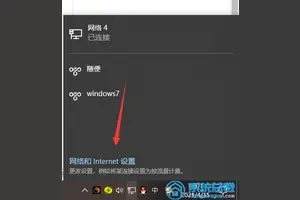
2.win10电脑怎么修改ip
工具/原料 演示电脑:超微 X8DAL Main Server Chassis 电脑操作系统:Windows 7 专业版 64位操作系统 1、右键“我的电脑”点击“管理”, 2、在弹出的“计算机管理”页面点击“服务”, 3、找到服务界面的“Wired AutoConfig”,双击打开, 4、在打开的页面中找到“启动类型”,将之设置成“自动”, 5、单击网络图标,点击“网络和Internet属性”, 6、在设置页面点击“以太网”,继续点击该页面右侧“更改适配器选项”, 7、然后在弹出来的网络连接页面中点击“以太网”即可;。
3.win10怎么设置固定ip地址
1.登录win10系统桌面,右键开始菜单,点击打开“控制面板(P)”进入下一步操作。
2.在打开的控制面板窗口中,找到“网络和共享中心”点击打开进入下一步操作。
3.在打开的网络和共享中心窗口中,点击打开“以太网”(也就是电脑的网络连接)进入下一步操作。
4.在以太网窗口中,点击打开“属性(R)”
5.这里我们需要拖动滚动条,找到Internet协议版本4并且点击打开。
6.手动输入固定IP和DNS点击确定完成操作。
4.电脑怎么设置ip地址,win10怎么设置ip地址
右键Win10系统桌面上的网络,点击弹出菜单上的属性。如下图所示。
点击网络和共享中心窗口上的以太网,如下图所示。
点击以太网状态对话框上的“属性”,如下图所示。
在以太网属性上找到“TCP/IP协议v4"并双击打开,如下图所示。
在弹出对话框中勾选“使用下面的IP地址”和“使用下面的DNS服务器地址”的选项,即设置静态IP。如下图所示。
最后根据自己的实际IP地址填写,然后点击确定,如下图所示。
5.电脑怎么设置ip地址,win10怎么设置ip地址
右键Win10系统桌面上的网络,点击弹出菜单上的属性。如下图所示。
点击网络和共享中心窗口上的以太网,如下图所示。
点击以太网状态对话框上的“属性”,如下图所示。
在以太网属性上找到“TCP/IP协议v4"并双击打开,如下图所示。
在弹出对话框中勾选“使用下面的IP地址”和“使用下面的DNS服务器地址”的选项,即设置静态IP。如下图所示。
最后根据自己的实际IP地址填写,然后点击确定,如下图所示。
win10如何设置自动寻找ip地址
1.如何在win10系统中开启自动查找网络设备功能
win10系统查找打印机共享方法:
1、进入系统后,点击“开始”菜单,选择“设置”。或者输入快捷键“Win+I”进入设置界面,并点击“设备”。
2、在弹出新窗口中,找到“添加打印机或扫描仪”。点击后会出现“正在搜索打印机或扫描仪”,这个时候稍等一下,可以看到“我需要的打印机不在列表中”。
3、这个时候点击“我需要的打印机不在列表中”它,在弹出的新窗口中,可以看到5个单按钮。选择第二项“按名称选择共享打印机”,并点击“浏览”。不选择第三项,是因为第三项成功率不高。
4、点击后出现新窗口,这里比较特殊,不要直接在窗口点击要找的远程电脑(因为有可能连接失败)。直接输入远程电脑的IP地址“192.168.0.123”并点击“选择”。要记住斜杠的方向不要弄错了。
5、这时出现了远程共享的打印机,选中需要的打印机,并点击“选择”
6、选择后,如果正常就会自动添加打印机了。但也会遇见这个情况,提示“找不到驱动程序”,这个时候就需要安装打印机驱动。
win10如何设置电脑ip地址6
1.Win10怎么设置IP地址
1、点右下角网络图标,打开网络和共享中心
2、进入到网络和共享中心,点击左边的更改适配器设置
3、进入到网络适配器
4、点击本地连接(以太网)右键-属性
5、点击internet协议版本4(TCP/IPV4)-属性
6、进入到属性里后即可手动设置IP地址和子网掩码。
2.win10怎么设置电脑的ip地址
第一步:点击桌面右下角任务栏中的网络图标,然后点击 打开网络和共享中心。
第二步:选择 连接到工作区,点击下一步?第三步:选择 使用我的Internet 连接(***)第四步:服务器地址和目标名称(线路地址请联系微风***客服2821326662)选中允许其他人使用此连接,然后点击 创建第五步:返回 网络和共享中心,选择左边的 更改适配器设置第六步:在刚刚创建的***连接上点击右键,选择 属性第七步:选择 安全,将***类型改成 点对点隧道协议(PPTP),数据加密选择 需要加密,选中 允许使用这些协议 和 Microsoft CHAP Version2 协议,然后 确定 。第八步:返回 网络共享中心,在刚刚创建的***连接点击右键,选择 连接/断开连接第九步:输入在账号密码,然后点击 确定第十步:点击 连接 望采纳。
3.win10系统的电脑ip怎么设置
Win10系统下让局域网内其他电脑通过IP访问网站具体方法如下:1、打开windows10系统的控制面板在“开始菜单中”--“所有应用”--“Windows系统”--“控制面板”。
2、打开控制面板后打开window防火墙。
3、点击“高级设置”选项。
4、点击“本地计算机上的高级安全 Windows 防火墙”在右侧点击“Windows 防火墙属性”选项。
5、点击“域配置文件--防火墙状态--入站链接”设为”允许“选项 ,
6、点击“专用配置文件,公用配置文件等--防火墙状态--入站链接”设为”允许“选项 ,
7、这时是否看见“高级设置中的防火墙属性上方都为允许状态”,
8、现在其他局域网内的就可以访问了。
4.电脑怎么设置ip地址,win10怎么设置ip地址
右键Win10系统桌面上的网络,点击弹出菜单上的属性。如下图所示。
点击网络和共享中心窗口上的以太网,如下图所示。
点击以太网状态对话框上的“属性”,如下图所示。
在以太网属性上找到“TCP/IP协议v4"并双击打开,如下图所示。
在弹出对话框中勾选“使用下面的IP地址”和“使用下面的DNS服务器地址”的选项,即设置静态IP。如下图所示。
最后根据自己的实际IP地址填写,然后点击确定,如下图所示。
win10设置子网掩码无效
1.win10设置ip地址好了之后,打开网页,hp地址和子网掩码又会消失?
说明设置有误,恢复到自动获取!①正常情况下,无线网络都能自动识别IP地址,如果遇到异常情况,可以先将IP地址设置成自动获取。
开始→运行→输入:ncpa.cpl 按回车键打开网络连接。②使用鼠标右键单击无线网络连接图标→属性③无线网络连接 属性 →网络 →点选Internet 协议版本IPv4→属性④如果之前是手动填写固定的IP地址之后出错,此时不妨先使用 自动获取IP地址、自动获得DNS服务器地址→确定⑤如果能够正常上网了,需要填写固定IP地址的,再填写也不迟。
在已经能上网的情况下,开始→运行→输入:cmd 回车打开命令符对话框。⑥再在命令提示符中输入: ipconfig /all 按回车键(Enter)执行命令。
在出来的数据里面找到本地连接的项目,并记下以备后用:IPv4地址:172.168.1.1子网掩码:255.255.255.0默认网关:172.168.1.1DNS 服务器:192.168.1.1⑦再打开IPv4属性进行相应的设置(参照上述数据)即可。参考资料:《无线网IP自动连接怎么设置?》。
win10设置子网掩码
1.如何设置ip、子网掩码和默认网关?
在Windows XP中,可以通过网上邻居进行IP地址的设置(Windows 2000的设置与XP基本相同,可以参考下面的说明进行设置):单击开始—〉网上邻居,或者直接在桌面上即可找到网上邻居图标,用右键单击网上邻居,单击属性,再用右键单击本地连接(您要进行设置的那个连接)单击属性,再选择Internet协议,单击属性。
学校电脑需要使用指定的IP地址,那么请选择使用下面的IP地址,再输入要指定的IP地址,子网掩码,默认网关,DNS等(如果您不清楚可以询问网络管理员)。IP地址为我们设置的固定IP地址,子网掩码为255.255.255.0,默认网关地址为路由器的IP地址,基本规则是,“1”网段的网关是10.10.1.254,“2”网段的网关是10.10.2.254,…依次类推。例如您电脑的IP地址是10.10.1.1,则子网掩码为255.255.255.0,默认网关10.10.1.254,DNS设为信息中心提供的DNS地址219.223.8.88,219.223.8.34。
下面再看一下Windows 98(Windows ME基本相同)的设置:首先右键单击网上邻居选择属性,或者进入控制面板双击网络,再选择TCP/IP(对应您的相应网卡的),单击属性:
我们主要设置的是IP地址和网关,DNS:其中IP地址设置与Windows XP类似,而网关和DNS设置是在另外的页面:在网关中可以添加网关地址,在DNS配置中可以添加DNS地址,其中的主机选项中输入任意的与局域网内计算机名不同的字符即可。
2.Win10怎么设置IP地址
1、点右下角网络图标,打开网络和共享中心
2、进入到网络和共享中心,点击左边的更改适配器设置
3、进入到网络适配器
4、点击本地连接(以太网)右键-属性
5、点击internet协议版本4(TCP/IPV4)-属性
6、进入到属性里后即可手动设置IP地址和子网掩码。
3.win10系统 dns怎么设置
然后在弹出菜单中选择“控制面板”菜单项
在打开的控制面板窗口,选择“网络和Internet项”图标
在打开的窗口中点击“查看网络状态和任务”快捷链接
点击“更改适配器设置”快捷链接搜索
在打开的网络连接窗口,就可以看到相应的本地连接了,双击该项,或是选择后点击“属性”按钮
在打开的属性设置窗口、子网掩码及网关就可以了,然后右键点击本地链接,在弹出菜单中选择“属性”菜单项
在打开的本地连接属性窗口,找到“Internet协议4(TCP/右键点击左下角的Windows微标,选择“使用下面的IP地址”项,在下面输入你的IP地址,另外在下面的DNS项设置好首选DNS及备选DNS;IPV4)”项
4.win10设置ip地址好了之后,打开网页,hp地址和子网掩码又会消失?
说明设置有误,恢复到自动获取!①正常情况下,无线网络都能自动识别IP地址,如果遇到异常情况,可以先将IP地址设置成自动获取。
开始→运行→输入:ncpa.cpl 按回车键打开网络连接。②使用鼠标右键单击无线网络连接图标→属性③无线网络连接 属性 →网络 →点选Internet 协议版本IPv4→属性④如果之前是手动填写固定的IP地址之后出错,此时不妨先使用 自动获取IP地址、自动获得DNS服务器地址→确定⑤如果能够正常上网了,需要填写固定IP地址的,再填写也不迟。
在已经能上网的情况下,开始→运行→输入:cmd 回车打开命令符对话框。⑥再在命令提示符中输入: ipconfig /all 按回车键(Enter)执行命令。
在出来的数据里面找到本地连接的项目,并记下以备后用:IPv4地址:172.168.1.1子网掩码:255.255.255.0默认网关:172.168.1.1DNS 服务器:192.168.1.1⑦再打开IPv4属性进行相应的设置(参照上述数据)即可。参考资料:《无线网IP自动连接怎么设置?》。
5.Windows 10怎么设置IP地址与DNS怎么设置
1 右键点击左下角的Windows微标,然后在弹出菜单中选择“控制面板”菜单项
2 在打开的控制面板窗口,选择“网络和Internet项”图标
3 在打开的窗口中点击“查看网络状态和任务”快捷链接
4 点击“更改适配器设置”快捷链接
5 在打开的网络连接窗口,就可以看到相应的本地连接了,然后右键点击本地链接,在弹出菜单中选择“属性”菜单项
6 在打开的本地连接属性窗口,找到“Internet协议4(TCP/IPV4)”项,双击该项,或是选择后点击“属性”按钮
7 在打开的属性设置窗口,选择“使用下面的IP地址”项,在下面输入你的IP地址、子网掩码及网关就可以了,另外在下面的DNS项设置好首选DNS及备选DNS,最后点击确定保存即可
6.WiFi设置的时候子网掩码是什么
子网掩码(subnet mask)又叫网络掩码、地址掩码、子网络遮罩,它是一种用来指明一个IP地址的哪些位标识的是主机所在的子网,以及哪些位标识的是主机的位掩码。
子网掩码不能单独存在,它必须结合IP地址一起使用。子网掩码只有一个作用,就是将某个IP地址划分成网络地址和主机地址两部分。
子网掩码通常有以下2种格式的表示方法:1. 通过与IP地址格式相同的点分十进制表示如:255.0.0.0 或255.255.255.1282. 在IP地址后加上"/"符号以及1-32的数字,其中1-32的数字表示子网掩码中网络标识位的长度如:192.168.1.1/24 的子网掩码也可以表示为255.255.255.0子网掩码一般为255.255.255.0子网掩码一共分为两类。一类是缺省(自动生成)子网掩码,一类是自定义子网掩码。
缺省子网掩码即未划分子网,对应的网络号的位都置1,主机号都置0。A类网络缺省子网掩码:255.0.0.0B类网络缺省子网掩码:255.255.0.0C类网络缺省子网掩码:255.255.255.0自定义子网掩码是将一个网络划分为几个子网,需要每一段使用不同的网络号或子网号,实际上我们可以认为是将主机号分为两个部分:子网号、子网主机号。
形式如下:未做子网划分的ip地址:网络号+主机号做子网划分后的ip地址:网络号+子网号+子网主机号也就是说ip地址在划分子网后,以前的主机号位置的一部分给了子网号,余下的是子网主机号。子网掩码是32位二进制数,它的子网主机标识用部分为全“0”。
利用子网掩码可以判断两台主机是否在同一子网中。若两台主机的IP地址分别与它们的子网掩码相“与”后的结果相同,则说明这两台主机在同一子网中。
参考:百度百科。
7.网内,子网掩码的设定
深入浅出地讲解什么是子网掩码_子网掩码是每个网管必须要掌握的基础知识,只有掌握它,才能够真正理解TCP/IP协议的设置。
以下我们就来深入浅出地讲解什么是子网掩码。 IP地址的结构 要想理解什么是子网掩码,就不能不了解IP地址的构成。
互联网是由许多小型网络构成的,每个网络上都有许多主机,这样便构成了一个有层次的结构。IP地址在设计时就考虑到地址分配的层次特点,将每个IP地址都分割成网络号和主机号两部分,以便于IP地址的寻址操作。
IP地址的网络号和主机号各是多少位呢?如果不指定,就不知道哪些位是网络号、哪些是主机号,这就需要通过子网掩码来实现。 什么是子网掩码 子网掩码不能单独存在,它必须结合IP地址一起使用。
子网掩码只有一个作用,就是将某个IP地址划分成网络地址和主机地址两部分。 子网掩码的设定必须遵循一定的规则。
与IP地址相同,子网掩码的长度也是32位,左边是网络位,用二进制数字“1”表示;右边是主机位,用二进制数字“0”表示。附图所示的就是IP地址为“192.168.1.1”和子网掩码为“255.255.255.0”的二进制对照。
其中,“1”有24个,代表与此相对应的IP地址左边24位是网络号;“0”有8个,代表与此相对应的IP地址右边8位是主机号。这样,子网掩码就确定了一个IP地址的32位二进制数字中哪些是网络号、哪些是主机号。
这对于采用TCP/IP协议的网络来说非常重要,只有通过子网掩码,才能表明一台主机所在的子网与其他子网的关系,使网络正常工作。 常用的子网掩码 子网掩码有数百种,这里只介绍最常用的两种子网掩码,它们分别是“255.255.255.0”和“255.255.0.0”。
1.子网掩码是“255.255.255.0”的网络:最后面一个数字可以在0~255范围内任意变化,因此可以提供256个IP地址。但是实际可用的IP地址数量是256-2,即254个,因为主机号不能全是“0”或全是“1”。
2.子网掩码是“255.255.0.0”的网络:后面两个数字可以在0~255范围内任意变化,可以提供2552个IP地址。但是实际可用的IP地址数量是2552-2,即65023个。
IP地址的子网掩码设置不是任意的。如果将子网掩码设置过大,也就是说子网范围扩大,那么,根据子网寻径规则,很可能发往和本地机不在同一子网内的目的机的数据,会因为错误的判断而认为目的机是在同一子网内,那么,数据包将在本子网内循环,直到超时并抛弃,使数据不能正确到达目的机,导致网络传输错误;如果将子网掩码设置得过小,那么就会将本来属于同一子网内的机器之间的通信当做是跨子网传输,数据包都交给缺省网关处理,这样势必增加缺省网关的负担,造成网络效率下降。
因此,子网掩码应该根据网络的规模进行设置。 如果一个网络的规模不超过254台电脑,采用“255.255.255.0”作为子网掩码就可以了,现在大多数局域网都不会超过这个数字,因此“255.255.255.0”是最常用的IP地址子网掩码;笔者见到的最大规模的中小学校园网具有1500多台电脑,这种规模的局域网可以使用“255.255.0.0”。
默认子网掩码 在Windows 2000 Server中,如果给一个网卡指定IP地址,系统会自动填入一个默认的子网掩码。这是Windows 2000 Server为了节省用户输入时间自动产生的子网掩码。
比如,局域网最常使用的IP地址“192.168.x.x”默认的子网掩码是“255.255.255.0”。一般情况下,IP地址使用默认子网掩码就可以了。
附:子网掩码与子网计算 关于子网掩码计算 IP地址是32位的二进制数值,用于在TCP/IP通讯协议中标记每台计算机的地址。通常我们使用点式十进制来表示,如192.168.0.5等等。
每个IP地址又可分为两部分。即网络号部分和主机号部分:网络号表示其所属的网络段编号,主机号则表示该网段中该主机的地址编号。
按照网络规模的大小,IP地址可以分为A、B、C、D、E五类,其中A、B、C类是三种主要的类型地址,D类专供多目传送用的多目地址,E类用于扩展备用地址。A、B、C三类IP地址有效范围如下表: 类别 网络号 /占位数 主机号 /占位数 用途 A 1~127 / 8 0~255 0~255 1~254 / 24 国家级 B 128~191 0~255 / 16 0~255 1~254 / 16 跨过组织 C 192~223 0~255 0~255 / 24 1~254 / 8 企业组织 随着互连网应用的不断扩大,原先的IPv4的弊端也逐渐暴露出来,即网络号占位太多,而主机号位太少,所以其能提供的主机地址也越来越稀缺,目前除了使用NAT在企业内部利用保留地址自行分配以外,通常都对一个高类别的IP地址进行再划分,以形成多个子网,提供给不同规模的用户群使用。
这里主要是为了在网络分段情况下有效地利用IP地址,通过对主机号的高位部分取作为子网号,从通常的网络位界限中扩展或压缩子网掩码,用来创建某类地址的更多子网。但创建更多的子网时,在每个子网上的可用主机地址数目会比原先减少。
子网掩码是标志两个IP地址是否同属于一个子网的,也是32位二进制地址,其每一个为1代表该位是网络位,为0代表主机位。它和IP地址一样也是使用点式十进制来表示的。
如果两个IP地址在子网掩码的按位与的计算下所得结果相同,即表明它们共属于同一子网中。 在计算子网掩码时,我们要。
win10怎么设置自己的ip地址
1.Win10怎么设置IP地址
1、点右下角网络图标,打开网络和共享中心
2、进入到网络和共享中心,点击左边的更改适配器设置
3、进入到网络适配器
4、点击本地连接(以太网)右键-属性
5、点击internet协议版本4(TCP/IPV4)-属性
6、进入到属性里后即可手动设置IP地址和子网掩码。
2.win10系统的电脑ip怎么设置
Win10系统下让局域网内其他电脑通过IP访问网站具体方法如下:1、打开windows10系统的控制面板在“开始菜单中”--“所有应用”--“Windows系统”--“控制面板”。
2、打开控制面板后打开window防火墙。
3、点击“高级设置”选项。
4、点击“本地计算机上的高级安全 Windows 防火墙”在右侧点击“Windows 防火墙属性”选项。
5、点击“域配置文件--防火墙状态--入站链接”设为”允许“选项 ,
6、点击“专用配置文件,公用配置文件等--防火墙状态--入站链接”设为”允许“选项 ,
7、这时是否看见“高级设置中的防火墙属性上方都为允许状态”,
8、现在其他局域网内的就可以访问了。
3.电脑怎么设置ip地址,win10怎么设置ip地址
右键Win10系统桌面上的网络,点击弹出菜单上的属性。如下图所示。
点击网络和共享中心窗口上的以太网,如下图所示。
点击以太网状态对话框上的“属性”,如下图所示。
在以太网属性上找到“TCP/IP协议v4"并双击打开,如下图所示。
在弹出对话框中勾选“使用下面的IP地址”和“使用下面的DNS服务器地址”的选项,即设置静态IP。如下图所示。
最后根据自己的实际IP地址填写,然后点击确定,如下图所示。
win10笔记本地址怎么设置方法
1.win10系统的电脑ip怎么设置
Win10系统下让局域网内其他电脑通过IP访问网站具体方法如下:1、打开windows10系统的控制面板在“开始菜单中”--“所有应用”--“Windows系统”--“控制面板”。
2、打开控制面板后打开window防火墙。
3、点击“高级设置”选项。
4、点击“本地计算机上的高级安全 Windows 防火墙”在右侧点击“Windows 防火墙属性”选项。
5、点击“域配置文件--防火墙状态--入站链接”设为”允许“选项 ,
6、点击“专用配置文件,公用配置文件等--防火墙状态--入站链接”设为”允许“选项 ,
7、这时是否看见“高级设置中的防火墙属性上方都为允许状态”,
8、现在其他局域网内的就可以访问了。
2.怎么修改电脑mac地址,如何修改win10的mac地址
修改win10的mac地址方法使用注册表编辑器。
1、找到网络适配器的ID信息。为了更简单地在Windows注册表中识别您的网络适配器,需要通过命令提示符终端收集一些基本信息。可以在同时按下Windows key键和R键打开运行框,然后输入“cmd”打开终端。
2、打开注册表编辑器。你可以按下Windows键和R键打开运行框,然后输入“regedit”来打开注册表编辑器。你可以在注册表编辑器中更改网卡设置。
3、进入注册表键。前往HKEY_LOCAL_MACHINE\SYSTEM\CurrentControlSet\Control\Class\{4D36E972-E325-11CE-BFC1-08002BE10318}路径。点击来打开它。
4、找到你的适配器。列表会列出标有“0000”、“0001”等名称的文件夹。打开每个文件,并将DriverDesc处的描述和第一步中设备信息进行比对。然后比对NetCfgInstanceID处的信息和第一步的GUID。
5、右键点击匹配你的设备的文件夹。例如,如果“0001”文件夹匹配你的设备,那么点击该文件夹。选择新建→字符串值。然后命名新建的“网址”字符串。
6、双击新的网址。在“数值数据”框中输入新的MAC地址。MAC地址是12位字符串,且不包含任何破折号和冒号。例如,你想要新建的MAC地址是“2A:1B:4C:3D:6E:5F”,那么你需要输入“2A1B4C3D6E5F”。
7、确认输入格式正确的MAC地址。某些适配器(尤其是某些无线网卡)的MAC地址中第一个八位字节的第二个字符如果是2、6、A、E或以0开头,那么这些地址将无法被更改。那么就必须保留原有格式:
D2XXXXXXXXXX
D6XXXXXXXXXX
DAXXXXXXXXXX
DEXXXXXXXXXX
8、重启计算机来激活更改。你也可以在Windows中通过禁用再激活你的设配器来启用变更。在ThinkPad和VaiO上,如果你只是单纯地开关Wi-Fi连接是无法达到禁用、激活网卡的效果的。
3.电脑怎么设置ip地址,win10怎么设置ip地址 搜狗问问
右键Win10系统桌面上的网络,点击弹出菜单上的属性。如下图所示。
点击网络和共享中心窗口上的以太网,如下图所示。
点击以太网状态对话框上的“属性”,如下图所示。
在以太网属性上找到“TCP/IP协议v4"并双击打开,如下图所示。
在弹出对话框中勾选“使用下面的IP地址”和“使用下面的DNS服务器地址”的选项,即设置静态IP。如下图所示。
最后根据自己的实际IP地址填写,然后点击确定,如下图所示。
4.如何修改电脑win10物理地址
在桌面上的“网上邻居”图标上单击右键,选择“属性”,在弹出的“网络连接”的对话框中,在“本地连接”图标上单击右键,选择“属性”,会弹出一个“本地连接属性”的对话框,单击“配置”按钮,选择“高级”,选中左栏“属性”中“Network Address”(其实,并非所有的网卡,对物理地址的描述都用“Network Address”,如Intel的网卡便用“Locally ***istered Address”来描述,只要在右栏框中可以找到“值”这个选项就可以了),然后选中右栏框“值”中的上面一个单选项(非“不存在”),此时便可在右边的框中输入想改的网卡MAC地址,形式如“000B6AF6F4F9”。点击“确定”按钮,修改就完成了。
不过,有一些网卡没有这个选项,不要着急,可以先更新网卡的驱动程序试试,一般情况下,更新驱动之后都会出现这个选项。但是依然有特殊情况,无论怎么修改都没有这个选项,那怎么办呢?接着往下看,下面的方法可以说是万能的!
二,注册表修改方法
第1步,单击“开始”,选中“运行”,键入“regedit”调出注册表。
第2步,在HKEY_LOCAL_MACHINE\\SYSTEM\\CurrentControlSet\\Control\\Class\\{4D36E972-E325-11CE-BFC1-08002BE10318}\\0000、0001、0002 等主键下,查找 DriverDesc ,内容为要修改的网卡的描述,如Intel的网卡会被描述成“Intel(R) PRO/100 Management Adapter”,3Com的网卡会被描述成“3Com EtherLink XL 10/100 PCI For Complete PC Management NIC (3C905C-TX)”等。
注:上面提到的关于网卡描述的选项出现的位置,和网卡本身以及操作系统有关。不同的网卡可能出现在不同的主键下,而同一网卡用不同版本的操作系统(如OEM版,VOL或者VLK等)也会出现在不同的位置。而这一步的任务就是找到含有网卡描述的主键。
第3步,选中在第二步找到的主键,在右栏框中添加一个字符串,命名为“Network Address”,其值设为要改的MAC 地址,形式如“000B6AF6F4F9”。
注:到这一步,修改网卡物理地址的任务可以说是完成了,有的网卡需要重启以下才能正常的工作,而有的只需一点点的时间“反应”一下而已。下面的几步是为了以后再修改物理地址方便用的,如果读者不再需要再次修改,到这里可以止步了。
第4步,在“第一步选中的主键”\\Ndi\\params下添加一项名为“NetworkAddress”的主键,此时一般都会随着在右栏框中产生一个“(默认)”的字符串,将其值设置为最终想要修改的MAC地址,形式如“000B6AF6F4F9”。如果没有此字符串,读者也可自行添加此字符串。
注:此步骤就是为网卡设置一个初始MAC地址。
第5步,在“NetworkAddress”的主键下继续添加名为“ParamDesc”的字符串,其作用为指定“NetworkAddress”主键的描述,其值可自己命名,如“Network Address”,这样在网卡的高级属性中就会出现“Network Address”选项,就是刚在注册表中加的新项“NetworkAddress”,以后只要在此修改MAC地址就可以了。
第6步,在“NetworkAddress”的主键下继续添加名为“Optional”的字符串,其值设为“1”,则以后在网卡的高级属性中选择“Network Address”项时,右边会出现“不存在”选项。
第7步,重新启动计算机(不是一定要重新启动,但要视不同网卡的要求而定,不过,重启没有任何差错。),按照第一种方法找到“高级”选项就可发现此时“属性”栏中已有“Network Address”的选项,现在读者可以用来直接修改MAC地址或恢复原来的地址。
5.win10怎么配置ip地址
168。如下图教您win10配置静态IP地址方法。
9;internet协议版本4(TCP/,在单击“以太网”;)在单击“属性”、选择“以太网”.1。
3,单击打开网络和共享中心、在单击“关闭”就可以了、首先右击网络图标、选择",如果是1的话就输入1网段;IPV4".22。
6:现在在用局域网一般都是自动配置IP地址的、在输入IP地址、出现了以太网状态后单击“属性”、单击“详细信息”。
7,看看你的路由器网络是多少。例如。
5、在查看IP地址是否配置成功了。
8;步骤
1win10怎么设置ip地址:192,一类是动态IP、如下图可以看到了刚才配置好的IP地址、另一类是静态IP地址:方法/。
4,这里是0网关的。IP地址为分两类
6.windows10电脑ip地址怎么设置呢
设置ip地址首先我们需要找到windows10系统的设置菜单,windows10的系统设置菜单我们可以通过电脑左下角的开始菜单能够找到。
开始菜单找到之后,我们可以看出windows10系统的开始菜单有了很大的改变,样子就像是windows7和8的结合体一样,既方便我们找到我们想要找的选项又很美观,采用了扁平化的设计。找到开始菜单里的设置之后我们就可以很快的找到控制面板,windows10的控制面板相比之前微软的几个版本的系统有了很大的改进 在这一行选项中有一个更改适配器选项、一个更爱高级共享设置选项和一个控制面板主页选项,在这三个选项中我们选择更改设配器设置选项,我们在选择更改适配器选项之后,就会弹出一个窗口,这个窗口的中间位置又有很多的选项,我们设置ip地址需要用到这些选项当中的最后一个选项,internet协议版本4(tcp/ipv4)选项。
7.win10地图怎么设置工作地点
点击电脑左下角的“开始”,在弹出的应用中,选择“地图”,点击打开。
打开后,可以看到,地图已经给我们定位了,但是定位的精度为1000米左右,精度比较低。
点击地图右边的第三个按钮,即“我的位置”,弹出一个提示框,提示需要安装“windows地图中国导航”,点击“转到应用商店”。
打开应用商店后,看到“windows地图中国导航”,直接点“安装”,开始下载。
下载完成后,点击“打开 ”,这时地图又会给我们重新定位,定位的精度已经高达100米了。
我们还可以点击右边的第四个按钮,视图切换按钮,选择“鸟瞰图”,可以看到显示的是卫星实景图,很直观。
如果你想搜索一个地名,或者附近的宾馆、餐饮之类的,可以点击地图左旁边的搜索按钮,然后输入你想要搜的地方,在每一个搜索结果下面,都会有一个“线路 ”的链接。
点击“线路”链接,可以在地图上看到从我的位置到搜索的位置之间的线路,并且左边框里面还会用文字详细的说明线路。
怎么样,功能很强大吧。上述搜索操作都是在联网状态下的,如果是笔记本,在出差的时候没有网怎么办呢?我们可以使用离线地图。在桌面点击鼠标右键,选择“显示设置”。
在设置的系统设置下面找到“脱机地图”并单击打开。
然后在地图下面点击“下载地图”,下载时需要选择下载离线地图的城市,首先选择亚洲。
然后国家选择“中国”,再选择省份,本例选择中国湖北。
选择好省份后,地图开始下载,等待下载进度完成后,地图会显示在列表中。如果有需要,还可以继续下载其他省份的地图。
因为地图可能会经常更新,所以,我们可以拉到下面,开启自动更新,这样地图就会更新到最后一次联网时的数据了。
好了,现在就算没有网,你也可以进行搜索查询线路了,很有用吧!
转载请注明出处windows之家 » win10怎样设置ip地址和子网掩码














