 windows之家
win10全局设置显卡
1.win10 怎么设置显卡
N卡设置方法:一、在电脑桌面空白位置,点击鼠标右键,然后选择【NVIDIA控制面板】,如下图所示。
二、在打开的NVIDIA控制面板中,在左侧的3D设置中,点击【管理3D设置】,然后在右侧的【全局设置】中,将首选图形处理器下方的选项,更改为【高性能NVIDIA处理器】,完成后,记得再点击底部的【保存】即可,如下图所示。这样设置,就可以将双显卡电脑,切换到默认为***显卡高性能环境下运行了。
A卡设置方法:一、同样是在电脑桌面空白位置,点击鼠标【右键】,在弹出的选项中,点击【配置可交换显示卡】,如下图所示。二、然后在弹出的AMD可切换显示卡设置中,可以将需要设置为***显卡运行的应用程序添加进来,然后选择【高性能】即可,完成后点击底部的【保存】就可以了。
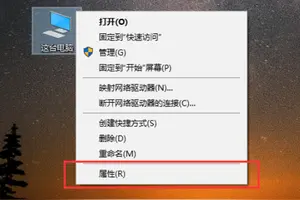
2.如何把***显卡设置为全局高性能
操作步骤如下:
1、首先点击鼠标右键找到NVIDIA控制面板
2、“3D设置”-“通过预览调整图像设置”-“使用我的优先选择”,侧重于“性能”-“应用”。
?x-bce-process%3Dimage%2Fresize%2Cm_lfit%2Cw_600%2Ch_800%2Climit_1%2Fquality%2Cq_85%2Fformat%2Cf_jpg" max-height="200">
3、选择“管理3D设置”--“最大渲染帧数”
1000e99ccd?x-bce-process%3Dimage%2Fresize%2Cm_lfit%2Cw_600%2Ch_800%2Climit_1%2Fquality%2Cq_85%2Fformat%2Cf_jpg" max-height="200">
4、调整本机的“垂直同步”选项为“关”。
5、调整显卡设置栏中的“电源管理”选项为“最高性能优先”。
6、这样设置以后***显卡为全局高性能。
3.win10如何设置游戏使用***显卡
win10设置游戏使用***显卡的操作步骤如下。
1,右键游戏的图标,选择“用图形处理器运行”,在菜单中选择“更改默认图形处理器”。
2,再弹出的窗口中点击“全局设置”,并且在下拉菜单中选择“高性能nvdia处理器”。
3,更改完成后,点击窗口右下方的“应用”即可。之后玩游戏都会自动调用***显卡。
选购技巧:
第一点:看GPU的性能
GPU 的性能对显卡的整体性能起着至关重要的作用。
第二点:看显存
看显存的大小和类型。显存的大小和类型对显卡的性能有比较重要的作用。
第三点:看散热设计
看散热片所用材料、有效散热面积,鳍片数量、散热片形状等。
4.win10显卡设置在哪里打开
你好双显卡电脑在运行一些游戏时,可能会因为兼容导致游戏无法安装或者闪退等。
下面就给大家介绍win10怎么切换显卡。开启分步阅读模式操作方法01第一种方法:右键点击桌面空白随意一处,点击“显示卡属性”。
02在弹出的窗口中点击“游戏”。03然后选择“标准3D设置”。
04然后将自定义前面的勾去掉,点击“应用”。05第二种方法:右键点击桌面空白随意一处,在弹出的选项中点击“配置可交换显示卡”。
06然后在弹出的AMD可切换显示卡设置中,点击添加程序将需要切换显卡运行的应用程序添加进来。07最后点击“应用”即可。
如何更改win10显卡设置
1.win10怎么换高性能显卡
win10系统如何切换***显卡
1、第一步,打开控制面板,点击“硬件和声音”。如下图所示:
2、接下来,选择下方的“NVIDIA控制面板”。如下图所示:
3、下一步,在NVIDIA控制面板中选择“管理3D设置”。如下图所示:
4、最后一步,在“全局设置”下,选择“高性能NVIDIA”处理器就能切换使用高性能***显卡了。如下图所示:
2.win10 怎么设置显卡
N卡设置方法:一、在电脑桌面空白位置,点击鼠标右键,然后选择【NVIDIA控制面板】,如下图所示。
二、在打开的NVIDIA控制面板中,在左侧的3D设置中,点击【管理3D设置】,然后在右侧的【全局设置】中,将首选图形处理器下方的选项,更改为【高性能NVIDIA处理器】,完成后,记得再点击底部的【保存】即可,如下图所示。这样设置,就可以将双显卡电脑,切换到默认为***显卡高性能环境下运行了。
A卡设置方法:一、同样是在电脑桌面空白位置,点击鼠标【右键】,在弹出的选项中,点击【配置可交换显示卡】,如下图所示。二、然后在弹出的AMD可切换显示卡设置中,可以将需要设置为***显卡运行的应用程序添加进来,然后选择【高性能】即可,完成后点击底部的【保存】就可以了。
3.win10显卡设置在哪
1. win10设备显卡,NVIDIA会默认开机启动在右下角可以看到,打开显卡控制面板,在电脑右下角位置,点击鼠标右键,然后选择【NVIDIA控制面板】如图:
2. 在打开的NVIDIA控制面板中,在左侧的3D设置中,点击【管理3D设置】,然后在右侧的【全局设置】中,将首选图形处理器下方的选项,更改为【高性能NVIDIA处理器】如图:
3. 完成后,记得再点击底部的【保存】即可,就设置显卡成功。
4.win10显卡设置在哪里打开
你好双显卡电脑在运行一些游戏时,可能会因为兼容导致游戏无法安装或者闪退等。
下面就给大家介绍win10怎么切换显卡。开启分步阅读模式操作方法01第一种方法:右键点击桌面空白随意一处,点击“显示卡属性”。
02在弹出的窗口中点击“游戏”。03然后选择“标准3D设置”。
04然后将自定义前面的勾去掉,点击“应用”。05第二种方法:右键点击桌面空白随意一处,在弹出的选项中点击“配置可交换显示卡”。
06然后在弹出的AMD可切换显示卡设置中,点击添加程序将需要切换显卡运行的应用程序添加进来。07最后点击“应用”即可。
5.win10怎么把集成显卡设置为***显卡
需要在 系统下和独显控制面板两个地方都要修改。
第一步,在Windows OS的首选图形处理器下选择独显。 点击开始-设置--系统-显示-图形设置 在图形性能首选项中,您可以从下拉式选单中点选桌面应用或Microsoft Store应用以选择您想要设置的应用,如果找不到您要设置的应用,请点选[浏览]来选取应用。
点击[选项] 选取[高性能],然后点选[保存]。 第二步,独显控制面板下设置。
显卡先确保显卡驱动正确安装到官方最新版本。 一,NVDIA显卡 点击桌面右下角的英伟达控制面板,进入英伟达控制界面。
选择管理3D设置,找到需要添加的程序,然后选择独显。 二,AMD的显卡 右击打开可交配式显卡-浏览程序并添加,添加完成后选择是高性能。
win10怎么启动显卡设置
1.win10怎么启用独显
电脑是NVIDIA显卡的话可以按以下步骤进行操作:1、在电脑桌面空白位置,点击鼠标右键,然后选择【NVIDIA控制面板】2、在打开的NVIDIA控制面板中,我们在左侧的3D设置中,点击【管理3D设置】,然后在右侧的【全局设置】中,将首选图形处理器下方的选项,更改为【高性能NVIDIA处理器】,完成后,记得再点击底部的【保存】即可如果电脑是AMD的显卡可以按以下步骤进行操作:1、在电脑桌面空白位置,点击鼠标【右键】,在弹出的选项中,点击【配置可交换显示卡】。
2、然后在弹出的AMD可切换显示卡设置中,我们可以将需要设置为***显卡运行的应用程序添加进来,然后选择【高性能】即可,完成后点击底部的【保存】就可以了。
2.win10显卡设置在哪里打开
你好双显卡电脑在运行一些游戏时,可能会因为兼容导致游戏无法安装或者闪退等。
下面就给大家介绍win10怎么切换显卡。开启分步阅读模式操作方法01第一种方法:右键点击桌面空白随意一处,点击“显示卡属性”。
02在弹出的窗口中点击“游戏”。03然后选择“标准3D设置”。
04然后将自定义前面的勾去掉,点击“应用”。05第二种方法:右键点击桌面空白随意一处,在弹出的选项中点击“配置可交换显示卡”。
06然后在弹出的AMD可切换显示卡设置中,点击添加程序将需要切换显卡运行的应用程序添加进来。07最后点击“应用”即可。
3.win10笔记本电脑显卡怎么开启
WIN10笔记本电脑双显卡切换的方法:
英伟达(N卡)***显卡设置双显卡切换***显卡方法:在电脑桌面空白位置,点击鼠标右键,然后选择【NVIDIA控制面板】,如下图所示。
在打开的NVIDIA控制面板中,我们在左侧的3D设置中,点击【管理3D设置】,然后在右侧的【全局设置】中,将首选图形处理器下方的选项,更改为【高性能NVIDIA处理器】,完成后,记得再点击底部的【保存】即可,如下图所示。
这样设置,就可以将双显卡电脑,切换到默认为***显卡高性能环境下运行了
AMD***显卡(A卡)设置双显卡切换到***显卡方法:同样是在电脑桌面空白位置,点击鼠标【右键】,在弹出的选项中,点击【配置可交换显示卡】,如下图所示。
然后在弹出的AMD可切换显示卡设置中,我们可以将需要设置为***显卡运行的应用程序添加进来,然后选择【高性能】即可,完成后点击底部的【保存】就可以了。
备注:以上方法适合CPU核心显卡+A/N***显卡组合的双显卡电脑,如果电脑中搭配了两块***显卡,无CPU集成的核心显卡的话,那么就无需设置了。
4.win10显卡设置在哪
1. win10设备显卡,NVIDIA会默认开机启动在右下角可以看到,打开显卡控制面板,在电脑右下角位置,点击鼠标右键,然后选择【NVIDIA控制面板】如图:
2. 在打开的NVIDIA控制面板中,在左侧的3D设置中,点击【管理3D设置】,然后在右侧的【全局设置】中,将首选图形处理器下方的选项,更改为【高性能NVIDIA处理器】如图:
3. 完成后,记得再点击底部的【保存】即可,就设置显卡成功。
5.怎么设置win10启用***显卡
N卡设置方法:一、在电脑桌面空白位置,点击鼠标右键,然后选择【NVIDIA控制面板】,如下图所示。
二、在打开的NVIDIA控制面板中,在左侧的3D设置中,点击【管理3D设置】,然后在右侧的【全局设置】中,将首选图形处理器下方的选项,更改为【高性能NVIDIA处理器】,完成后,记得再点击底部的【保存】即可,如下图所示。这样设置,就可以将双显卡电脑,切换到默认为***显卡高性能环境下运行了。
A卡设置方法:一、同样是在电脑桌面空白位置,点击鼠标【右键】,在弹出的选项中,点击【配置可交换显示卡】,如下图所示。二、然后在弹出的AMD可切换显示卡设置中,可以将需要设置为***显卡运行的应用程序添加进来,然后选择【高性能】即可,完成后点击底部的【保存】就可以了。
6.win10怎样怎样开启***显卡
首先我们只要确定电脑是否是双显卡,另外检查一下双显卡驱动是否安装正常,之后再看***显卡是N卡还是A卡,然后按照以下方法设置即可。
下面我们就来详细介绍下win10正式版/win10/双显卡电脑如何切换到***显卡运行。英伟达(N卡)***显卡设置双显卡切换***显卡方法一、在电脑桌面空白位置,点击鼠标右键,然后选择【NVIDIA控制面板】,如下图所示。
二、在打开的NVIDIA控制面板中,在左侧的3D设置中,点击【管理3D设置】,然后在右侧的【全局设置】中,将首选图形处理器下方的选项,更改为【高性能NVIDIA处理器】,完成后,记得再点击底部的【保存】即可,如下图所示。这样设置,就可以将双显卡电脑,切换到默认为***显卡高性能环境下运行了。
AMD***显卡(A卡)设置双显卡切换到***显卡方法 一、同样是在电脑桌面空白位置,点击鼠标【右键】,在弹出的选项中,点击【配置可交换显示卡】,如下图所示。二、然后在弹出的AMD可切换显示卡设置中,我们可以将需要设置为***显卡运行的应用程序添加进来,然后选择【高性能】即可,完成后点击底部的【保存】就可以了。
以上就是双显卡电脑设置双显卡只用独显的方法,操作上相对都比较简单,以上方法适合CPU核心显卡+A/N***显卡组合的双显卡电脑,如果电脑中搭配了两块***显卡,无CPU集成的核心显卡的话,那么就无需设置了。
win10怎么换显卡设置
1.win10 双显卡怎么切换到***显卡
1、在win10任务栏右下角点击小三角标志。在***显卡标识上右击——显卡属性。
2、在***显卡控制面板,点击“游戏——3D应用程序设置”。
3、在打开的3D应用程序设置窗口中,点击“添加”按钮。
4、找到你的游戏的安装目录,找到并选中运行游戏的.exe文件,单击“打开”。
5、在显示添加成功,点击“确定”完成设置。这样当用户运行该大型游戏的时候,系统就会自动切换到独显运行,保证游戏的流畅性。
2.win10笔记本怎么切换成***显卡
英伟达(N卡)***显卡设置双显卡切换***显卡方法一、在电脑桌面空白位置,点击鼠标右键,然后选择【NVIDIA控制面板】,
二、在打开的NVIDIA控制面板中,在左侧的3D设置中,点击【管理3D设置】,然后在右侧的【全局设置】中,将首选图形处理器下方的选项,更改为【高性能NVIDIA处理器】,完成后,记得再点击底部的【保存】即可,
AMD***显卡(A卡)设置双显卡切换到***显卡方法一、同样是在电脑桌面空白位置,点击鼠标【右键】,在弹出的选项中,点击【配置可交换显示卡】,
二、然后在弹出的AMD可切换显示卡设置中,将需要设置为***显卡运行的应用程序添加进来,然后选择【高性能】即可,完成后点击底部的【保存】就可以了。
3.win10 切换显卡
如果是笔记本的电脑的话双显卡是自动切换的,当系统处理大流量任务时,会自动切换到***显卡。
当任务量不大时,系统自动切换到集成显卡,也可以选择一直使用***显卡或者集成显卡。 操作方法如下: A卡切换***显卡方法: 1、在桌面空白处点击鼠标【右键】,在弹出的选项中,点击【配置可交换显示卡】。
2、然后在弹出的AMD可切换显示卡设置中,将需要设置为***显卡运行的应用程序添加进来,然后选择【高性能】即可,完成后点击底部的【保存】,如果需要集成显卡工作的话选择“省电”就可以了。 N卡切换***显卡方法: 1、在桌面空白处点击鼠标【右键】,在弹出的选项中,点击【NVIDIA的设置】菜单。
2. 然后在【NVIDIA的设置】菜单,选择【3D管理设置】,在右侧的【全局设置】中,将首选图形处理器下方的选项,更改为【高性能NVIDIA处理器】,如果需要集成现在工作的话选择“集成图形”,完成后记得再点击底部的【保存】即可。 。
4.win10怎么切换***显卡
WIN10系统切换***显卡的方法:英伟达(N卡)***显卡设置双显卡切换***显卡方法:在电脑桌面空白位置,点击鼠标右键,然后选择【NVIDIA控制面板】,如下图所示。
在打开的NVIDIA控制面板中,我们在左侧的3D设置中,点击【管理3D设置】,然后在右侧的【全局设置】中,将首选图形处理器下方的选项,更改为【高性能NVIDIA处理器】,完成后,记得再点击底部的【保存】即可,如下图所示。这样设置,就可以将双显卡电脑,切换到默认为***显卡高性能环境下运行了。
AMD***显卡(A卡)设置双显卡切换到***显卡方法:同样是在电脑桌面空白位置,点击鼠标【右键】,在弹出的选项中,点击【配置可交换显示卡】,如下图所示。然后在弹出的AMD可切换显示卡设置中,我们可以将需要设置为***显卡运行的应用程序添加进来,然后选择【高性能】即可,完成后点击底部的【保存】就可以了。
备注:以上方法适合CPU核心显卡+A/N***显卡组合的双显卡电脑,如果电脑中搭配了两块***显卡,无CPU集成的核心显卡的话,那么就无需设置了。
win10怎么切换显卡设置
1.win10怎么主显卡和显卡切换
1、点击win10桌面任务栏右下角的一个小倒三角标志。在***显卡标识上右击——显卡属性。
2、然后在***显卡控制面板,点击【游戏】——【3D应用程序设置】。
4、点击【添加】。
5、然后找到程序所在位置,也就是安装目录,找到运行游戏的.exe文件,选中,单击【打开】。如图,选中了COD6的运行程序。
6、然后显示添加成功,点击【确定】完成设置。这样在运行该大型游戏时候系统会自动切换到独显运行,保证游戏fps流畅性。
2.win10笔记本怎么切换成***显卡
英伟达(N卡)***显卡设置双显卡切换***显卡方法一、在电脑桌面空白位置,点击鼠标右键,然后选择【NVIDIA控制面板】,
二、在打开的NVIDIA控制面板中,在左侧的3D设置中,点击【管理3D设置】,然后在右侧的【全局设置】中,将首选图形处理器下方的选项,更改为【高性能NVIDIA处理器】,完成后,记得再点击底部的【保存】即可,
AMD***显卡(A卡)设置双显卡切换到***显卡方法一、同样是在电脑桌面空白位置,点击鼠标【右键】,在弹出的选项中,点击【配置可交换显示卡】,
二、然后在弹出的AMD可切换显示卡设置中,将需要设置为***显卡运行的应用程序添加进来,然后选择【高性能】即可,完成后点击底部的【保存】就可以了。
3.windows10笔记本怎么切换显卡
A卡切换显卡方法:
在桌面点击鼠标右键,再点击 配置可交换显示卡,然后就可以切换显卡。
N卡切换显卡方法:
在桌面点击鼠标右键,再点击 NVIDIA的设置,然后就可以切换显卡。
AMD:
专门为计算机、通信和消费电子行业设计和制造各种创新的微处理器(CPU、GPU、APU、主板芯片组、电视卡芯片等)、闪存和低功率处理器解决方案,AMD 致力为技术用户—从企业、政府机构到个人消费者—提供基于标准的、以客户为中心的解决方案。
NVIDIA:
官方中文名称英伟达,创立于1993年1月,是一家以设计显示芯片和主板芯片组为主的半导体公司。nVIDIA亦会设计游戏 机内核,例如Xbox和PlayStation 3。nVIDIA最出名的产品线是为游戏而设的GeForce显示卡系列,为专业工作站而设的Quadro显卡系列,以及为服务器和高效运算而设计的Tesla系列。
4.win10怎么切换***显卡
WIN10系统切换***显卡的方法:英伟达(N卡)***显卡设置双显卡切换***显卡方法:在电脑桌面空白位置,点击鼠标右键,然后选择【NVIDIA控制面板】,如下图所示。
在打开的NVIDIA控制面板中,我们在左侧的3D设置中,点击【管理3D设置】,然后在右侧的【全局设置】中,将首选图形处理器下方的选项,更改为【高性能NVIDIA处理器】,完成后,记得再点击底部的【保存】即可,如下图所示。这样设置,就可以将双显卡电脑,切换到默认为***显卡高性能环境下运行了。
AMD***显卡(A卡)设置双显卡切换到***显卡方法:同样是在电脑桌面空白位置,点击鼠标【右键】,在弹出的选项中,点击【配置可交换显示卡】,如下图所示。然后在弹出的AMD可切换显示卡设置中,我们可以将需要设置为***显卡运行的应用程序添加进来,然后选择【高性能】即可,完成后点击底部的【保存】就可以了。
备注:以上方法适合CPU核心显卡+A/N***显卡组合的双显卡电脑,如果电脑中搭配了两块***显卡,无CPU集成的核心显卡的话,那么就无需设置了。
5.win10怎么切换集成显卡与***显卡
N卡设置方法:
一、在电脑桌面空白位置,点击鼠标右键,然后选择【NVIDIA控制面板】,如下图所示。
二、在打开的NVIDIA控制面板中,在左侧的3D设置中,点击【管理3D设置】,然后在右侧的【全局设置】中,将首选图形处理器下方的选项,更改为【高性能NVIDIA处理器】,完成后,记得再点击底部的【保存】即可,如下图所示。
这样设置,就可以将双显卡电脑,切换到默认为***显卡高性能环境下运行了。
A卡设置方法:
一、同样是在电脑桌面空白位置,点击鼠标【右键】,在弹出的选项中,点击【配置可交换显示卡】。
二、然后在弹出的AMD可切换显示卡设置中,可以将需要设置为***显卡运行的应用程序添加进来,然后选择【高性能】即可,完成后点击底部的【保存】就可以了。
6.win10电脑驱动怎么切换显卡
首先显卡的驱动要安装好,如果是使用台式机电脑,用一个集显一个***显是不用设置的,***显卡会自动屏蔽集的。
下面介绍笔记本是两个显卡的切换的操作方法:方法一:右击Win10 计算机---管理---设备管理器---显示适配器(可看到两个显卡的名称,将其中一个不用的显卡右击,点击“禁用”就可以切换到另一个显卡了,如下图。方法二:1.以独显是NVIDIA显卡(N卡)的为例,在Win10桌面上空白地方右击鼠标,就会看到NVIDIA控制面板,如下图;2.在打开的NVIDIA控制面板中,找到左侧的3D设置中,点击“管理3D设置”,然后在右侧的“全局设置”中,将首选图形处理器下方的选项,更改为“高性能NVIDIA处理器”,完成后,点击底部的"保存"即可,就切换过来,如下图.3.以独显是AMD***显卡(A卡)设置双显卡切换到***显卡方法:在电脑桌面空白位置,右击鼠标键,会弹出的一列选项中,在选项中点击“配置可交换显示卡”,如下图;3.然后在弹出的AMD可切换显示卡设置中,将需要设置为***显卡运行的应用程序添加进来,然后选择“高性能”,完成后点击底部的“保存”就可以了,如下图;。
7.W10怎么切换使用***显卡
1、从开始菜单里进入到控制面板,然后把控制面板的显示方式调成“大图标“显示,这时我们可以在图标中找到”NVIDIA控制面板“ 我们点击进入 。
2. 在“3D设置”菜单下的“管理3D设置”中选择“全局设置”,然后在“首选图形处理器”下拉菜单中选择“高性能NVIDIA处理器”,点击应用。
通过设置以后,win7系统运行任何程序都会使用高性能的***显卡来完成工作,而不是调用集成显卡了。
二、ATI显卡AMD显卡设置只使用独显的设置方法
1、在桌面上右键点击,在菜单中选择【显卡属性】或【catalyst control center】进入到AMD显卡的设置中心。
2、打开控制中心后,点击【首选项】切换到高级视图,如:
3、展开左侧的【电源】选项,然后点击【可切换显卡方式】,在右侧窗口中选择【手动或根据电源选择图形处理器】,然后点击一下应用,这时系统会弹出确认框,我们点击确定后屏幕会闪烁几次。
4、然后我们再点击【电源】选项下方的【可切换显示卡】,在右侧的【选择图形处理单元】中,点击【高性能GPU】,即可切换到***显卡来支持所有程序,当然在你用不到独显的时候也可以切换到省电GPU集显的显示方式。
8.win10***显卡怎么切换到双显卡
首先显卡的驱动要安装好,如果是使用台式机电脑,用一个集显一个***显是不用设置的,***显卡会自动屏蔽集的。
下面介绍笔记本是两个显卡的切换的操作方法:
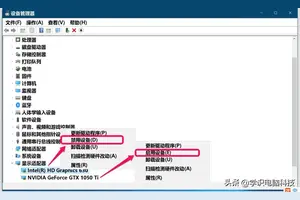
方法一:右击W10 计算机---管理---设备管理器---显示适配器(可看到两个显卡的名称,将其中一个不用的显卡右击,点击“禁用”就可以切换到另一个显卡了,如下图。
方法二:
1.以独显是NVIDIA显卡(N卡)的为例,在W10桌面上空白地方右击鼠标,就会看到NVIDIA控制面板,如下图;
2.在打开的NVIDIA控制面板中,找到左侧的3D设置中,点击“管理3D设置”,然后在右侧的“全局设置”中,将首选图形处理器下方的选项,更改为“高性能NVIDIA处理器”,完成后,点击底部的"保存"即可,就切换过来,如下图.
9.win10怎么切换***显卡使用
win10系统配置自动切换集成显卡与***显卡的方法: 现在很多电脑拥有双显卡,用户在运行普通应用(例如上网、听歌、看视频等)时使用集成显卡,降低电脑功耗。
在运行游戏及绘图类应用时,系统自动切换到***显卡工作,以保证应用流畅无阻。1、在win10任务栏右下角(小三角隐藏的可以点一下小三角)在***显卡标识上右击——显卡属性。
2、在***显卡控制面板,点击“游戏——3D应用程序设置”。3、在打开的3D应用程序设置窗口中,点击“添加”按钮。
4、找到你的游戏的安装目录,找到并选中运行游戏的.exe文件,单击“打开”。5、在显示添加成功,点击“确定”完成设置。
这样当用户运行该大型游戏的时候,系统就会自动切换到独显运行,保证游戏的流畅性。
win10改显卡全局设置
1.win10如何更改绘制桌面的显卡
A卡切换***显卡方法:
1、在桌面空白处点击鼠标【右键】,在弹出的选项中,点击【配置可交换显示卡】。
2、然后在弹出的AMD可切换显示卡设置中,将需要设置为***显卡运行的应用程序添加进来,然后选择【高性能】即可,完成后点击底部的【保存】就可以了。
N卡切换***显卡方法:
1、在桌面空白处点击鼠标【右键】,在弹出的选项中,点击【NVIDIA的设置】菜单。
2. 然后在【NVIDIA的设置】菜单,选择【3D管理设置】,在右侧的【全局设置】中,将首选图形处理器下方的选项,更改为【高性能NVIDIA处理器】,完成后,记得再点击底部的【保存】即可。
2.N卡的全局设置在哪?
1、使用主流N卡(NVIDIA***显卡)玩游戏,使用Windows推荐驱动设置,即使开了独显,游戏里的效果还不是最佳的。
只要更新N卡驱动,然后打开N卡的属性设置,然后参照下图进行全局设置。、2、选中“管理3D设置”--“全局设置”,选择“高性能NVIDIA处理器”。
3、然后就进行比较细节设置。①“三重缓冲”,该选项在开启垂直同步后有效,一般建议“关”;②“各向异性过滤”,该选项对于游戏画质有明显提高,按照自己显卡等级选择倍数,建议低端显卡选4x,中端显卡选8x,高端显卡选16x;③“垂直同步”,该选项一般建议“强行关闭”;④“多显示器/混合GPU加速”,该选项只有在用多个显示设备时有效,一般保持默认“多显示器性能模式”即可。
3.如何把***显卡设置为全局高性能
操作步骤如下:
1、首先点击鼠标右键找到NVIDIA控制面板
2、“3D设置”-“通过预览调整图像设置”-“使用我的优先选择”,侧重于“性能”-“应用”。
?x-bce-process%3Dimage%2Fresize%2Cm_lfit%2Cw_600%2Ch_800%2Climit_1%2Fquality%2Cq_85%2Fformat%2Cf_jpg" max-height="200">
3、选择“管理3D设置”--“最大渲染帧数”
1000e99ccd?x-bce-process%3Dimage%2Fresize%2Cm_lfit%2Cw_600%2Ch_800%2Climit_1%2Fquality%2Cq_85%2Fformat%2Cf_jpg" max-height="200">
4、调整本机的“垂直同步”选项为“关”。
5、调整显卡设置栏中的“电源管理”选项为“最高性能优先”。
6、这样设置以后***显卡为全局高性能。
4.win10 怎么设置显卡
N卡设置方法:一、在电脑桌面空白位置,点击鼠标右键,然后选择【NVIDIA控制面板】,如下图所示。
二、在打开的NVIDIA控制面板中,在左侧的3D设置中,点击【管理3D设置】,然后在右侧的【全局设置】中,将首选图形处理器下方的选项,更改为【高性能NVIDIA处理器】,完成后,记得再点击底部的【保存】即可,如下图所示。这样设置,就可以将双显卡电脑,切换到默认为***显卡高性能环境下运行了。
A卡设置方法:一、同样是在电脑桌面空白位置,点击鼠标【右键】,在弹出的选项中,点击【配置可交换显示卡】,如下图所示。二、然后在弹出的AMD可切换显示卡设置中,可以将需要设置为***显卡运行的应用程序添加进来,然后选择【高性能】即可,完成后点击底部的【保存】就可以了。
5.win10下如何把***显卡设置为主显卡
其实很简单,首先我们只要确定电脑是否是双显卡,另外检查一下双显卡驱动是否安装正常,之后再看***显卡是N卡还是A卡,然后按照以下方法设置即可。下面我们就来详细介绍下双显卡电脑如何切换到***显卡运行。
英伟达(N卡)***显卡设置双显卡切换***显卡方法
一、在电脑桌面空白位置,点击鼠标右键,然后选择【NVIDIA控制面板】。
二、在打开的NVIDIA控制面板中,我们在左侧的3D设置中,点击【管理3D设置】,然后在右侧的【全局设置】中,将首选图形处理器下方的选项,更改为【高性能NVIDIA处理器】,完成后,记得再点击底部的【保存】即可。
这样设置,就可以将双显卡电脑,切换到默认为***显卡高性能环境下运行了。
AMD***显卡(A卡)设置双显卡切换到***显卡方法
一、同样是在电脑桌面空白位置,点击鼠标【右键】,在弹出的选项中,点击【配置可交换显示卡】。
二、然后在弹出的AMD可切换显示卡设置中,我们可以将需要设置为***显卡运行的应用程序添加进来,然后选择【高性能】即可,完成后点击底部的【保存】就可以了。
以上就是双显卡电脑设置双显卡只用独显的方法,操作上相对都比较简单,以上方法适合CPU核心显卡+A/N***显卡组合的双显卡电脑,如果电脑中搭配了两块***显卡,无CPU集成的核心显卡的话,那么就无需设置了。
专业的电脑技术团队为你解答,来自"装机员官网"
6.windows10显卡设置在哪
N卡设置方法:一、在电脑桌面空白位置,点击鼠标右键,然后选择【NVIDIA控制面板】,如下图所示。
二、在打开的NVIDIA控制面板中,在左侧的3D设置中,点击【管理3D设置】,然后在右侧的【全局设置】中,将首选图形处理器下方的选项,更改为【高性能NVIDIA处理器】,完成后,记得再点击底部的【保存】即可,如下图所示。这样设置,就可以将双显卡电脑,切换到默认为***显卡高性能环境下运行了。
A卡设置方法:一、同样是在电脑桌面空白位置,点击鼠标【右键】,在弹出的选项中,点击【配置可交换显示卡】,如下图所示。二、然后在弹出的AMD可切换显示卡设置中,可以将需要设置为***显卡运行的应用程序添加进来,然后选择【高性能】即可,完成后点击底部的【保存】就可以了。
win10怎么设置显卡设置
1.win10的笔记本如何切换到***显卡?并且一直用独显?
win10笔记本双显卡切换和win7系统一样,都可以通过显卡的控制面板切换。
工具/材料:安装win10系统,双显卡都能识别,驱动已经安装。
切换步骤如下:
1、保证双显卡驱动正常。
2、鼠标右键打开NVIDIA控制面板。
3、选择3D管理设置,全局设置(即所有程序)系统选择的是自动选择显卡,下拉菜单选择高性能NVIDIA处理器,然后选择应用,就是所有程序都将使用独显。
4、还有一种办法就把集显的驱动禁用,系统就只能独显了,如果是卸载集显驱动,系统会自动检测到,然后重装驱动的。
2.win10 怎么设置显卡
N卡设置方法:一、在电脑桌面空白位置,点击鼠标右键,然后选择【NVIDIA控制面板】,如下图所示。
二、在打开的NVIDIA控制面板中,在左侧的3D设置中,点击【管理3D设置】,然后在右侧的【全局设置】中,将首选图形处理器下方的选项,更改为【高性能NVIDIA处理器】,完成后,记得再点击底部的【保存】即可,如下图所示。这样设置,就可以将双显卡电脑,切换到默认为***显卡高性能环境下运行了。
A卡设置方法:一、同样是在电脑桌面空白位置,点击鼠标【右键】,在弹出的选项中,点击【配置可交换显示卡】,如下图所示。二、然后在弹出的AMD可切换显示卡设置中,可以将需要设置为***显卡运行的应用程序添加进来,然后选择【高性能】即可,完成后点击底部的【保存】就可以了。
3.win10显卡设置在哪里打开
一、win10显卡设置在哪里:nVidiA显卡的位置1、计算机的显卡控制面板一般都在计算机桌面的右下角,右击选择打开nVidiA控制面板即可。
如果你的图标不小心被你隐藏了,那么在控制面板中同样可以打开。打开控制面板——硬件,之后就可以看到nVidiA控制面板的选项了。
2、选择3d设置——通过预览进行图像设置,在右侧的设置界面就可以岁图像的显示方式进行设置了。我们可以选择:由应用程序决定;使用高级3d设置;使用我的优先设置,侧重于性能还是质量都由你的设置决定,在上方的预览窗口我们可以查看效果。
3、在管理3d设置界面我们可以添加我们需要由显卡运行的程序,一般为大型的游戏之类的软件我们需要将其添加到我们的3d管理中并对其进一步的设置。在全局设置中我们可以直接将运行的显卡设置为独显,并设置相应的参数,调整参数一定要注意,不要随意调整。
如果调整出现失误可以恢复。4、在nvidia控制面板中我们可以对视频播放进行相应的调整,选择视屏播放的显示效果,建议不要修改,修改后效果也不是很明显,保持原有即可。
二、win10显卡设置在哪里:AMd显卡的位置1、打开AMd显卡控制面板。在您的计算机上右击左面,选择配置可交换显示卡即可打开AMd显卡的控制面板。
2、AMd显卡控制中心选择指定的程序设定省电模式(集成显卡)或高性能模式(***显卡)运行。打开AMd显卡的控制面板就会看到一个选项,可以调节各个应用程序的使用模式,选择对应的程序。
3、集成显卡的设置,我们电脑都有一个自带的集成显卡,我们也可以对其进行一定的设置。 右击桌面选择图形属性选项。
点击图形属性选项后会弹出一个窗口,一般选择高级即可。4、显示中主要用到的是分辨率和显示方式的调整,有时我们的游戏无法全屏运行就需要到这里进行调整屏幕的适配。
显示的方向一般我们不会用到,不过你躺着看电影的时候可以使用旋转的功能,让屏幕和我们的眼睛保持一致。5、可以在这里对媒体的显示效果加以设置,调整播放视频时的亮度,对比度等显示的设置。
还有颜色增强、图像增强、图像缩放等不同的功能。
4.win10 nvidia控制面板怎么设置
Win10系统已经发布了很长一段时间了,也很多人都升级到Win10系统了,尝试Win10系统的新功能。主机中的显卡只要是Nvidia的在右键菜单中就会有“Nvidia控制面板”的选项,如果我们需要时只需在桌面上单击右键,就可以打开进行设置操作。但有用户不需要这个,要如何卸载呢?下面就和大家说一下Win10系统中Nvidia控制面板卸载的方法。
步骤如下:
1、按下“Win+X”呼出系统快捷菜单,点击控制面板;
2、在控制面板中将查看方式修改为“类别”,点击下面的“外观和个性化”;
3、在“外观和个性化”窗口底部点击“Nvidia控制面”;
4、在工具栏中点击“桌面”,通过勾选或取消“添加桌面上下文菜单”即可达到目的。
5.win10系统怎么设置***显卡
首先,点击win10桌面任务栏右下角的一个小倒三角标志。在***显卡标识上右击——显卡属性。
然后在***显卡控制面板,点击【游戏】——【3D应用程序设置】。
点击【添加】。
然后找到你的游戏所在位置,也就是安装目录,找到运行游戏的.exe文件,选中,单击【打开】。如图,我选中了COD6(注:使命召唤6)的运行程序。
然后显示添加成功!点击【确定】完成设置。这样在运行该大型游戏时候系统会自动切换到独显运行,保证游戏fps流畅性。
6.win10怎么设置nvidia控制面板
N卡设置方法:一、在电脑桌面空白位置,点击鼠标右键,然后选择【NVIDIA控制面板】,如下图所示。
二、在打开的NVIDIA控制面板中,在左侧的3D设置中,点击【管理3D设置】,然后在右侧的【全局设置】中,将首选图形处理器下方的选项,更改为【高性能NVIDIA处理器】,完成后,记得再点击底部的【保存】即可,如下图所示。
这样设置,就可以将双显卡电脑,切换到默认为***显卡高性能环境下运行了。
A卡设置方法:
一、同样是在电脑桌面空白位置,点击鼠标【右键】,在弹出的选项中,点击【配置可交换显示卡】,如下图所示。
二、然后在弹出的AMD可切换显示卡设置中,可以将需要设置为***显卡运行的应用程序添加进来,然后选择【高性能】即可,完成后点击底部的【保存】就可以了。
7.怎么设置win10启用***显卡
N卡设置方法:一、在电脑桌面空白位置,点击鼠标右键,然后选择【NVIDIA控制面板】,如下图所示。
二、在打开的NVIDIA控制面板中,在左侧的3D设置中,点击【管理3D设置】,然后在右侧的【全局设置】中,将首选图形处理器下方的选项,更改为【高性能NVIDIA处理器】,完成后,记得再点击底部的【保存】即可,如下图所示。这样设置,就可以将双显卡电脑,切换到默认为***显卡高性能环境下运行了。
A卡设置方法:一、同样是在电脑桌面空白位置,点击鼠标【右键】,在弹出的选项中,点击【配置可交换显示卡】,如下图所示。二、然后在弹出的AMD可切换显示卡设置中,可以将需要设置为***显卡运行的应用程序添加进来,然后选择【高性能】即可,完成后点击底部的【保存】就可以了。
8.win10电脑怎么设置使用***显卡
问题描述:如下图,是win10系统设备管理器中的显示适配器,很显然,我的笔记本电脑拥有双显卡,一个集成的,一个独显。那么,怎么在看高清视频和大型3D游戏的时候设置自动切换到高性能独显呢?
首先,点击win10桌面任务栏右下角的一个小倒三角标志。在***显卡标识上右击——显卡属性。如下两图。
然后在***显卡控制面板,点击【游戏】——【3D应用程序设置】。
点击【添加】。
然后找到你的游戏所在位置,也就是安装目录,找到运行游戏的.exe文件,选中,单击【打开】。如图,我选中了COD6(注:使命召唤6)的运行程序。
6
然后显示添加成功!点击【确定】完成设置。这样在运行该大型游戏时候系统会自动切换到独显运行,保证游戏fps流畅性。
win10怎么恢复显卡设置
1.win10显卡设置在哪里打开
一、win10显卡设置在哪里:nVidiA显卡的位置1、计算机的显卡控制面板一般都在计算机桌面的右下角,右击选择打开nVidiA控制面板即可。
如果你的图标不小心被你隐藏了,那么在控制面板中同样可以打开。打开控制面板——硬件,之后就可以看到nVidiA控制面板的选项了。
2、选择3d设置——通过预览进行图像设置,在右侧的设置界面就可以岁图像的显示方式进行设置了。我们可以选择:由应用程序决定;使用高级3d设置;使用我的优先设置,侧重于性能还是质量都由你的设置决定,在上方的预览窗口我们可以查看效果。
3、在管理3d设置界面我们可以添加我们需要由显卡运行的程序,一般为大型的游戏之类的软件我们需要将其添加到我们的3d管理中并对其进一步的设置。在全局设置中我们可以直接将运行的显卡设置为独显,并设置相应的参数,调整参数一定要注意,不要随意调整。
如果调整出现失误可以恢复。4、在nvidia控制面板中我们可以对视频播放进行相应的调整,选择视屏播放的显示效果,建议不要修改,修改后效果也不是很明显,保持原有即可。
二、win10显卡设置在哪里:AMd显卡的位置1、打开AMd显卡控制面板。在您的计算机上右击左面,选择配置可交换显示卡即可打开AMd显卡的控制面板。
2、AMd显卡控制中心选择指定的程序设定省电模式(集成显卡)或高性能模式(***显卡)运行。打开AMd显卡的控制面板就会看到一个选项,可以调节各个应用程序的使用模式,选择对应的程序。
3、集成显卡的设置,我们电脑都有一个自带的集成显卡,我们也可以对其进行一定的设置。 右击桌面选择图形属性选项。
点击图形属性选项后会弹出一个窗口,一般选择高级即可。4、显示中主要用到的是分辨率和显示方式的调整,有时我们的游戏无法全屏运行就需要到这里进行调整屏幕的适配。
显示的方向一般我们不会用到,不过你躺着看电影的时候可以使用旋转的功能,让屏幕和我们的眼睛保持一致。5、可以在这里对媒体的显示效果加以设置,调整播放视频时的亮度,对比度等显示的设置。
还有颜色增强、图像增强、图像缩放等不同的功能。
win10如何更改显卡设置在哪里设置方法
1.win10显卡设置在哪里打开
一、win10显卡设置在哪里:nVidiA显卡的位置1、计算机的显卡控制面板一般都在计算机桌面的右下角,右击选择打开nVidiA控制面板即可。
如果你的图标不小心被你隐藏了,那么在控制面板中同样可以打开。打开控制面板——硬件,之后就可以看到nVidiA控制面板的选项了。
2、选择3d设置——通过预览进行图像设置,在右侧的设置界面就可以岁图像的显示方式进行设置了。我们可以选择:由应用程序决定;使用高级3d设置;使用我的优先设置,侧重于性能还是质量都由你的设置决定,在上方的预览窗口我们可以查看效果。
3、在管理3d设置界面我们可以添加我们需要由显卡运行的程序,一般为大型的游戏之类的软件我们需要将其添加到我们的3d管理中并对其进一步的设置。在全局设置中我们可以直接将运行的显卡设置为独显,并设置相应的参数,调整参数一定要注意,不要随意调整。
如果调整出现失误可以恢复。4、在nvidia控制面板中我们可以对视频播放进行相应的调整,选择视屏播放的显示效果,建议不要修改,修改后效果也不是很明显,保持原有即可。
二、win10显卡设置在哪里:AMd显卡的位置1、打开AMd显卡控制面板。在您的计算机上右击左面,选择配置可交换显示卡即可打开AMd显卡的控制面板。
2、AMd显卡控制中心选择指定的程序设定省电模式(集成显卡)或高性能模式(***显卡)运行。打开AMd显卡的控制面板就会看到一个选项,可以调节各个应用程序的使用模式,选择对应的程序。
3、集成显卡的设置,我们电脑都有一个自带的集成显卡,我们也可以对其进行一定的设置。 右击桌面选择图形属性选项。
点击图形属性选项后会弹出一个窗口,一般选择高级即可。4、显示中主要用到的是分辨率和显示方式的调整,有时我们的游戏无法全屏运行就需要到这里进行调整屏幕的适配。
显示的方向一般我们不会用到,不过你躺着看电影的时候可以使用旋转的功能,让屏幕和我们的眼睛保持一致。5、可以在这里对媒体的显示效果加以设置,调整播放视频时的亮度,对比度等显示的设置。
还有颜色增强、图像增强、图像缩放等不同的功能。
2.windows10显卡设置在哪
N卡设置方法:一、在电脑桌面空白位置,点击鼠标右键,然后选择【NVIDIA控制面板】,如下图所示。
二、在打开的NVIDIA控制面板中,在左侧的3D设置中,点击【管理3D设置】,然后在右侧的【全局设置】中,将首选图形处理器下方的选项,更改为【高性能NVIDIA处理器】,完成后,记得再点击底部的【保存】即可,如下图所示。这样设置,就可以将双显卡电脑,切换到默认为***显卡高性能环境下运行了。
A卡设置方法:一、同样是在电脑桌面空白位置,点击鼠标【右键】,在弹出的选项中,点击【配置可交换显示卡】,如下图所示。二、然后在弹出的AMD可切换显示卡设置中,可以将需要设置为***显卡运行的应用程序添加进来,然后选择【高性能】即可,完成后点击底部的【保存】就可以了。
win10设置显卡颜色设置
1.NVIDIA控制面板里“调整桌面颜色设置”怎么设的
1、可以进入“NVIDIA控制面板”,选择“使用NVIDIA设置(S)”来调整桌面颜色;
第一步,工具栏找到“NVIDIA GeForce Experience图标”,单击“鼠标右键”;
第二步,选择“打开NVIDIA控制面板”,并进入;
第三步,找到“调整桌面颜色设置”点击进入;
第四步,选择颜色设置方式看“使用NVIDIV设置”进行设置。
2、颜色的设置,可以根据自己的需要设置显示的“颜色通道”、“亮度”、“对比度”和“灰度”。
2.Win10系统下Inter集成显卡的性能设置方法是怎样的呢?
第一步、打开控制面板,在控制面板选项中找到 Inter GMA Driver选项点击进入设置界面。
第二步、切换至显示,选择一般设置选项卡对屏幕分辨率进行设置。 第三步、切换至3D选项卡,通过对3D首选项进行设置,可选择显卡的性能特征以及显卡的重点优化部分。
第四步、切换到媒体选项止,选择颜色增强项,通过勾选覆盖应用程序设置选项卡,然后就可以调整亮度、对比度、色调和饱和度。 第五步、点击电源选项卡,在电源计划中选择一种优化电源的设置方案。
比如想在节省和使用性能上取得平衡,则选择平衡项。
3.win10开启核显以后没有Intel的核心显卡控制面板
你电脑显卡是intel的显卡并且安装好了显卡驱动后,在win10右下角都会有一个intel显卡面板,里面可以设置一些显卡性能等。
但是些用户的win10系统右下角就没有intel显卡设置面板图标,所以今天我们就来说说这个问题的解决方法。 一、查询是不是安装了核显卡驱动的方式 最先,要想将intel核芯显卡的标志显示信息出去,务必确保在电脑上早已安装了intel核芯显卡的驱动器。
因而,大家必须先查询该驱动软件是不是早已安装。 查询核芯显卡的驱动器是不是早已安装有二种方式 : 第一种,立即到“历史时间升级纪录”中查询。
但是,这一方式 针对很多电脑小白而言,显而易见有点儿脱离实际,由于她们压根分不清楚什么升级是intel核芯显卡的驱动器。 win10系统右下角没有intel显卡设置面板的解决方法 第二种,在桌面上“此电脑”的标志处右键,随后在弹出来的菜单中选择“管理方法”。
win10系统右下角没有intel显卡设置面板的解决方法 在开启的电脑管理对话框中,先选定“设备管理器”,随后在“显示适配器”一项下寻找intel核芯显卡,在其上右键电脑鼠标,挑选“特性”。 win10系统右下角没有intel显卡设置面板的解决方法 在开启的特性对话框中,点一下转换到“驱动软件”。
这时候,假如能见到驱动软件的基本信息,而且其服务提供商为Intel得话,则表明早已安装了相对的驱动软件。更多精彩内容热烈欢迎继续访问 留意,假如服务提供商是Microsoft得话,则说明没有安装相对的驱动软件(这表明这里的驱动软件是Windows系统内置的通用性适配驱动器) win10系统右下角没有intel显卡设置面板的解决方法 二、显示信息核芯显卡标志 1、最先,在桌面上空白(也就是没有一切标志的地区)右键电脑鼠标。
2、随后在弹出来的莱单中,点一下“图型选择项”-“系统托盘图标”-“开启”。 win10系统右下角没有intel显卡设置面板的解决方法 3、开启以后,大家就能在系统拖盘区见到intel核芯显卡的标志了。
4.win10切换显卡是出现 您没有权限在此菜单中选择该图形处理器”怎
在win8.1系统刚出来的时候,驱动版本不兼容,所以才会出现这个问题,现在驱动已经完美兼容了,没有这个问题了。
y470搭载Nvidia显卡,切换显卡步骤如下:
1,在桌面单击右键,在弹出的菜单上选择“Nvidia控制面板”。
2,在弹出的NVIDIA的设置菜单,选择管理3D设置,就会看到全局使用集显或者独显的选项,选择***显卡之后,系统执行任务时就会调用独显。
3,还可以对单个程序设置使用独显。
选择添加自己需要设定的程序,例如需要设置KMP为高性能显卡,就选择这个程序。
4,选择该程序需要使用的***显卡。
转载请注明出处windows之家 » win10怎么修改显卡设置














