 windows之家
win10怎么设置链路聚合
1.Win10怎样绑定双网卡或多网卡做Nic Teaming链路聚合
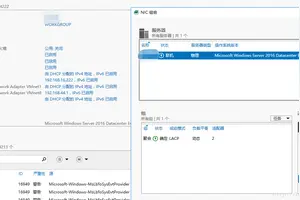
最新版Hyper-V的诸多功能会影响网络设计。在第一篇中,我们介绍了网络虚拟化方面的一些改进和虚拟机网络方面的一些改进。本文将介绍网络方面的另一个改进:网卡聚合(NIC Teaming),然后简要介绍一下Hyper-V在数据中心设计方面的一些新选项。(第一章:)
目前,中小企业里面所有服务器中大约75%使用网卡聚合,以提供聚合带宽和容错机制。不过,微软支持起来总是有点困难,因为每家厂商用不同的方法实施了网卡聚合(而且只聚合自己型号的网卡)。说到查找网络问题的根源,一个常见的请求往往是禁用网卡群,看看这是不是导致问题的一个因素。网卡聚合又叫负载均衡故障切换(Load Balancing Fail Over),现在它本身就内置在Hyper-V平台中,最多可以聚合不同厂商提供的32块不同速度的网卡;甚至还可以把有线接口和无线接口聚合起来,不过其实不建议聚合这后两种。
网卡群可以配置成与交换机无关的模式;如果你有无人管理的交换机,或者你无权访问来变更交换机的配置,这种模式就很适合。如果你的唯一目的是确保冗余性,这种模式很适用——只要使用两块网卡,将其中一块网卡设置成备用模式,那么当清洁工不小心扯掉工作网卡的网线时,备用网卡就会接过任务。这种模式还有这个好处:每块网卡可以连接至不同的物理交换机,提供交换机层面的冗余性。
与交换机无关的模式可进行设置,以便使用地址散列或Hyper-V端口负载均衡模式。如果你需要负载均衡,并希望网卡群中的所有网卡处于活动状态,那么有两种情况这种模式很适合。至于地址散列模式,出站流量在所有接口上进行均衡,但入站流量只通过一块网卡传送。这适合Web服务器和媒体服务器之类的场合,因为出站流量很大,而入站流量很小。如果一个主机上有多个虚拟机,另一种模式即Hyper-V端口就很适合。但是没有一个虚拟机耗用入站或出站流量的速度超过网卡群中单块网卡所能提供的速度,因为这种模式将入站流量和出站流量分配到网卡群网块上,每个虚拟机被指定到单块网卡。
如果你面临其他的网络情况,依赖交换机的模式可能是更适合的选择,它同样有两种版本:静态或链路聚合控制协议(LACP,名为IEEE 802.1ax;在开发期间,它被称为IEEE 802.3ad)。静态版本并不提供识别连接不正确的线缆这一功能,只适用于网络配置变更不是非常频繁的非常静态的环境下。LACP可自动识别网卡群,应该还能够识别网卡群的扩展和变更。
2.如何实现链路聚合
1.双网卡双IP,可以实现双线(网通,电信各走各路)上网。
2.双网卡单IP,可以实现TRUNK,虚拟为一个网卡,负载均衡+端口聚合,通过NICEXPRESS软件。
3.双网卡双电信OR双网通IP链路,聚合倍增带宽,不好意思,WINDOWS无法实现,好点的路由器一般可以,例如一些双WAN口的网吧路由器,再高端的CISCO,HUAWEI自然也可以。
你看下你是哪种情况吧,如果是第一种情况,就补充下问题,偶再来看。
如果是第三种,据我所知是WINDOWS无法实现的。
3.win10 RTM最新版本无法Powershell设置网卡链路聚合么
解决方法 上面问题描述已经说了,我连开始菜单和通知中心都无法打开了,那么肯定是无法进入设置的 首先我重启了电脑,然后通过 Ctrl + Shift + Esc 弹出任务管理器 点击文件-->运行新任务 在打开的填写框里面输入 "powershell"同时勾选下方的"以管理员身份运行",确定! 在打开的窗口里面再次输入以上的哪内容 Get-AppXPackage -AllUsers Foreach {Add-AppxPackage - -Register "$($_.InstallLocation)\AppXManifest.xml"} 运行完成后,再试试就能打开了 上面也可以在磁盘中找到 "Powershell"的路径,然后通过右键单击以管理员运行也可以打开Powershell窗口 提示一下,笔者使用的是win10企业版,可能不同的版本有不同的解决方法,如果当你一开始安装完成过后就无法打开开始菜单哪么可以尝试使用这个方法。
4.17736版本win10怎么做网卡聚合
1、重命名网卡名win10左下角LOGO->设置->网络和internet->(左侧)以太网->(右侧)网络和共享中zhidao心->(左侧)更改适配器设置,默认情况下两个网卡名称改为“nic1”,“nic2”。
2、Power Shell打开Win10的power shell使用命令行设置,在win10左下角LOGO输入powershell,右键版点击“Windows PowerShell”,以管理员身份运行,会有弹出对话框,选择“是”。3、命令行在弹出的窗口中输入new-netLbfoteam “teamingname” -teamingmode switchindependent接下来会提示输入需要绑定的网卡名,如图:4、效果回到电脑的网络适配器,网卡已经绑定成功,此时原权来的两个***的网卡已经不见了,显示的是绑定的网卡聚合的名称,如图:5、删除网卡聚合若想恢复原来的网卡配置,可输入命令remove-netLbfoteam -name teamingname删除指定网卡组,get-netLbfoteam | remove-netLbfoteam删除所有网卡组。
5.思科链路聚合配置,详细步骤
链路聚合哦,不跟你解释什么注意事项了,只给你打配置,思科有两种,pagp和lacp 1, •interface port-channel {channel-group-number} •channel-protocol pagp •channel-group 1 mode {mode} 2, Sw(config)# lacp system-priority x (1-65535,默认32768) Sw(config)# int range xx,xx-xx # channel-protocol lacp # channel-group number mode {active | on | passive} # lacp port-priority x (1-65535,默认32768)。
6.如何在 Netgear 可网管交换机上实现链路聚合
在 LAG 中的多条物理链路可对数据进行负裁均衡的功能,可在两台设备之间提供更高的带宽。
自动一个LAG 中的每个物理端口必须有相同的配置参数,如生成树,QOS,Path cost 等需要设为相同的配置,一个 LAG 也能成为一个 VLAN 的成员。自动一个LAG 中的所有链路端口必须运行在相同速率和全双工模式下,在 LAG 链路上基于端口的路由功能不被支持,并且每个接口同时只能属于一个 LAG 组,设备所支持的 LAG 数量及每 LAG 所能支持的端口数随交换机硬件平台及 Firmware 软件版本的不同而不同。
自动Netgear 7000 系列交换机(G***7324,G***7312,G***7224,G***7212, F***7326P)在firmware 版本为 2.x 时支持动态链路聚合,在 firmware 版本为 3.x 时支持静态及动态两种链路聚合。Netgear 700 系列交换机 (F***750S,F***726S,F***726,G***712F) 和智能型交换机 (FS726T,FS726T,FS750T,GS724T,GS716T,GS748T) 均支持静态链路聚合,若要在 7000 系列和 700 系列或智能型交换机之间创建 LAG,则 7000 系列交换机的 Firmware 版本需为 3.x,并且支持静态链路聚合。
一、Netgear7000 系列交换机之间 LAG 配置(以 G***7312 和G***7224 为例)自动1:通过 IE 浏览器进入 G***7312 管理页面,选择 Switch->Link Aggregation->Switch Configuration,将 Static Capability Mode.设置为 Enable 模式。自动2:选择 Switch->Link Aggregation -> Config,在LAG Name 下面选择Create,并为新建的 LAG 输入一个名字,Link Trap、***istrative Mode、STP mode 选项均置为Enable,在 Slot Port(s) 复选框中将要加入 LAG 的端口选中,点击 Submit 按钮提交设定s。
自动3:在 G***7224 交换机上做相同的配置。自动4:将两台交换机的 LAG 端口连接起来,在 Switch->Port->Summary 下,你将看到 LAG 1.1 已经被建立,并且 Link Status 将显示为 Link up。
二、Netgear7000 系列和 700 系列交换机之间 LAG 配置(以 G***7312 和 G***712F 为例)自动1:通过 IE 浏览器进入 G***7312 管理页面,选择Switch->Link Aggregation->Switch Configuration,将 Static Capability Mode.设置为 Enable 模式。自动2:选择 Switch->Link Aggregation -> Config,在 LAG Name 下面选择 Create,并为新建的 LAG 输入一个名字,Link Trap、***istrative Mode、STP mode 选项均置为 Enable,在Slot Port(s) 复选框中将要加入 LAG 的端口选中,点击 Submit 按钮提交设定。
自动3:进入G***712F的配置页面,在Advanced->Port Trunking下,将LACP is选为Enable,在Trunk Membership下,选择端口并添加进同一Trunk组,选择Apply应用配置。自动4:将两台交换机的 LAG 端口连接起来,在 G***7312 中的Switch->Port->Summary 下,你将看到 LAG 1.1 已经被建立,并且 Link Status 将显示为 Link up。
三、Netgear7000 系列和智能型交换机之间 LAG 配置(以 G***7312 和 GS724T 为例)自动1:通过 IE 浏览器进入 G***7312 管理页面,选择 Switch->Link Aggregation->Switch Configuration,将 Static Capability Mode.设置为 Enable 模式。自动2:选择 Switch->Link Aggregation -> Config,在LAG Name 下面选择 Create,并为新建的 LAG 输入一个名字,Link Trap、***istrative Mode、STP mode 选项均置为 Enable,在Slot Port(s) 复选框中将要加入 LAG 的端口选中,点击 Submit 按钮提交设定。
自动3:进入 GS724T 的管理页面,选择 Switch->Trunking,GS724T 支持四个 LAGS,并且每个 LAG 可以包含四个物理端口,此例中我们将 19、20 两个物理端口加入 Trunk ID 为4的 LAG。
7.如何在 Netgear 可网管交换机上实现链路聚合
在 LAG 中的多条物理链路可对数据进行负裁均衡的功能,可在两台设备之间提供更高的带宽。
自动一个LAG 中的每个物理端口必须有相同的配置参数,如生成树,QOS,Path cost 等需要设为相同的配置,一个 LAG 也能成为一个 VLAN 的成员。自动一个LAG 中的所有链路端口必须运行在相同速率和全双工模式下,在 LAG 链路上基于端口的路由功能不被支持,并且每个接口同时只能属于一个 LAG 组,设备所支持的 LAG 数量及每 LAG 所能支持的端口数随交换机硬件平台及 Firmware 软件版本的不同而不同。
自动Netgear 7000 系列交换机(G***7324,G***7312,G***7224,G***7212, F***7326P)在firmware 版本为 2.x 时支持动态链路聚合,在 firmware 版本为 3.x 时支持静态及动态两种链路聚合。Netgear 700 系列交换机 (F***750S,F***726S,F***726,G***712F) 和智能型交换机 (FS726T,FS726T,FS750T,GS724T,GS716T,GS748T) 均支持静态链路聚合,若要在 7000 系列和 700 系列或智能型交换机之间创建 LAG,则 7000 系列交换机的 Firmware 版本需为 3.x,并且支持静态链路聚合。
一、Netgear7000 系列交换机之间 LAG 配置(以 G***7312 和G***7224 为例)自动1:通过 IE 浏览器进入 G***7312 管理页面,选择 Switch->Link Aggregation->Switch Configuration,将 Static Capability Mode.设置为 Enable 模式。自动2:选择 Switch->Link Aggregation -> Config,在LAG Name 下面选择Create,并为新建的 LAG 输入一个名字,Link Trap、***istrative Mode、STP mode 选项均置为Enable,在 Slot Port(s) 复选框中将要加入 LAG 的端口选中,点击 Submit 按钮提交设定s。
自动3:在 G***7224 交换机上做相同的配置。自动4:将两台交换机的 LAG 端口连接起来,在 Switch->Port->Summary 下,你将看到 LAG 1.1 已经被建立,并且 Link Status 将显示为 Link up。
二、Netgear7000 系列和 700 系列交换机之间 LAG 配置(以 G***7312 和 G***712F 为例)自动1:通过 IE 浏览器进入 G***7312 管理页面,选择Switch->Link Aggregation->Switch Configuration,将 Static Capability Mode.设置为 Enable 模式。自动2:选择 Switch->Link Aggregation -> Config,在 LAG Name 下面选择 Create,并为新建的 LAG 输入一个名字,Link Trap、***istrative Mode、STP mode 选项均置为 Enable,在Slot Port(s) 复选框中将要加入 LAG 的端口选中,点击 Submit 按钮提交设定。
自动3:进入G***712F的配置页面,在Advanced->Port Trunking下,将LACP is选为Enable,在Trunk Membership下,选择端口并添加进同一Trunk组,选择Apply应用配置。自动4:将两台交换机的 LAG 端口连接起来,在 G***7312 中的Switch->Port->Summary 下,你将看到 LAG 1.1 已经被建立,并且 Link Status 将显示为 Link up。
三、Netgear7000 系列和智能型交换机之间 LAG 配置(以 G***7312 和 GS724T 为例)自动1:通过 IE 浏览器进入 G***7312 管理页面,选择 Switch->Link Aggregation->Switch Configuration,将 Static Capability Mode.设置为 Enable 模式。自动2:选择 Switch->Link Aggregation -> Config,在LAG Name 下面选择 Create,并为新建的 LAG 输入一个名字,Link Trap、***istrative Mode、STP mode 选项均置为 Enable,在Slot Port(s) 复选框中将要加入 LAG 的端口选中,点击 Submit 按钮提交设定。
自动3:进入 GS724T 的管理页面,选择 Switch->Trunking,GS724T 支持四个 LAGS,并且每个 LAG 可以包含四个物理端口,此例中我们将 19、20 两个物理端口加入 Trunk ID 为4的 LAG。
win10如何设置链路聚合
1.Win10怎样绑定双网卡或多网卡做Nic Teaming链路聚合
最新版Hyper-V的诸多功能会影响网络设计。在第一篇中,我们介绍了网络虚拟化方面的一些改进和虚拟机网络方面的一些改进。本文将介绍网络方面的另一个改进:网卡聚合(NIC Teaming),然后简要介绍一下Hyper-V在数据中心设计方面的一些新选项。(第一章:)
目前,中小企业里面所有服务器中大约75%使用网卡聚合,以提供聚合带宽和容错机制。不过,微软支持起来总是有点困难,因为每家厂商用不同的方法实施了网卡聚合(而且只聚合自己型号的网卡)。说到查找网络问题的根源,一个常见的请求往往是禁用网卡群,看看这是不是导致问题的一个因素。网卡聚合又叫负载均衡故障切换(Load Balancing Fail Over),现在它本身就内置在Hyper-V平台中,最多可以聚合不同厂商提供的32块不同速度的网卡;甚至还可以把有线接口和无线接口聚合起来,不过其实不建议聚合这后两种。
网卡群可以配置成与交换机无关的模式;如果你有无人管理的交换机,或者你无权访问来变更交换机的配置,这种模式就很适合。如果你的唯一目的是确保冗余性,这种模式很适用——只要使用两块网卡,将其中一块网卡设置成备用模式,那么当清洁工不小心扯掉工作网卡的网线时,备用网卡就会接过任务。这种模式还有这个好处:每块网卡可以连接至不同的物理交换机,提供交换机层面的冗余性。
与交换机无关的模式可进行设置,以便使用地址散列或Hyper-V端口负载均衡模式。如果你需要负载均衡,并希望网卡群中的所有网卡处于活动状态,那么有两种情况这种模式很适合。至于地址散列模式,出站流量在所有接口上进行均衡,但入站流量只通过一块网卡传送。这适合Web服务器和媒体服务器之类的场合,因为出站流量很大,而入站流量很小。如果一个主机上有多个虚拟机,另一种模式即Hyper-V端口就很适合。但是没有一个虚拟机耗用入站或出站流量的速度超过网卡群中单块网卡所能提供的速度,因为这种模式将入站流量和出站流量分配到网卡群网块上,每个虚拟机被指定到单块网卡。
如果你面临其他的网络情况,依赖交换机的模式可能是更适合的选择,它同样有两种版本:静态或链路聚合控制协议(LACP,名为IEEE 802.1ax;在开发期间,它被称为IEEE 802.3ad)。静态版本并不提供识别连接不正确的线缆这一功能,只适用于网络配置变更不是非常频繁的非常静态的环境下。LACP可自动识别网卡群,应该还能够识别网卡群的扩展和变更。
2.如何实现链路聚合
1.双网卡双IP,可以实现双线(网通,电信各走各路)上网。
2.双网卡单IP,可以实现TRUNK,虚拟为一个网卡,负载均衡+端口聚合,通过NICEXPRESS软件。
3.双网卡双电信OR双网通IP链路,聚合倍增带宽,不好意思,WINDOWS无法实现,好点的路由器一般可以,例如一些双WAN口的网吧路由器,再高端的CISCO,HUAWEI自然也可以。
你看下你是哪种情况吧,如果是第一种情况,就补充下问题,偶再来看。
如果是第三种,据我所知是WINDOWS无法实现的。
3.win10 RTM最新版本无法Powershell设置网卡链路聚合么
解决方法 上面问题描述已经说了,我连开始菜单和通知中心都无法打开了,那么肯定是无法进入设置的 首先我重启了电脑,然后通过 Ctrl + Shift + Esc 弹出任务管理器 点击文件-->运行新任务 在打开的填写框里面输入 "powershell"同时勾选下方的"以管理员身份运行",确定! 在打开的窗口里面再次输入以上的哪内容 Get-AppXPackage -AllUsers Foreach {Add-AppxPackage - -Register "$($_.InstallLocation)\AppXManifest.xml"} 运行完成后,再试试就能打开了 上面也可以在磁盘中找到 "Powershell"的路径,然后通过右键单击以管理员运行也可以打开Powershell窗口 提示一下,笔者使用的是win10企业版,可能不同的版本有不同的解决方法,如果当你一开始安装完成过后就无法打开开始菜单哪么可以尝试使用这个方法。
4.思科链路聚合配置,详细步骤
链路聚合哦,不跟你解释什么注意事项了,只给你打配置,思科有两种,pagp和lacp 1, •interface port-channel {channel-group-number} •channel-protocol pagp •channel-group 1 mode {mode} 2, Sw(config)# lacp system-priority x (1-65535,默认32768) Sw(config)# int range xx,xx-xx # channel-protocol lacp # channel-group number mode {active | on | passive} # lacp port-priority x (1-65535,默认32768)。
5.17736版本win10怎么做网卡聚合
1、重命名网卡名win10左下角LOGO->设置->网络和internet->(左侧)以太网->(右侧)网络和共享中zhidao心->(左侧)更改适配器设置,默认情况下两个网卡名称改为“nic1”,“nic2”。
2、Power Shell打开Win10的power shell使用命令行设置,在win10左下角LOGO输入powershell,右键版点击“Windows PowerShell”,以管理员身份运行,会有弹出对话框,选择“是”。3、命令行在弹出的窗口中输入new-netLbfoteam “teamingname” -teamingmode switchindependent接下来会提示输入需要绑定的网卡名,如图:4、效果回到电脑的网络适配器,网卡已经绑定成功,此时原权来的两个***的网卡已经不见了,显示的是绑定的网卡聚合的名称,如图:5、删除网卡聚合若想恢复原来的网卡配置,可输入命令remove-netLbfoteam -name teamingname删除指定网卡组,get-netLbfoteam | remove-netLbfoteam删除所有网卡组。
6.如何实现NETGEAR智能网管交换机的链路聚合功能
在 LAG 中的多条物理链路可对数据进行负裁均衡的功能,可在两台设备之间提供更高的带宽。
自动一个LAG 中的每个物理端口必须有相同的配置参数,如生成树,QOS,Path cost 等需要设为相同的配置,一个 LAG 也能成为一个 VLAN 的成员。自动一个LAG 中的所有链路端口必须运行在相同速率和全双工模式下,在 LAG 链路上基于端口的路由功能不被支持,并且每个接口同时只能属于一个 LAG 组,设备所支持的 LAG 数量及每 LAG 所能支持的端口数随交换机。
[详细]。
7.cisco链路聚合配置
interface Port-channel1
switchport trunk encapsulation dot1q
switchport mode trunk
speed nonegotiate
!
interface Port-channel2
switchport trunk encapsulation dot1q
switchport mode trunk
interface GigabitEthernet1/0/1
switchport trunk encapsulation dot1q
switchport mode trunk
duplex full
no mdix auto
channel-group 2 mode desirable
!
interface GigabitEthernet1/0/2
switchport trunk encapsulation dot1q
switchport mode trunk
duplex full
no mdix auto
channel-group 2 mode desirable
端品的配置 就是这例子
链路聚合win10设置
1.Win10怎样绑定双网卡或多网卡做Nic Teaming链路聚合
可将2至8个10/100Base-TX端口聚合成一条干路,在全双工工作模式下达到400Mbps-1.6Gbps的带宽。端口聚合技术能充分利用现有设备实现高速数据传递,也可以通过千兆端口聚合技术实现千兆位链路的聚合,最多可以聚合4Gbps的链路带宽。
Broadcom Gigabit Ethernet Adapter Teaming
任何可用的千兆BRODCOM网卡都可以配置为TEAM的一部分。TEAMING是一种将多块千兆BRODCOM网卡绑定作为一个虚拟网卡。好处就是负载均衡。
通过选择每一个可用的千兆BRODCOM网卡并添加它们到负载均衡成员栏来创建TEAM.对于用户和应用程序,只看到一个虚的网卡。
负载均衡组中的成员共享绑定的数据流。
在一个基本的成员区域中,任一个千兆BRODCOM网卡都可以被指定为主成员负责数据流的控制,而指定为备用成员的网卡只有在所有的主
成员网卡都失败时,才开始接管数据流。一旦任一个主成员网卡恢复,数据马上由该主成员控制。
2.思科链路聚合配置,详细步骤
链路聚合哦,不跟你解释什么注意事项了,只给你打配置,思科有两种,pagp和lacp
1,
•interface port-channel {channel-group-number}
•channel-protocol pagp
•channel-group 1 mode {mode}
2,
Sw(config)# lacp system-priority x (1-65535,默认32768)
Sw(config)# int range xx,xx-xx
# channel-protocol lacp
# channel-group numbermode {active | on | passive}
# lacp port-priority x (1-65535,默认32768)
3.17736版本win10怎么做网卡聚合
1、重命名网卡名win10左下角LOGO->设置->网络和internet->(左侧)以太网->(右侧)网络和共享中zhidao心->(左侧)更改适配器设置,默认情况下两个网卡名称改为“nic1”,“nic2”。
2、Power Shell打开Win10的power shell使用命令行设置,在win10左下角LOGO输入powershell,右键版点击“Windows PowerShell”,以管理员身份运行,会有弹出对话框,选择“是”。3、命令行在弹出的窗口中输入new-netLbfoteam “teamingname” -teamingmode switchindependent接下来会提示输入需要绑定的网卡名,如图:4、效果回到电脑的网络适配器,网卡已经绑定成功,此时原权来的两个独立的网卡已经不见了,显示的是绑定的网卡聚合的名称,如图:5、删除网卡聚合若想恢复原来的网卡配置,可输入命令remove-netLbfoteam -name teamingname删除指定网卡组,get-netLbfoteam | remove-netLbfoteam删除所有网卡组。
4.链路聚合
可以充分利用所有设备的端口及端口处理能力,增加设备间的带宽,并且在其中一条链路出现故障时,可以快速地将流量转移到其他链路,这种切换为毫秒级,远远快于stp切换。总之,链路聚合增加了带宽和可靠性。
2. 链路聚合能否实现负载均衡?
可以,基于源端口,源mac地址,目的mac地址进行负载均衡。
3. 配置链路聚合有哪些条件? 聚合的端口要有相同的双工模式,相同的速率,若是access端口,pvid要一致,若是802.1q端口,要求聚合的端口都是trunk,且允许通过的vlan范围一致。
5.win10系统如何进行网络设置
首先,启动window10 操作系统;
然后,通过右下角,网络图标,可以快速进入网络配置界面;
点击“打开网络和共享中心”
点击“更改适配器设置”
然后,我们选择有线网卡;
双击“Ethernet0”图标
点击“属性”按钮
选择,IPv4配置,目前大部分还在使用此类型地址。
点击“属性”配置ip地址
最后,配置IP地址两种方式
一、自动获取(DHCP)方式
二、手工配置方式:IP地址、掩码、网关、DNS,这些配置信息可以找专业人士询问获得。大多数情况下使用自动获取就可以了。
6.cisco以太链路聚合 使用的命令
以下供参考:
channel-group [num] mode [auto | on | desirable]
auto:被动协商;on:不协商;desirable:主动协商。
on只能和on起channel,两个auto不能起channel,推荐使用desirable
port-channel分为2类.一类为2层的port-channel.一类为3层的port-channel. 2层的port-channel只需要配physical interface就行了,可以是static access,也可以使trunk,但是必须一样。不需要create port-channel。
3层的port-channel要首先create port-channel,然后no switchport把port-channel变成L3 interface,加上IP地址。再进入physical interface,必须no ip address去掉physical interface的IP信息,然后直接channel-group加入EtherChannel就行了
example:
For L2 static access EtherChannel:
Switch# configure terminal
Switch(config)# interface range gigabitethernet0/1 -2
Switch(config-if-range)# switchport mode access
Switch(config-if-range)# switchport access vlan 10
Switch(config-if-range)# channel-group 5 mode desirable
Switch(config-if-range)# end
For L2 trunk EtherChannel:
Switch# configure terminal
Switch(config)# interface range gigabitethernet0/1 -2
Switch(config-if-range)# switchport trunk encapsulation isl
Switch(config-if-range)# switchport mode trunk
Switch(config-if-range)# channel-group 5 mode desirable
Switch(config-if-range)# end
For L3 EtherChannel:
Switch# configure terminal
Switch(config)# interface port-channel 5
Switch(config-if)# no switchport
Switch(config-if)# ip address 172.10.20.10 255.255.255.0
Switch(config-if)# interface range gigabitethernet0/1 -2
Switch(config-if-range)# no ip address
Switch(config-if-range)# channel-group 5 mode desirable
Switch(config-if-range)# end
注意:在配置port-channel的端口上不能陪着端口镜像,否则port-channel端口报notconnect,日志信息:
端口 will not join any port-channel, SPAN source ports are not allowed to be part of an etherchannel
转载请注明出处windows之家 » win10链路聚合配置














