 windows之家
win10桌面的图标大小设置
1.win10怎么更改桌面图标大小
你好:
图标小变大
1、打开电脑进入Win10系统的时候,发现桌面图标变小了
2、在Win10系统桌面空白处右键,将鼠标移动到查看上面,在选择大图标,选择后,桌面图标就会变得很大
3、选择大图标后,整个Win10系统的桌面图标都变大了
图标大变小
1、有时候为了查看文件方便,把Win10桌面图标变的很大,桌面图标变大了,看起来很不舒服
2、在Win10系统桌面空白处右键,将鼠标移动到查看上面,在选择中等图标,选择后,桌面图标就会变得比较适中
3、在Win10系统桌面空白处右键,将鼠标移动到查看上面,在选择中等图标,选择后,桌面图标就会变得比较适中
希望答案对你有帮助,请采纳我吧谢谢!
2.win10怎么修改桌面图标大小
可以通过设置来改变图标大小
更改Win10桌面图标的大小的方法有两种:
工具:windows10系统、鼠标
第一种:右键菜单设置桌面图标大小
1、如图,在桌面点击鼠标右键,在查看底下点击设置小图标显示
2、如图,在桌面点击鼠标右键,在查看底下点击设置中图标显示
3、如图,在桌面点击鼠标右键,在查看底下点击设置大图标显示
第二种:Ctrl和鼠标滚轮控制图标任意大小
1、将鼠标指针放置于桌面图标上,按住键盘的Ctrl键,然后滚动鼠标中键,可以使得图标比上面的小图标模式更小
3.win10系统怎么改变桌面图标大小
打开电脑进入Win10系统的时候,发现桌面图标变小了,如下图所示。
2
在Win10系统桌面空白处右键,将鼠标移动到查看上面,在选择大图标,选择后,桌面图标就会变得很大,如下图所示。
3
选择大图标后,整个Win10系统的桌面图标都变大了。如下图所示。
END
Win10桌面图标变大了怎么办
有时候为了查看文件方便,把Win10桌面图标变的很大,桌面图标变大了,看起来很不舒服,如下图所示。
在Win10系统桌面空白处右键,将鼠标移动到查看上面,在选择中等图标,选择后,桌面图标就会变得比较适中,如下图所示。
选择中等图标后,整个Win10系统的桌面图标都变的大小适中了,看起来也很舒服。如下图所示。
4.Win10桌面图标大小怎么更改
方法如下:
1、打开电脑进入Win10系统。
2、在Win10系统桌面空白处右键,将鼠标移动到查看上面,在选择大图标。
3、选择大图标后,整个Win10系统的桌面图标都变大了。如下图所示。
备注:用户也可以选择中等图标或者小图标。
5.win10怎么把电脑桌面的图标变大
WIN10桌面图标过小可以在Win10桌面空白处点击鼠标右键更改桌面图标大小,选择更改为大图标。操作方法如下:
1、右击桌面空白处,可以看到图标大小选择选项,图标小可以选择中等图标或者大图标
2、选择大图标后就可使图标变大了
win10桌面的图标大小设置在哪里
1.win10系统怎样调节图标大小
打开电脑进入Win10系统的时候,发现桌面图标变小了,在Win10系统桌面空白处右键,将鼠标移动到查看上面,在选择大图标,选择后,桌面图标就会变得很大,
选择大图标后,整个Win10系统的桌面图标都变大了。有时候为了查看文件方便,把Win10桌面图标变的很大,桌面图标变大了,看起来很不舒服,在Win10系统桌面空白处右键,将鼠标移动到查看上面,在选择中等图标,选择后,桌面图标就会变得比较适中,
选择中等图标后,整个Win10系统的桌面图标都变的大小适中了,看起来也很舒服。
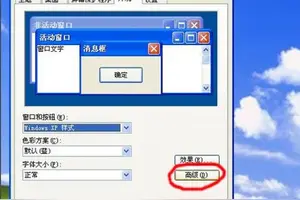
2.win10怎么修改桌面图标大小
可以通过设置来改变图标大小
更改Win10桌面图标的大小的方法有两种:
工具:windows10系统、鼠标
第一种:右键菜单设置桌面图标大小
1、如图,在桌面点击鼠标右键,在查看底下点击设置小图标显示
2、如图,在桌面点击鼠标右键,在查看底下点击设置中图标显示
3、如图,在桌面点击鼠标右键,在查看底下点击设置大图标显示
第二种:Ctrl和鼠标滚轮控制图标任意大小
1、将鼠标指针放置于桌面图标上,按住键盘的Ctrl键,然后滚动鼠标中键,可以使得图标比上面的小图标模式更小
3.Win10桌面图标大小怎么更改
1、打开win10系统的设置界面,点击选择“系统”;
温馨提示:控制面板大图标查看方式下,找到并点击“显示”,直接过渡到第四步。
2、然后在系统窗口显示项目下,点击右侧窗口底部“高级显示设置”;
3、在高级显示设置窗口,点击底部“文本和其他项目大小调整的高级选项”;
4、在显示窗口,找到仅更改文本大小下面标题栏后面的向下箭头,点击选择里面的“图标”,然后再点击数字后面的向下箭头,在选项中点击希望设置的大小,然后点击“应用”按钮就可以了。
4.win10系统怎么改变桌面图标大小
打开电脑进入Win10系统的时候,发现桌面图标变小了,如下图所示。
2
在Win10系统桌面空白处右键,将鼠标移动到查看上面,在选择大图标,选择后,桌面图标就会变得很大,如下图所示。
3
选择大图标后,整个Win10系统的桌面图标都变大了。如下图所示。
END
Win10桌面图标变大了怎么办
有时候为了查看文件方便,把Win10桌面图标变的很大,桌面图标变大了,看起来很不舒服,如下图所示。
在Win10系统桌面空白处右键,将鼠标移动到查看上面,在选择中等图标,选择后,桌面图标就会变得比较适中,如下图所示。
选择中等图标后,整个Win10系统的桌面图标都变的大小适中了,看起来也很舒服。如下图所示。
5.win10怎么把电脑桌面的图标变大
WIN10桌面图标过小可以在Win10桌面空白处点击鼠标右键更改桌面图标大小,选择更改为大图标。操作方法如下:
1、右击桌面空白处,可以看到图标大小选择选项,图标小可以选择中等图标或者大图标
2、选择大图标后就可使图标变大了
win10怎么桌面图标大小设置在哪里
1.win10系统怎样调节图标大小
打开电脑进入Win10系统的时候,发现桌面图标变小了,在Win10系统桌面空白处右键,将鼠标移动到查看上面,在选择大图标,选择后,桌面图标就会变得很大,
选择大图标后,整个Win10系统的桌面图标都变大了。有时候为了查看文件方便,把Win10桌面图标变的很大,桌面图标变大了,看起来很不舒服,在Win10系统桌面空白处右键,将鼠标移动到查看上面,在选择中等图标,选择后,桌面图标就会变得比较适中,
选择中等图标后,整个Win10系统的桌面图标都变的大小适中了,看起来也很舒服。
2.win10系统怎么改变桌面图标大小
打开电脑进入Win10系统的时候,发现桌面图标变小了,如下图所示。
2
在Win10系统桌面空白处右键,将鼠标移动到查看上面,在选择大图标,选择后,桌面图标就会变得很大,如下图所示。
3
选择大图标后,整个Win10系统的桌面图标都变大了。如下图所示。
END
Win10桌面图标变大了怎么办
有时候为了查看文件方便,把Win10桌面图标变的很大,桌面图标变大了,看起来很不舒服,如下图所示。
在Win10系统桌面空白处右键,将鼠标移动到查看上面,在选择中等图标,选择后,桌面图标就会变得比较适中,如下图所示。
选择中等图标后,整个Win10系统的桌面图标都变的大小适中了,看起来也很舒服。如下图所示。
3.win10怎么修改桌面图标大小
可以通过设置来改变图标大小
更改Win10桌面图标的大小的方法有两种:
工具:windows10系统、鼠标
第一种:右键菜单设置桌面图标大小
1、如图,在桌面点击鼠标右键,在查看底下点击设置小图标显示
2、如图,在桌面点击鼠标右键,在查看底下点击设置中图标显示
3、如图,在桌面点击鼠标右键,在查看底下点击设置大图标显示
第二种:Ctrl和鼠标滚轮控制图标任意大小
1、将鼠标指针放置于桌面图标上,按住键盘的Ctrl键,然后滚动鼠标中键,可以使得图标比上面的小图标模式更小
4.win10怎么把电脑桌面的图标变大
WIN10桌面图标过小可以在Win10桌面空白处点击鼠标右键更改桌面图标大小,选择更改为大图标。操作方法如下:
1、右击桌面空白处,可以看到图标大小选择选项,图标小可以选择中等图标或者大图标
2、选择大图标后就可使图标变大了
win10怎么修改桌面图标大小设置
1.win10怎么修改桌面图标大小
可以通过设置来改变图标大小
更改Win10桌面图标的大小的方法有两种:
工具:windows10系统、鼠标
第一种:右键菜单设置桌面图标大小
1、如图,在桌面点击鼠标右键,在查看底下点击设置小图标显示
2、如图,在桌面点击鼠标右键,在查看底下点击设置中图标显示
3、如图,在桌面点击鼠标右键,在查看底下点击设置大图标显示
第二种:Ctrl和鼠标滚轮控制图标任意大小
1、将鼠标指针放置于桌面图标上,按住键盘的Ctrl键,然后滚动鼠标中键,可以使得图标比上面的小图标模式更小
2.win10怎么更改桌面图标大小
你好:
图标小变大
1、打开电脑进入Win10系统的时候,发现桌面图标变小了
2、在Win10系统桌面空白处右键,将鼠标移动到查看上面,在选择大图标,选择后,桌面图标就会变得很大
3、选择大图标后,整个Win10系统的桌面图标都变大了
图标大变小
1、有时候为了查看文件方便,把Win10桌面图标变的很大,桌面图标变大了,看起来很不舒服
2、在Win10系统桌面空白处右键,将鼠标移动到查看上面,在选择中等图标,选择后,桌面图标就会变得比较适中
3、在Win10系统桌面空白处右键,将鼠标移动到查看上面,在选择中等图标,选择后,桌面图标就会变得比较适中
希望答案对你有帮助,请采纳我吧谢谢!
3.win10系统怎么改变桌面图标大小
打开电脑进入Win10系统的时候,发现桌面图标变小了,如下图所示。
2
在Win10系统桌面空白处右键,将鼠标移动到查看上面,在选择大图标,选择后,桌面图标就会变得很大,如下图所示。
3
选择大图标后,整个Win10系统的桌面图标都变大了。如下图所示。
END
Win10桌面图标变大了怎么办
有时候为了查看文件方便,把Win10桌面图标变的很大,桌面图标变大了,看起来很不舒服,如下图所示。
在Win10系统桌面空白处右键,将鼠标移动到查看上面,在选择中等图标,选择后,桌面图标就会变得比较适中,如下图所示。
选择中等图标后,整个Win10系统的桌面图标都变的大小适中了,看起来也很舒服。如下图所示。
4.Win10桌面图标大小怎么更改
可以通过设置来改变图标大小 更改Win10桌面图标的大小的方法有两种: 第一种:右键菜单设置桌面图标大小 1、如图,在桌面点击鼠标右键,在查看底下点击设置小图标显示 2、如图,在桌面点击鼠标右键,在查看底下点击设置中图标显示 3、如图,在桌面点击鼠标右键,在查看底下点击设置大图标显示 第二种:Ctrl和鼠标滚轮控制图标任意大小 1、将鼠标指针放置于桌面图标上,按住键盘的Ctrl键,然后滚动鼠标中键,可以使得图标比上面的小图标模式更小 2、可以使得图标比上面的大图标模式更大 通过以上两种方法,可以根据自己习惯来调整大小。
5.win10系统怎么改桌面图标大小
使用Win10系统的用户反映,在安装完Win10系统之后,却发现桌面的图标字体变大了,而且包括开始菜单、应用程序图标和字体等等。
但是电脑用户对桌面图标字体大小要求都有所不同,那么给电脑图标字体大小设置最佳状态,对我们操作也是有很大帮助的,那么在Win10系统中怎样修改桌面图标字体大小呢?下面就给大家介绍一下具体的操作方法。 修改方法/步骤: 1、打开设置界面之后,直接点击选择“系统”; 2、在系统窗口显示项目下面,单击右边窗口底部的“高级显示设置”选项; 3、在高级显示设置窗口里面,点击最下面的“文本和其他项目大小调整的高级选项”选项; 4、显示窗口里面,直接找到仅更改文本大小下面标题栏之后的那个向下箭头,再单击选中里面的“就可以了。
如果用户想对Win10系统桌面图标字体大小进行修改,那么用户可以按照以上的方法来进行修改,希望操作方法对大家有所帮助。
怎么设置win10桌面图标大小
1.Windows10桌面图标大小如何设置
你好,在Win10桌面空白处点击鼠标右键可以更改桌面图标大小,即大图标、中等图标和小图标。而且我们还可以通过鼠标加组合键来任意更改桌面图标大小,下面我来分享下如何更改Win10桌面图标的大小。
打开电脑进入Win10系统的时候,发现桌面图标变小了。
在Win10系统桌面空白处右键,将鼠标移动到查看上面,在选择大图标,选择后,桌面图标就会变得很大,
选择大图标后,整个Win10系统的桌面图标都变大了。
有时候为了查看文件方便,把Win10桌面图标变的很大,桌面图标变大了,看起来很不舒服。
在Win10系统桌面空白处右键,将鼠标移动到查看上面,在选择中等图标,选择后,桌面图标就会变得比较适中。
选择中等图标后,整个Win10系统的桌面图标都变的大小适中了。
2.如何调节win10应用图标大小
第一步、桌面空白处单击鼠标右键,右键菜单中选择“个性化”。
第二步、在“个性化”界面,点击左侧底部的“显示”。
第三步、在随后弹出的“显示”界面,我们在屏幕右侧找到“仅更改文本大小”,我们看到有三个设置项目。
1、用于自定义设置项目,我们在这里可以选择标题栏、菜单、消息框、调色板标题、图标以及工具提示的项目。
2、用于自定义相关项目字体大小,字体从6磅至24磅,您可以随意选择。
3、第三个项目勾选后,字体会加粗显示。
3.如何修改win10桌面图标大小
使用Win10系统的用户反映,在安装完Win10系统之后,却发现桌面的图标字体变大了,而且包括开始菜单、应用程序图标和字体等等。但是电脑用户对桌面图标字体大小要求都有所不同,那么给电脑图标字体大小设置最佳状态,对我们操作也是有很大帮助的,那么在Win10系统中怎样修改桌面图标字体大小呢?下面就给大家介绍一下具体的操作方法。
修改方法/步骤:
1、打开设置界面之后,直接点击选择“系统”;
2、在系统窗口显示项目下面,单击右边窗口底部的“高级显示设置”选项;
3、在高级显示设置窗口里面,点击最下面的“文本和其他项目大小调整的高级选项”选项;
4、显示窗口里面,直接找到仅更改文本大小下面标题栏之后的那个向下箭头,再单击选中里面的“就可以了。
如果用户想对Win10系统桌面图标字体大小进行修改,那么用户可以按照以上的方法来进行修改,希望操作方法对大家有所帮助。
4.Win10系统桌面图标大小怎么调节
Win10系统桌面文本字体都是默认的,操作win10系统过程中用户发现字体都变大了,无论是菜单还是应用程序,连应用程序图标都变大了,非常不习惯。可能是电脑手误被设置导致的异常现象。桌面图标变大看着非常不习惯,该如何修复呢?下面跟随小编脚步一起看看具体设置方法。
1、打开设置界面,点击选择“系统”;
2、在系统窗口显示项目下,点击右侧窗口底部“高级显示设置”;
3、在高级显示设置窗口,点击底部“文本和其他项目大小调整的高级选项”;
4、在显示窗口,找到仅更改文本大小下面标题栏后面的向下箭头,点击选择里面的“图标”,然后再点击数字后面的向下箭头,在选项中点击希望设置的大小,然后点击“应用”即可。
Win10系统桌面图标文本字体变大恢复方法介绍到这里,遇到相同情况的用户可以采用上面小编介绍的方法解决,希望能够帮助到大家。
5.windows10系统怎样改桌面图标字体大小
满意答案 腐朽旳年轮10级2011-06-26控制面板-所有控制面板-显示-有较小(100%)中等(125%)较大(150%)一般都是默认设置100% 追问: 那是将所有的字体都改了是吗?我只用改桌面字体的大小。
回答: 点击桌面右键-查看-有大图标,中等图标-小图标,你自己选择自己需要的吧 追问: 恩。
我是要改桌面字体大小,不是图标大小诶-- 追问: 图标选择大的,字体还是没有变呐。 回答: 控制面板-所有控制面板-显示-设置自定义文本大小。
6.win10怎么把电脑桌面的图标变大
WIN10桌面图标过小可以在Win10桌面空白处点击鼠标右键更改桌面图标大小,选择更改为大图标。操作方法如下:
1、右击桌面空白处,可以看到图标大小选择选项,图标小可以选择中等图标或者大图标
2、选择大图标后就可使图标变大了
win10怎么桌面图标大小设置
1.Windows10桌面图标大小如何设置
你好,在Win10桌面空白处点击鼠标右键可以更改桌面图标大小,即大图标、中等图标和小图标。而且我们还可以通过鼠标加组合键来任意更改桌面图标大小,下面我来分享下如何更改Win10桌面图标的大小。
打开电脑进入Win10系统的时候,发现桌面图标变小了。
在Win10系统桌面空白处右键,将鼠标移动到查看上面,在选择大图标,选择后,桌面图标就会变得很大,
选择大图标后,整个Win10系统的桌面图标都变大了。
有时候为了查看文件方便,把Win10桌面图标变的很大,桌面图标变大了,看起来很不舒服。
在Win10系统桌面空白处右键,将鼠标移动到查看上面,在选择中等图标,选择后,桌面图标就会变得比较适中。
选择中等图标后,整个Win10系统的桌面图标都变的大小适中了。
2.Win10桌面图标大小怎么更改
1、打开win10系统的设置界面,点击选择“系统”;
温馨提示:控制面板大图标查看方式下,找到并点击“显示”,直接过渡到第四步。
2、然后在系统窗口显示项目下,点击右侧窗口底部“高级显示设置”;
3、在高级显示设置窗口,点击底部“文本和其他项目大小调整的高级选项”;
4、在显示窗口,找到仅更改文本大小下面标题栏后面的向下箭头,点击选择里面的“图标”,然后再点击数字后面的向下箭头,在选项中点击希望设置的大小,然后点击“应用”按钮就可以了。
3.win10怎么修改桌面图标大小
使用Win10系统的用户反映,在安装完Win10系统之后,却发现桌面的图标字体变大了,而且包括开始菜单、应用程序图标和字体等等。但是电脑用户对桌面图标字体大小要求都有所不同,那么给电脑图标字体大小设置最佳状态,对我们操作也是有很大帮助的,那么在Win10系统中怎样修改桌面图标字体大小呢?下面就给大家介绍一下具体的操作方法。
修改方法/步骤:
1、打开设置界面之后,直接点击选择“系统”;
2、在系统窗口显示项目下面,单击右边窗口底部的“高级显示设置”选项;
3、在高级显示设置窗口里面,点击最下面的“文本和其他项目大小调整的高级选项”选项;
4、显示窗口里面,直接找到仅更改文本大小下面标题栏之后的那个向下箭头,再单击选中里面的“就可以了。
如果用户想对Win10系统桌面图标字体大小进行修改,那么用户可以按照以上的方法来进行修改,希望操作方法对大家有所帮助。
4.Win10桌面图标大小怎么更改
Win10桌面图标变小怎么办
1
打开电脑进入Win10系统的时候,发现桌面图标变小了,如下图所示。
2
在Win10系统桌面空白处右键,将鼠标移动到查看上面,在选择大图标,选择后,桌面图标就会变得很大,如下图所示。
3
选择大图标后,整个Win10系统的桌面图标都变大了。如下图所示。
END
Win10桌面图标变大了怎么办
有时候为了查看文件方便,把Win10桌面图标变的很大,桌面图标变大了,看起来很不舒服,如下图所示。
在Win10系统桌面空白处右键,将鼠标移动到查看上面,在选择中等图标,选择后,桌面图标就会变得比较适中,如下图所示。
选择中等图标后,整个Win10系统的桌面图标都变的大小适中了,看起来也很舒服。如下图所示。
5.win10怎么调整桌面图标默认大小
打开电脑进入Win10系统的时候,发现桌面图标变小了,
在Win10系统桌面空白处右键,将鼠标移动到查看上面,在选择大图标,选择后,桌面图标就会变得很大,
选择大图标后,整个Win10系统的桌面图标都变大了。有时候为了查看文件方便,把Win10桌面图标变的很大,桌面图标变大了,看起来很不舒服,在Win10系统桌面空白处右键,将鼠标移动到查看上面,在选择中等图标,选择后,桌面图标就会变得比较适中,
选择中等图标后,整个Win10系统的桌面图标都变的大小适中了,看起来也很舒服。
6.Win10桌面图标大小怎么更改
方法如下:
1、打开电脑进入Win10系统。
2、在Win10系统桌面空白处右键,将鼠标移动到查看上面,在选择大图标。
3、选择大图标后,整个Win10系统的桌面图标都变大了。如下图所示。
备注:用户也可以选择中等图标或者小图标。
win10怎么设置桌面图标的大小设置
1.Windows10桌面图标大小如何设置
你好,在Win10桌面空白处点击鼠标右键可以更改桌面图标大小,即大图标、中等图标和小图标。而且我们还可以通过鼠标加组合键来任意更改桌面图标大小,下面我来分享下如何更改Win10桌面图标的大小。
打开电脑进入Win10系统的时候,发现桌面图标变小了。
在Win10系统桌面空白处右键,将鼠标移动到查看上面,在选择大图标,选择后,桌面图标就会变得很大,
选择大图标后,整个Win10系统的桌面图标都变大了。
有时候为了查看文件方便,把Win10桌面图标变的很大,桌面图标变大了,看起来很不舒服。
在Win10系统桌面空白处右键,将鼠标移动到查看上面,在选择中等图标,选择后,桌面图标就会变得比较适中。
选择中等图标后,整个Win10系统的桌面图标都变的大小适中了。
2.Win10桌面图标大小怎么更改
Win10桌面图标变小怎么办1打开电脑进入Win10系统的时候,发现桌面图标变小了。
2在Win10系统桌面空白处右键,将鼠标移动到查看上面,在选择大图标,选择后,桌面图标就会变得很大。选择大图标后,整个Win10系统的桌面图标都变大了。
Win10桌面图标变大了怎么办有时候为了查看文件方便,把Win10桌面图标变的很大,桌面图标变大了,看起来很不舒服,在Win10系统桌面空白处右键,将鼠标移动到查看上面,在选择中等图标,选择后,桌面图标就会变得比较适中,3选择中等图标后,整个Win10系统的桌面图标都变的大小适中了,看起来也很舒服。
3.Win10桌面图标大小怎么更改
1、打开win10系统的设置界面,点击选择“系统”;
温馨提示:控制面板大图标查看方式下,找到并点击“显示”,直接过渡到第四步。
2、然后在系统窗口显示项目下,点击右侧窗口底部“高级显示设置”;
3、在高级显示设置窗口,点击底部“文本和其他项目大小调整的高级选项”;
4、在显示窗口,找到仅更改文本大小下面标题栏后面的向下箭头,点击选择里面的“图标”,然后再点击数字后面的向下箭头,在选项中点击希望设置的大小,然后点击“应用”按钮就可以了。
4.win10怎么修改桌面图标大小
使用Win10系统的用户反映,在安装完Win10系统之后,却发现桌面的图标字体变大了,而且包括开始菜单、应用程序图标和字体等等。但是电脑用户对桌面图标字体大小要求都有所不同,那么给电脑图标字体大小设置最佳状态,对我们操作也是有很大帮助的,那么在Win10系统中怎样修改桌面图标字体大小呢?下面就给大家介绍一下具体的操作方法。
修改方法/步骤:
1、打开设置界面之后,直接点击选择“系统”;
2、在系统窗口显示项目下面,单击右边窗口底部的“高级显示设置”选项;
3、在高级显示设置窗口里面,点击最下面的“文本和其他项目大小调整的高级选项”选项;
4、显示窗口里面,直接找到仅更改文本大小下面标题栏之后的那个向下箭头,再单击选中里面的“就可以了。
如果用户想对Win10系统桌面图标字体大小进行修改,那么用户可以按照以上的方法来进行修改,希望操作方法对大家有所帮助。
5.Win10系统桌面图标大小怎么调节
你好,桌面是用户放置图标或文件的地方,在Win10系统默认设置下,桌面图标的会有一些偏小,若是有需要,我们则会对图标进行设置,并找到最适合的大小。
方法一:
在桌面空白处单击右键,选择查看--大图标(小图标或中图标)即可。
方法二:
按住Ctrl键,滚动鼠标滚轮就可以调节图标大小了。
调整桌面图标倒是很简单,可能你会发现有些图标不能放大只能缩小,而其他的图标则可以使用滚轮缩放进行调节,这是因为该图标的开发商并没有认真设计图标,当图标的像素刚好是图标的百分之百大小,就不可以再放大了。
win10显示大小调整
1.Win10的页面显示设置怎样调整,如字体大小等
1、打开win10的控制面板,将控制面板的所有选项展开,可以看到有一个“显示”选项。
2、点击“显示”选项,进入其界面之中。这里有两大项:更改项目的大小和仅更改文本大小。
3、在上面的蓝色字中,有一项是“使用这些显示设置”。请点击这项,进入自定义显示器界面,将标识和检测的滑动块往后拉动即可。
4、回到显示界面,在上面的蓝色字中,还有一项是“设置自定义缩放级别”。点击该项,进入其界面。不过这个设置,一般情况下还是不动为好。
5、如果要进行更高级的设置,请启用“clear type文本”。然后按照步骤进行设置即可。
2.w10开始界面宽怎么调小
方法/步骤
打开win10 的开始,看到开始屏幕。
选择不常用的软件,右键点击,选择从开始屏幕取消固定。
开始屏幕就会腾出空来,当让不腾出空来也是一样的,开始屏幕大小可以随软件图标的多少变化。
从左边开始菜单的所有软件中选择需要固定在开始屏幕的软件,然后右键点击,选择固定到开时屏幕。
该软件的图标就会出现在开始屏幕,但是此时的图标大小是系统自动生成的。
继续右键点击图标,选择调整大小,有四种大小:小、中、宽、大,在此处为了放在刚才的空里,选择小。
7
该软件的图标就变成了小图标。
8
拖动该软件图标到刚才的空里就完成了调整。
3.第一次用win10,请问软件里面的显示能调大小吗
首先大家右键点击桌面空白的地方,(记住了,是右键,而且是桌面空白的地方啊,不要去点到图标了。)就能看见看“显示设置”了。点击“显示设置”。先是显示大小设置,才是分辨率啊。
点击“显示设置”过后就能看见显示设置了。进去就是‘显示’栏,不是的在左边点击显示,就可以看见显示调节窗口了。然后自己调节显示大小,根据个人爱好调节自己喜欢的大小,我的电脑是从100%到175%的,每个人的可能不同哦。
注意:调节的不只是文字大小,图标和应用之类的大小也会跟着变的哦!
100%是原始大小看着有点儿小,但是显示的比较多,175%最大,但是也就会牺牲一定的图像,有些软件会出现显示不完全的现象
顺便说一下,调节亮度也可以在下面的“调整亮度级别”来调整。
温馨提醒:任何调整完了要记得保存。不然功亏一篑了。
接下来是调整分辨率了。(方法比较多啊,为了方便,就先接着这个步骤讲。)调节完了大小了应用一下,然后点击下面的高级设置,进去就可以修改分辨率了。
点击高级设置后就可以看见以下的高级设置了,然后在里边儿的分辨率栏找到自己想要的分辨率了(点击分辨率旁边的三角小箭头打开下拉菜单),最大值由于显示器的不同也会有所不同哦,我的是1920*1080的,现在常见的是1366(1360)*786的。然后记得保存。
6
第一种方法就完了。下面介绍修改分辨率最简单的方法。
4.WIN10电脑显示变宽变大
确认驱动程序是否正常:
1、在Windows10系统桌面,右键点击屏幕上的“此电脑”图标,在弹出菜单中选择“属性”的菜单项。
2、然后在打开的Windows10的系统窗口中,我们点击“设备管理器”的菜单项。
3、接下来在打开的设备管理器的窗口中,我们找到“显示适配器”的设置项。
4、然后在展开的菜单中看一下当前的显卡驱动是否正常,如果不正常的话,需重新安装操作系统。
5、总结:
1、右键点击此电脑图标,选择属性菜单,
2、在打开的系统窗口点击设备管理器,
3、找到显卡驱动查看是否驱动安装正确。
设置系统显示分辨率:
1、如果显卡驱动正常的话,右键点击屏幕的空白位置,在弹出菜单中选择“显示设置”的菜单项。
2、接下来在打开的Windows10设置窗口中点击显示的菜单项。
3、然后在右侧的窗口中找到“更改文本、应用等项目的大小”下拉按钮,在弹出菜单中选择“100%推荐”的菜单项就可以了。
4、接下来还需要设置系统的显示分辨率,同样把其设置为系统推荐分辨率即可。
5、总结:
1、打开Windows10设置的显示窗口,
2、设置更改文本应用等项目的大小,
3、设置好显示分辨率为推荐的菜单项,
更新完win10后屏幕显示变得特别大怎么办?
5.Windows10桌面图标大小如何设置
你好,在Win10桌面空白处点击鼠标右键可以更改桌面图标大小,即大图标、中等图标和小图标。而且我们还可以通过鼠标加组合键来任意更改桌面图标大小,下面我来分享下如何更改Win10桌面图标的大小。
打开电脑进入Win10系统的时候,发现桌面图标变小了。
在Win10系统桌面空白处右键,将鼠标移动到查看上面,在选择大图标,选择后,桌面图标就会变得很大,
选择大图标后,整个Win10系统的桌面图标都变大了。
有时候为了查看文件方便,把Win10桌面图标变的很大,桌面图标变大了,看起来很不舒服。
在Win10系统桌面空白处右键,将鼠标移动到查看上面,在选择中等图标,选择后,桌面图标就会变得比较适中。
选择中等图标后,整个Win10系统的桌面图标都变的大小适中了。
6.win10系统打开的窗口太小怎么办
1、在桌面点击鼠标右键-显示设置,显示设置是windows10的缩放比例调节界面。
2、更改文本、应用和其他项目的大小处可滑动使用100%,125%(推荐)和150%的缩放比例,不过1080P屏幕下150%的缩放比例显得太大,125%又显得小。因此我们使用自定义的数值,点击高级显示设置,鼠标移动上去后项目变为灰色进行点击。
3、点击文本和其他项目大小调整的高级选。
4、更改项目的大小处点击可设置自定义缩放级别,设置自定义缩放级别可能会导致在某些显示器上出现意外行为。
5、将缩放为正常大小的百分比设置为你看起来舒适的数值,需要慢慢调试,1920*1080P我是140%看起来不错。
win10桌面图标怎么设置大小
1.Windows10桌面图标大小如何设置
你好,在Win10桌面空白处点击鼠标右键可以更改桌面图标大小,即大图标、中等图标和小图标。而且我们还可以通过鼠标加组合键来任意更改桌面图标大小,下面我来分享下如何更改Win10桌面图标的大小。
打开电脑进入Win10系统的时候,发现桌面图标变小了。
在Win10系统桌面空白处右键,将鼠标移动到查看上面,在选择大图标,选择后,桌面图标就会变得很大,
选择大图标后,整个Win10系统的桌面图标都变大了。
有时候为了查看文件方便,把Win10桌面图标变的很大,桌面图标变大了,看起来很不舒服。
在Win10系统桌面空白处右键,将鼠标移动到查看上面,在选择中等图标,选择后,桌面图标就会变得比较适中。
选择中等图标后,整个Win10系统的桌面图标都变的大小适中了。
2.Win10桌面图标大小怎么更改
1、打开win10系统的设置界面,点击选择“系统”;
温馨提示:控制面板大图标查看方式下,找到并点击“显示”,直接过渡到第四步。
2、然后在系统窗口显示项目下,点击右侧窗口底部“高级显示设置”;
3、在高级显示设置窗口,点击底部“文本和其他项目大小调整的高级选项”;
4、在显示窗口,找到仅更改文本大小下面标题栏后面的向下箭头,点击选择里面的“图标”,然后再点击数字后面的向下箭头,在选项中点击希望设置的大小,然后点击“应用”按钮就可以了。
3.win10怎么修改桌面图标大小
使用Win10系统的用户反映,在安装完Win10系统之后,却发现桌面的图标字体变大了,而且包括开始菜单、应用程序图标和字体等等。但是电脑用户对桌面图标字体大小要求都有所不同,那么给电脑图标字体大小设置最佳状态,对我们操作也是有很大帮助的,那么在Win10系统中怎样修改桌面图标字体大小呢?下面就给大家介绍一下具体的操作方法。
修改方法/步骤:
1、打开设置界面之后,直接点击选择“系统”;
2、在系统窗口显示项目下面,单击右边窗口底部的“高级显示设置”选项;
3、在高级显示设置窗口里面,点击最下面的“文本和其他项目大小调整的高级选项”选项;
4、显示窗口里面,直接找到仅更改文本大小下面标题栏之后的那个向下箭头,再单击选中里面的“就可以了。
如果用户想对Win10系统桌面图标字体大小进行修改,那么用户可以按照以上的方法来进行修改,希望操作方法对大家有所帮助。
win10桌面图标大小怎么调
1.Win10桌面图标大小怎么更改
1、打开win10系统的设置界面,点击选择“系统”;
温馨提示:控制面板大图标查看方式下,找到并点击“显示”,直接过渡到第四步。
2、然后在系统窗口显示项目下,点击右侧窗口底部“高级显示设置”;
3、在高级显示设置窗口,点击底部“文本和其他项目大小调整的高级选项”;
4、在显示窗口,找到仅更改文本大小下面标题栏后面的向下箭头,点击选择里面的“图标”,然后再点击数字后面的向下箭头,在选项中点击希望设置的大小,然后点击“应用”按钮就可以了。
2.Win10系统桌面图标大小怎么调节
Win10系统桌面文本字体都是默认的,操作win10系统过程中用户发现字体都变大了,无论是菜单还是应用程序,连应用程序图标都变大了,非常不习惯。可能是电脑手误被设置导致的异常现象。桌面图标变大看着非常不习惯,该如何修复呢?下面跟随小编脚步一起看看具体设置方法。
1、打开设置界面,点击选择“系统”;
2、在系统窗口显示项目下,点击右侧窗口底部“高级显示设置”;
3、在高级显示设置窗口,点击底部“文本和其他项目大小调整的高级选项”;
4、在显示窗口,找到仅更改文本大小下面标题栏后面的向下箭头,点击选择里面的“图标”,然后再点击数字后面的向下箭头,在选项中点击希望设置的大小,然后点击“应用”即可。
Win10系统桌面图标文本字体变大恢复方法介绍到这里,遇到相同情况的用户可以采用上面小编介绍的方法解决,希望能够帮助到大家。
3.Win10桌面图标大小怎么更改
Win10桌面图标变小怎么办1打开电脑进入Win10系统的时候,发现桌面图标变小了。
2在Win10系统桌面空白处右键,将鼠标移动到查看上面,在选择大图标,选择后,桌面图标就会变得很大。选择大图标后,整个Win10系统的桌面图标都变大了。
Win10桌面图标变大了怎么办有时候为了查看文件方便,把Win10桌面图标变的很大,桌面图标变大了,看起来很不舒服,在Win10系统桌面空白处右键,将鼠标移动到查看上面,在选择中等图标,选择后,桌面图标就会变得比较适中,3选择中等图标后,整个Win10系统的桌面图标都变的大小适中了,看起来也很舒服。
4.win10怎么修改桌面图标大小
可以通过设置来改变图标大小
更改Win10桌面图标的大小的方法有两种:
工具:windows10系统、鼠标
第一种:右键菜单设置桌面图标大小
1、如图,在桌面点击鼠标右键,在查看底下点击设置小图标显示
2、如图,在桌面点击鼠标右键,在查看底下点击设置中图标显示
3、如图,在桌面点击鼠标右键,在查看底下点击设置大图标显示
第二种:Ctrl和鼠标滚轮控制图标任意大小
1、将鼠标指针放置于桌面图标上,按住键盘的Ctrl键,然后滚动鼠标中键,可以使得图标比上面的小图标模式更小
5.win10系统怎么设置桌面图标大小
打开电脑进入Win10系统的时候,发现桌面图标变小了,如下图所示。
2
在Win10系统桌面空白处右键,将鼠标移动到查看上面,在选择大图标,选择后,桌面图标就会变得很大,如下图所示。
3
选择大图标后,整个Win10系统的桌面图标都变大了。如下图所示。
END
Win10桌面图标变大了怎么办
有时候为了查看文件方便,把Win10桌面图标变的很大,桌面图标变大了,看起来很不舒服,如下图所示。
在Win10系统桌面空白处右键,将鼠标移动到查看上面,在选择中等图标,选择后,桌面图标就会变得比较适中,如下图所示。
选择中等图标后,整个Win10系统的桌面图标都变的大小适中了,看起来也很舒服。如下图所示。
转载请注明出处windows之家 » win10桌面图标大小怎么调整














