 windows之家
三星win10笔记本bios设置开机密码
1.三星电脑win1011.6如何设置开机密码
朋友,你好:
三星电脑设置WIN10开机密码的zhidao方法如下:
1. 在win10系统桌面,右击“开始”菜单 ,点击“控制面板”。如下图。
2.然后点击“用户账户和家庭安全”——“为用户设置家庭安全”。
3.选择“为这些账户添加密码”。如下图。
4.在账户界面,点击您要设置密码的账户名。
5.然后点击“创建密码”。
6.然后就可以为win10账户设置密码了。设置完成,点击“创建密码”完成创建。
希望对你有所帮助,祝你快乐~~
2.请问三星笔记本电脑怎么设置开机要密码,详细点,谢谢
尊敬的三星用户您好: 根据您的描述: 1.若XP和WIN7系统。
笔记本设置开机密码的方法:若您所指登录用户密码,请您到控制面板—用户账户下设置管理员密码。 2.以下WIN8系统创建密码供您产考。
建议您尝试以下方法。 首先将鼠标滑动至屏幕右下角调出Charm栏,在“设置”中选择“更改电脑设置”。
然后进入“用户”栏里,选择“创建图片密码”。 创建图片密码这里需要说明的是,要使用图片密码必须先要确认当前的账号密码,确认完账号密码之后才能继续后面的操作。
确认当前密码这时候我们选择一张图片,然后在图片上“画”出圆、直线和点的组合。这样这些手势的大小、位置和方向就将成为图片密码的一部分,我们的图片密码也就设置好了。
三星企业知道,为您提供优质的解决方案,用心解答您的问题,希望能够得到您的满意评价。
3.三星r429的开机密码怎么设
设置开机账户密码
控制面板/用户帐户/更改帐户/选择你使用的帐户/创建密码 /输入密码/确认密码/然后点击“创建密码”按钮即可。
设置BIOS开机密码。
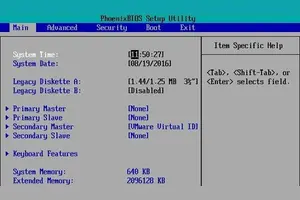
具体操作:开机后按“Del”(笔记本F2),进入BIOS→找到“Advanced BIOS Features”→“security option”→将“setup”更改为“system”→按“F10”保存退出→回车→找到“set user password”→回车→输入你的密码→回车→按F10保存退出。
4.三星笔记本开机bios密码不对了,无法进入系统,bios设置页面也进不
尊敬的三星用户您好:
根据您的描述:
建议您查看是否开启大小写,关闭CAPS LOCK后尝试。
如果您设置的是BIOS密码,密码忘记建议您通过三星售后来处理。
三星服务中心地址:
/support/ServiceLocations.asp
欢迎您评价我们的服务: .cn/survey/
5.Samsung笔记本上的 phoenix bios 密码如何破解
对于笔记本电脑,最好不要轻易的设置密码,因为笔记本电脑的开机密码并不是象PC机那样存放在CMOS电路中可以通过放电清除的,目前较新的笔记本都是将密码保存在主板的几块逻辑电路中,我们个人是无法破解的(此系列电脑,密码可加至三层,每一层都针对不同的设备加密,如果设置的密码丢失的话,呵呵。
电脑可就是摆设了),要破解的话得换,可能得花不少钱(至少好几百)。
但是对于型号较老的笔记本电脑,你可以试试下面的方法,也许可以解除笔记本的开机密码:一是改变机器的硬件配置,比如把硬盘取下来,再重新启动有可能会自动进入Setup程序,并清除开机密码。二是可以试试在主板上找一个芯片,这个芯片俗称818芯片,一般是“MC146818"有24个引脚,短接第12脚和第24脚1秒钟,或者找一个标有” MC14069"的芯片,把其第14脚对地短接一下,也许可以达到清除密码的目的。
对于东芝笔记本电脑如果你忘记了你的口令,可以使用口令服务软盘来解决(口令服务软盘在你每次设置或修改开机口令时生成,请妥善保存)。具体步骤如下:在驱动器中插入口令服务软盘。
按下Enter,出现下列消息: Set Pass Again?(Y/N) 按Y运行TSETUP程序,设置新口令。按N重新启动电脑。
注意:口令服务软盘必须***入驱动器中,否则显示将返回到Password=。如果已经在驱动器中插入了软盘,该消息仍然出现,口令服务软盘可能有问题。
此外在使用口令服务软盘时要注意以下两个问题:如果BIOS引导优先级设置为硬盘或光驱,按复位按钮,保持F键按下以确保从软盘驱动器引导。如果电脑处在恢复方式,打开电源时口令服务软盘将不起作用。
这时,也请先按复位按钮。 对于型号较老的东芝笔记本电脑,其BIOS口令保护存在一个“后门”。
你可以试试下面介绍的办法,也许能绕过东芝笔记本BIOS口令限制,而无需输入任何密码认证。准备好一张格式化好的空软盘,另外一台计算机,一种二进制编辑软件(比如Norton DiskEdit或者UtralEdit 32等)。
具体的步骤如下: 1. 启动另一台电脑,打开二进制编辑器,将软盘插入驱动器,修改软盘第一扇区的前5个字节,使其变成: 4B 45 59 00 00,注意引导扇区是第0扇区,不要改错了。然后保存修改,你现在就有了一张钥匙盘了。
将这张软盘插入笔记本电脑的软驱中,按reset键重启动,当提示你输入口令时,直接按回车,系统提示你是否要再次设置口令。按"Y",回车。
然后你就看到了BIOS的设置界面,可以重新设定一个新口令了。 2.笔记本电脑是TOSHIBA,可以方便的借助电脑本身的打印口来清除密码。
联接为:1脚接5脚和10脚,2脚接11脚,3接17,其它类推。 1- 5-10 2 -11 3 -17 4 -12 6 -16 7- 13 8- 14 9 -15 此表为电脑主板上接口。
外接的接口与此相反,请注意。 红点为笔记本电脑上并口1脚 如果上面的介绍的方法都不起作用,就只有送笔记本电脑专业维修点用特殊方法处理,倘若过了保修期,在价格上你只有任人宰割了。
因此一般没有特殊原因,笔记本电脑还是不要随意设置开机口令。为保证数据安全,建议大家装WIN2000/NT或WINXP操作系统,并使用NTFS格式分区,这样其实比单纯设置开机口令,更能保证系统安装。
现在有些笔记本电脑还提供了指纹开机识别系统等安装措施,取代传统的BIOS密码保护。
转载请注明出处windows之家 » 三星笔记本win10怎么进入bios设置














