 windows之家
win10在哪里改掉默认设置
1.win10设置默认程序怎么修改
win10设置默认程序的方法:
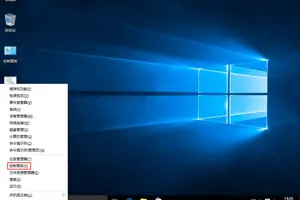
1. 点击开始菜单,找到“设置”!
2. 在“设置”窗口,打开“系统”!
3. 在“系统”窗口,找到“默认应用”,设置你想要的软件即可!
2.win10开机后桌面是默认的怎么改掉
Win10桌面路径的更改方法如下: 第一步:我们首先打开“这台电脑”,接着进入系统盘,然后依次进入“用户”--“系统账号文件夹”--然后找到“桌面”文件夹,在“桌面”文件夹上鼠标右键,在弹出的菜单中选择打开“属性”,如下图所示; 第二步:在打开的桌面属性菜单中,先切换到选项卡中的“位置”,然后点击底部的“移动”,如下图所示; 第三步:在打开的“选择一个目标”菜单中,我们单击左侧的这台电脑,接着选择一个非系统盘中的“桌面”文件夹,如下图; 第四步:选择好目标文件夹后,单击底部的“确定”就可以成功完成对桌面路径的更改工作了;。
3.win 10 怎么重置默认设置
win10怎么修改默认应用首先先要安装能打开相类的应用程序,不然可能导致后面在菜单中无法选择。OK开始,将鼠标移至桌面左下角的win10<;窗口>;按键,双击打开,然后在弹出窗口选择设置选项,如下图所示。
在<;设置>;菜单栏选择第一项<;系统:显示、通知、应用、电源>;, 如下图位置,双击打开。
默认系统进入时会停留在左侧的<;显示>;子菜单项目,下拉菜单滚动条或使用鼠标滚轮键,向下拉动左侧树型菜单,直至出现倒数第二行<;默认应用>;菜单项,双击选中。
右边是就最常用的一些应用项目,以<;视频播放器>;为例,点击该项目下方的程序项,如现在默认程序为<;电影与电视>;,会弹出所有已安装的相关的程序,如下图,在这里可以选择其它程序作为默认打开项。
是不是觉得可改默认打开的应用少了点,只有区区几项。没关系,拉动右方的菜单滑动条,直至出现如下图的选择,选择下方蓝色菜单项的第一条,<;选择按文件类型指定默认的应用>
后一个界面就出现了所有文件名后缀与当前已安装应用程序的关联对应清单,如果要修改某个文件后缀,以.apc为例,只需点开与这个文件并排的后方程序项,就会出现所有本机已经完成的程序以供挑选。
如果觉得本机的程序都不满意,或者在对应表中不存在打开程序,可以选择最后一排的应用商店,系统会自动根据文件类型筛选商店中的相应程序,给出清单供下载安装。
完成上述配置后,今后打开相应和的文件类型,就会以刚才选择的默认应用打开了。如果选乱了,或者选错打不开文件,可以回到第五步的窗口,这里有个重置项,点击重置就可以恢复最初的配置
另一个方法是在要打开的文件上单击鼠标右键,如下图所示,小编点开一个HTML文件,在弹出程序中选择<;打开方式>;,然后不要选择右侧出现的各个应用,选择最下方的<;选择其它应用程序>
在下一个界面,仍旧会出现已安装的各个应用,无论选择哪个应用打开,都要勾选最下方的<;始终用该应用打开XXX文件>;,不用下次打开仍会使用以前的应用程序。
4.win10双系统怎么更改默认设置
工具:
win10
设置方法如下:
1、在Win10系统下同时按下组合键“Win+R”,打开运行工具,输入“msconfig”,然后点击确定,如下图所示。
2、在系统设置界面上点击“引导”选项卡,如下图所示。
3、在引导界面上,选择要设置默认启动系统,然后点击设为默认值。如下图所示。
4、将双系统的默认启动系统设置好后,再点击确定,如下图所示。
5、点击后,系统提示要重新启动电脑,因为系统配置后要重新启动才能生效,点击重新启动,如下图所示。
5.Win10系统怎么恢复默认设置
操作步骤如下:
1、打开控制面板,在大图标查看方式下,找到并点击“颜色管理”.
2、在颜色管理对话框,点击“高级”选项卡,在左下角找到并点击“更改系统默认值”。
3、在颜色管理-系统默认值界面,按照下面要求,设置就可以了:
Windows颜色系统默认值
1、设备配置文件:sRGB IEC61966-2.1
2、查看条件配置文件:sRGB查看条件的WCS配置文件
ICC调色到WCS Gamut映射
1、默认调色:永恒
2、永恒(照片图像):摄像
3、相对色度(线性图片):校对和线性图片
4、绝对色度(模拟纸张):校对-模拟纸张/介质颜色
5、饱和度(图表和图形):图表和图形
6.如何改变Windows默认设置
如果你购买了一辆新车,肯定会调整座椅、调整收音机音量,将一切调整到最舒适的状态。
同理,Windows PC也是一样,大部分的默认设置可能都不够人性化,如果你无法忍受,不如参考一下下面的12个小技巧,将这些愚蠢的默认设置替换掉: 1.退格键在浏览器中的返回功能 首先,在默认情况下,使用网页浏览器时按下退格键会返回到上一个页面,常常会因为输入焦点切换退格误操作而丢失正在进行的工作,令人十分烦恼。一些浏览器如Chrome或火狐,可以通过设置或安装插件更改,但是如果你使用IE或safari,就只有自己小心了。
2.隐藏文件扩展名 或许是为了防止误操作,在Windows系统中,文件扩展名被微软隐藏了起来,但这十分不方便,尤其是在你拥有多个相同文件的PDF或是word文档时。好在我们可以任务管理中的文件夹选项中开启扩展名显示。
3.Office中恼人的打字动画 Office恼人的光标动画显然影响了打字速度,我们不需要这些额外的体验。打开注册表,在HKEY_CURRENT_USER\Software\Microsoft\Office\15.0\Common中,添加一个“取消动画”的DWORD项目,将值认为1即可取消动画效果。
4.浏览器加载主页 如果你像笔者一样,不希望打开浏览器后会自动显示各种无聊的搜索引擎或是门户主页,就在浏览器选项中将主页设为空白页吧。 5.Windows 8系统的锁屏界面 如果你的时间像金子一样宝贵,那么Windows 8的锁屏界面一定很令人讨厌,尤其是对于非触摸屏PC来说。
所以,打开注册表,在HKEY_LOCAL_MACHINE\SOFTWARE\Policies\Microsoft\Windows\Personalization项目中创建一个取消锁屏的项目,将值设为1即可。 6.恼人的用户账户控制警告 这项功能来源于微软最失败的Vista系统,但在Windows 7和8中得以延续,基本上你进行一个和系统稍微有关的操作,它就会跳出来烦你。
虽然谢谢微软的谨慎,但显然我们不是学龄前儿童,所以在Windows控制中心关闭它吧。 7.Windows错误报告同样十分烦人的小弹窗,在程序崩溃时便会弹出骚扰你。
即使你提交了报告,微软也不会为你解决,所以在控制中心中将错误报告选项关闭吧。 8.Windows自动重新启动当你安装完Wndows更新之后,系统便会要求你重新启动,如果你选择了推迟10分钟或是更久,它便会在时间到达了自动重启电脑,相当霸道。
那么,在Windows 7或8中,我们可以通过进入注册表HKEY_LOCAL_MACHINE/SOFTWARE/Policies/Microsoft/Windows,添加不自动重启的键值设定为1,关闭这项功能。 9.网络连接的优先级 Windows系统会自动设定网络连接的优先级,比如你觉得WIFI信号很弱,转而使用有线网络的话,它仍然会在搜索到WIFI信号时优先连接,十分不智能。
要改变这种情况,需要在网络设置的高级设置中,调整连接的优先级,比如你想优先使用有线网络,将其移至最上即可。 10.任务栏自动合并隐藏 如果你打开同一应用的多个页面,如10个word文档,Windows任务栏的默认显示是将其轨道一组,将鼠标放在这个组别中才能查看预览,十分麻烦。
要想将其更改为完整显示,需要右键单击任务栏选择属性,更改任务栏按钮为“占满时合并”或“从不合并”即可。 11.Word自动转换标点 虽然这是word程序中一个比较智能的功能,但如果你使用它编辑HTML文件,则会出现错误,所以在文件选项中,点击“校对”栏目,关闭自动更正选项中的“自动套用格式”,使用体验会更好。
12.Word的受保护视图功能 如果你从小伙伴那里收到一个文档,想更改一些内容却发现弹出“受保护的视图”提醒时,不妨进入选项,在信任中心中选择“受保护的视图”,取消所有三个选项,就可以关闭这项功能了。
转载请注明出处windows之家 » win10怎么恢复所有默认设置














