 windows之家
win10的ie设置允许加载
1.win10 ie浏览器怎么设置加载项
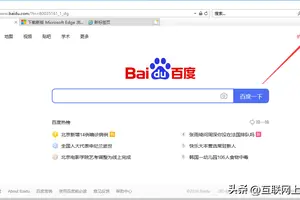
1,打开windows10系统,进入ie浏览器主界面中,在右上角点击“设置”按钮,点击打开。
2,接着,在设置中点击“管理加载项”选项,点击打开。
3,在窗口中即可看到ie浏览器的加载项设置界面。
4,最后,点击下方的按钮,即可启用或者禁用加载项,问题解决。
2.Win10系统下IE怎么设置不让用户禁止加载项
1
IE9浏览器(IE10)设置了“打开超时”的时间,系统默认是0.2秒。
“打开超时”是指,打开网页时加载所有加载控件所需的时间超过了系统设置的默认时间。
如果浏览时“打开超时”,浏览器就会出现提示。
知道问题的原因后,我们的解决办法也出来了。方法一:减少打开网页时加载所有加载控件所需的时间,使之小于0.2秒;方法二:更改系统默认的0.2秒,使之足够大,大于打开网页时加载所有加载控件所需的时间。
3.如何允许ie页面弹出的加载项运行
你所说的加载项实际上就是web浏览器加载项,Web 浏览器加载项向 Web 浏览器中添加了多种功能(如额外的工具栏、动画鼠标指针、股票行情收报器和弹出广告阻止程序),当你打开web浏览器时,这些也随之加载(运行),这会使浏览更加有趣或高效。
web浏览器一般指的是internet explorer,其它还有国产的maxthon,国外的firefox等,你现在浏览网页,看我现在写的这段文字,用的就是web浏览器。
补充:加载项是怎样安装到计算机上的
许多加载项都来自 Internet。来自 Internet 的大多数加载项在下载到您的计算机上之前,都要求您赋予相应的权限。但是,一些加载项可能会未经确认即进行下载。如果您曾对来自特定网站的所有下载赋予过权限,或者加载项是某个已安装的程序的一部分,那么就可能出现这种情况。一些加载项是随 Microsoft Windows 安装的。
一些加载项可能会关闭浏览器
加载项通常会比较好用,但是它们有时会强迫 Internet Explorer 意外关闭。如果加载项创建得不好或者是针对较低版本的 Internet Explorer 创建的,那么就可能出现这种情况。
下面是可以执行的操作:
更新它:如果某个加载项是 ActiveX 组件,那么应当检查该项是否已进行更新。
禁用它:如果某个加载项不断导致问题,那么可以将其禁用。
报告它:在得到提示时,请允许将该问题报告给 Microsoft。这是完全匿名的,您只需对此进行认可。这些报告将用于改善我们的产品并鼓励其他公司更新和改进其产品。
查看 Internet Explorer 的所有加载项
查看 Web 浏览器的所有加载项
打开 Internet Explorer。
在“工具”菜单中,单击“管理加载项”。
在“显示”框中,单击要查看的一组加载项。
注意
在“显示”框中,加载项分为以下两组:“Internet Explorer 已经使用的加载项”是计算机上所存在的加载项的完整列表。“Internet Explorer 中当前加载的加载项”只包括当前的网页或最近查看的网页所需的加载项。
更新 ActiveX 加载项
打开 Internet Explorer。
在“工具”菜单中,单击“管理加载项”。
单击“显示”箭头,然后单击“Internet Explorer 已经使用的加载项”。
在加载项列表中,单击要更新的加载项,然后单击“更新 ActiveX”。
禁用浏览器加载项
打开 Internet Explorer。
在“工具”菜单中,单击“管理加载项”。
单击要禁用的加载项,然后单击“禁用”。
注意
在禁用了加载项之后,Internet Explorer 或者某些网页可能无法正确显示。建议您只禁用那些不断导致 Internet Explorer 关闭的加载项。
加载项可被禁用,但是不易删除。
重新启用浏览器加载项
打开 Internet Explorer。
在“工具”菜单中,单击“管理加载项”。
单击要启用的加载项,然后单击“启用”。
注意
下列情况下,您可能希望重新启用加载项:您禁用了某个加载项但是却希望查看某个需要该加载项的站点;或者禁用该加载项会导致网页或 Internet Explorer 出现常规显示问题。
解除阻止发行商
打开 Internet Explorer。
在“工具”菜单中,单击“管理加载项”。
在“已阻止”列表上,单击要解除阻止的发行商的加载项。
在靠近对话框底部的地方,单击“允许”。
注意
解除阻止发行商将会启用计算机上该发行商数字签名过的所有加载项。
注意
如果在“发行者”列内显示“(未验证)”,就说明加载项自身没有经过数字签名,即使安装它的程序经过了数字签名也是如此。
有些加载项可能已经被管理员禁用了。这种情况下,禁用的加载项将不出现在加载项列表中,或者说您将无法启用它。要想使用加载项,必须由管理员来启用它。
4.win10下的ie11怎么设置兼容性
1、进入你要设置兼容性模式的网站,然后点击菜单栏的工具--兼容性设置!如下图所示!
2、点击兼容性视图设置页面的添加按钮!如下图所示!
3、添加成功,在兼容性视图页面可以看到网站网址,如下图所示,说明已经设置成功!
方法2:开发者设置
同样进入需要兼容性模式的网站,点击菜单栏位工具--F12开发者人员工具
在开发者选项左下侧菜单栏位,点击向下的箭头,直至底部!
选择最后一个仿真图标
在仿真页面,点击用户代理字符串,选择IE6、7、8任意一个即可!
5.我的IE9总出现是否允许加载项的问题,怎么取消提示,一直保持允许
点开这里看看有没有以后不在提示
点开始 点运行,输入gpedit.msc 找到用户配置→管理模板→windows components(或者是windows组件)→internet xeplorer; 在它的右边框中找到“阻止执行首次运行自定义设置”,并双击它, 在打开的新窗口中“已启用”打钩, 在下面的“选择您的选择”框中选择“直接转到主页”确定
win10的ie选项在哪里设置中文
1.Win10怎么设置中文语言
1、在切换成中文的时候没有中文选项,再看看我下面的这些操作过程。
2、在开始菜单的地方点击一下右键,然后再点击【控制面板】3、进入控制面板后再点击【添加语言】4、然后再点击【更改日期,时间数定格式】5、这个位置可能是你之前看到美国的,想把它改成中国的。建议别改,等使用了中文语言包以后再改成中国。
6、这一项管理也是。它默认的是英语【美国】这里也是不要改动它。
同样是等使用了再改中文简体。7、五六步改好以后,然后再重启一下电脑,再到切换成中文的地方去试试。
2.win10自带的照片浏览界面为英文
win10照片软件变成英文该怎么办?照片变成photo的解决方法。
win10照片软件变成英文该怎么办?在win10系统中自带了图片查看编辑软件“照片”,我们无需安装第三方软件就可以轻松查看图片并进行编辑。近期使用win10系统的用户称自己的“照片”应用打开后变成全英文界面按钮,无法正常操作,该怎么办?针对这样的问题一般是因为语言设置问题以及系统语言编码的问题导致的,针对这样的问题大家可以参考本文中介绍的方法来解决。
照片变成photo的解决方法:1、控制面板>>时钟和区域>>更改日期、时间或数字格式>>管理>>非Unicode程序的语言;2、点击“更改系统区域设置”,选择当前系统区域设置为“中文(简体,中国)”,勾选“Bate版:使用Unicode UTF-8提供全球语言支持”,点击确定后注销重启即可。3、如果无法解决您的问题按下“Win+R”打开运行,键入:explorer shell:::{BF782CC9-5A52-4A17-806C-2A894FFEEAC5},打开控制面板的语言设置界面,点击“添加语言”,找到“英语”,点击“下一步”;4、接着选择您需要添加的语言版本,比如:英语(美国),点击“添加”;5、耐心等待语言包安装完成后,依旧在控制面板的语言设置界面,点击“高级设置”;6、将“替换Windows显示语言”设置为安装完成的英语,重启您的计算机后即可完成系统显示语言的更改。
进入语言首选项,尝试删除英文,查看照片菜单栏依然英文;然后安装英文美国,删除中文,重启,界面均是英文,再添加语言中文-中国,重启计算机查看是否是否得到解决!关于win10系统照片打开变英文界面的现象大家可以参考本文中的方法来进行操作99%可以得到解决!以上便是winwin7给大家分享的win10照片软件变成英文界面的解决方法。
3.win10 浏览器设置选项在哪
Win10 的 IE 浏览器设置,与先前版本的 Windows 完全一样。
1、在小娜的输入框中输入“ Internet 选项”,小娜正确匹配控制面板项目,点击或回车启动。
2、弹出 Internet 属性 对话框,该对话框与先前 Windows 版本完全一致,在这里可以设置所有与 Internet Explorer 浏览器有关的事项。
3、除了从控制面板中访问 Internet 属性,当然也可以直接从 Internet Explorer 浏览器窗口的右上角,点击“小齿轮”的图标,在弹出的菜单中访问 Internet 选项。在此菜单中,还可以直接设置兼容性、管理加载项、查看下载等。
转载请注明出处windows之家 » win10如何设置ie选项














