 windows之家
win10兼容性设置win8
1.win8/10怎样开兼容模式/程序不兼容
虽然Win10系统发布已经有一段时间,但在程序兼容性上仍旧有不少问题。好在Win10系统向下兼容Win8.1/Win7等等系统,如果某个程序在Win10系统中无法运行,可以尝试以兼容模式来打开这些程序。
1、右键点击要运行的软件,或快捷方式,菜单中选择属性;
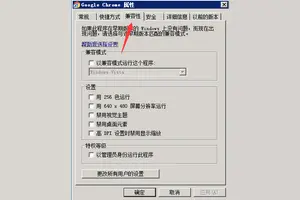
2、然后切换到兼容性选项卡下,勾选“ 以兼容模式运行这个程序”;
3、然后在众多模式中选择需要的模式,如果不知道使用如种模式可以一个一个测试,或点击“运行兼容性疑难解答”按钮,来让Win10自动检测选择;
最后确定保存,退出后双击软件打开即可。
2.win10兼容win8怎么设置
虽然Win10系统发布已经有一段时间,但在程序兼容性上仍旧有不少问题。好在Win10系统向下兼容Win8.1/Win7等等系统,如果某个程序在Win10系统中无法运行,可以尝试以兼容模式来打开这些程序。
1、右键点击要运行的软件,或快捷方式,菜单中选择属性;
2、然后切换到兼容性选项卡下,勾选“ 以兼容模式运行这个程序”;
3、然后在众多模式中选择需要的模式,如果不知道使用如种模式可以一个一个测试,或点击“运行兼容性疑难解答”按钮,来让Win10自动检测选择;
最后确定保存,退出后双击软件打开即可。
3.win10安装win8.1不兼容怎么办
正确的回退方法如下:
1、打开设置→更新和安全→恢复,找到“回退到Windows7(或Windows 8.1)”,点击“开始”。
2、选择“回退”理由(可多选),然后点击“下一步”继续(以下每一步随时都可以取消“回退”操作)。
3、仔细阅读注意事项,全过程需要有稳定电源支持,也就是说笔记本和平板电脑需要在接入电源线的状态下进行回退操作,电池模式不被允许;另外,系统还提示了一些关于文件和程序可能受到的影响。了解并采取措施之后,点击“下一步”继续。
4、对于已经设定登录密码的用户,回退后密码将被恢复,因此你需要知道该密码才能正常登录。确认该消息不会影响到你的使用后,点击“下一步”继续。
5、需要确认的最后一步,提醒Win7/Win8.1用户可以随时再次升级到Win10。今后免费安装Win10将不再受到“正式版发布1年内”的时间限制,也不受安装方式的限制,纯净安装也将完全免费
6、点击“回退到Windows7(或Windows 8.1)”后,系统自动重启,并开始回退过程,该过程耗费时间和原系统软件安装等使用情况有直接关系。回退后的Win7/Win8.1系统仍然保持激活状态。
4.win8/win10系统怎样安装不兼容的软件程序
在存在兼容性问题的软件主程序上点击右键,或者在桌面上的程序快捷方式图标上点击右键也可以,在弹出的菜单中选择“兼容性疑难解答”。
这时会打开“程序兼容性疑难解答”窗口,显示“正在检测问题”,检测完毕后显示“选择故障排除选项”窗口,选择“尝试建议的设置”。就会转到“测试程序的兼容性设置”界面,窗口中列出建议的兼容性设置,其中最主要的就是“Windows兼容模式”,点击下面的“测试程序”。
就会试着以建议的兼容性设置来运行该程序,可以看一下程序是否已经能够正常运行。然后点击“下一步”,显示“故障排除已完成。
问题得到解决了吗?”。这时分两种情况:情况一:“测试程序”能够正常运行 如果程序已经能够正常运行,那么就选择“是,为此程序保存这此设置”,这时就会显示“正在解决问题界面”,显示“正在保存设置”和“正在生成报告”,最后显示“疑难解答已完成”。
该窗口中显示“不兼容程序已修复”,点击“关闭”按钮即可。这样就解决了程序兼容性问题。
这时候再在刚才的程序上点击右键,选择“属性”,然后在打开的“属性”窗口中切换到”兼容性”选项卡。会看到“兼容模式”显示的正是刚才的建议的兼容性设置。
所以,如果很清楚之前该程序能够在哪个版本的操作系统中正常运行,那么也可以不经过上面的那些“兼容性疑难解答”的复杂步骤,而是在这里勾选“以兼容模式运行这个程序”,然后选择能够正常运行该程序的那个操作系统版本即可。情况二:“测试程序”不能正常运行 如果“测试程序”发现程序依然不能正常运行,那么点击“下一步”之后在打开的“故障排除已完成。
问题得到解决了吗?”窗口中选择“否,使用其他设置再试一次”。然后就会打开“你注意到什么问题”对话窗口。
选择程序实际出现的兼容性问题,例如这里选择的是“程序已打开,但未正确显示”。点击“下一步”,转到“测试程序的兼容性设置”界面,会看到正是根据刚才的选择对显示设置进行了兼容性设置。
下面就和前面一样了,点击“测试程序”,然后点击“下一步”,如果程序能够正常运行,就选择“是,为此程序保存这此设置”;反之则选择“否,使用其他设置再试一次”,这样就会又返回前面的“你注意到什么问题”对话窗口,选择其他的选项继续测试,直到解决该程序的兼容性问题。如果其他选项没有遇到的问题,则选择“问题列表没有包含我的问题”,点击“下一步”,就会询问“此程序以前运行于哪个Windows版本”。
根据实际情况选择以前能够正常运行该程序的Windows版本,点击“下一步”。则会根据你的选择“测试程序的兼容性设置”,这就又和前面的步骤一样了。
就这样反复测试,直到解决该程序的兼容性问题。
5.win8 win10哪个兼容性好
Win10用户可以说大部分都是Windows的老用户,经过多年培养已经形成了Windows系统使用的专门习惯。
Win10在尊重用户习惯问题上比较谦虚谨慎,请回了开始菜单,其他设置也基本沿用了之前的设计,并未让用户产生过多的距离感。这有助于让老用户顺利过渡到Win10。
同时,由于Win10界面将完全Modern化,必然会有很多新元素需要用户来适应,这又是培养用户新使用习惯的过程。后者相对更难,因为一旦新设计不够优秀,用户可能不会买账。
这要考虑到用户群的年龄因素,一般年轻人更容易适应新设计,而年龄偏大的用户更习惯于原有的设计,所以各类人群的习惯都要照顾得体才能赢得更多用户。
6.怎么在win10,win8上运行vc++6.0
下载安装vc++6.0。 2 安装完成后,选中左面的vc++6.0,右键点击属性,点击顶端的快捷方式,点击右下角打开文件位置
3 打开后看见如图所示的vc++6.0的运行图标,选中后右键点击 重命名 在名字后面加个1
4 然后右键点击 属性 ,选中顶端的 兼容性 ,然后勾选如图所示的 以兼容模式运行此程序,然后框中选择那种模式。最后勾选 以管理员身份运行此程序 ,点击确定
5 然后双击你重命名的那个运行程序就可以打开这个软件了,如果觉得不方便,就可以右键,选择固定到屏幕开始,以后就可以方便的运行了
6 然后我们可以方便的在菜单里打开,然后我们打开试试,成功了。 END 注意事项 一定要重命名文件名 以兼容模式运行
7.win8怎么改兼容性
Win8.1是很好用,但是很多朋友担心Win7的软件无法跑在Win8.1上面,因此对装新系统望而却步,其实微软还是考虑的很周到的,除了通过统一的API,让大部分Win7软件能够顺利在Win8.1上运行,而且为了保险,对依旧出现兼容性问题的系统提供了若干解决方法。
一、核对Windows兼容中心所列用户可以先核对自己电脑安装的软件是否匹配兼容中心所列出的软件。兼容中心有成千上万的热门程序和设备,根据这里的丰富数据库,用户可以把你当前使用的程序或者设备进行核对一下,看看能否顺利兼容你的Win8.1系统。
还可以从兼容中心下载到驱动程序和软件更新,并且可以浏览用户对某个程序或者设备的兼容性评价。网站清晰列出兼容软件列表,以及每个软件都有用户关于该软件兼容、不兼容选项的投票,一目了然。
二、设置软件“管理员模式”或者“兼容模式”下运行遇到程序不兼容,先尝试“以管理员模式运行此程序”,再不行才用到“兼容性”设置。右键单击无法运行的程序桌面图标,在弹出菜单上选择“属性”,切换到“兼容性”选项卡,勾选“以兼容模式运行这个程序”,并且在下拉列表选择“Windows7”或者“WindowsXP”这类老系统(小贴士:你的程序在哪个系统上能正常运行,就选哪个兼容系统),表示将会以模拟老Windows系统的方式运行该程序。
三、根据“运行兼容性疑难解答”一步一步纠正兼容问题还有方法就是点击上图的“运行兼容性疑难解答”按钮,出现“程序兼容性疑难解答”对话框,有几个运行故障的问题描述等用户勾选,用户勾选属于自己的程序运行故障现象,然后进入下一步。然后点击下图“测试程序”,系统会自动运行该程序进行测试。
如果程序正常运行,那就选择“是,为此程序保存这些设置”。如果程序依旧故障,那么选择“否、使用其他设置再试一次”继续测试,或者向Microsoft报告错误并联机解决问题。
有些游戏用户下载下来发现在Win8.1上不能玩,真是急的像“热锅上的蚂蚁”,其实可以先尝试右键单击该游戏的运行图标,在弹出菜单选择“以管理员身份运行此程序”,如果 还不行再尝试使用上面第二种方法说的“兼容模式”运行,再不行的话接着用第三种“疑难解答”方法逐步排查问题。如果在驱动程序运行正常,而且以上方法都试过后仍旧不行的话, 小编只能建议用户查看游戏官网上有没有专门针对Win8.1的版本下载了,或者等待游戏后续兼容版本的出现吧。
8.win10可以兼容win7win8么
1. win 10、win 8 、win 7 都是系统,是windows系统不同的版本,好比一个叫windows的人不同的年龄段,所以哪有系统兼容系统的?
2. 同一台电脑可以安装多个windows系统,但是常规情况下只能运行一个win系统,所以当你运行win10时,就不会在同一台电脑上又运行了win7/8,除非安装了虚拟机;
3. 你说的可能只是想问在win7/8上的软件在win10里能不能兼容,可以说无论哪个系统都会存在或多或少的兼容性问题。但是目前就我自己的使用来看常用的软件都能兼容,包括但不限于:PS、CDR、QQ、Chrome、旺旺、SAI等等,此外CF、CS、NBA2K都正常。
转载请注明出处windows之家 » win10与win8兼容性问题解决














