 windows之家
win10黑域怎么设置
1.自己装黑域一定要用电脑设置了才能用吗
首先,我们要在手机中安装“黑域”APP,然后在电脑中下载好ADB工具,并解压到电脑里面。
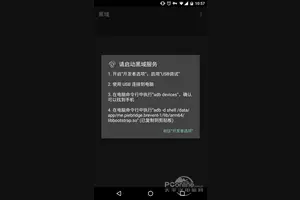
新版黑域怎么用2接着,在手机中运行“黑域”软件,仔细阅读他的向导,直到切换到“使用”项目卡新版黑域怎么用新版黑域怎么用3点击“使用”项目卡中的“进入黑域”按钮新版黑域怎么用4接着,点击提示框中的“开发者选项”按钮,快捷进入我们系统的“开发者选项”新版黑域怎么用5进入“开发者选项”后,点击打开我们手机的“USB调试”,并点击“允许”按钮新版黑域怎么用新版黑域怎么用接着,通过USB数据线将我们手机连接到电脑中,同时将我们手机连接电脑的方式设置为“媒体设备(MTP)”新版黑域怎么用接着,我们会收到“允许USB调试”的提示框,点击“确定”按钮(如果你希望以后不需要再确认,可以先勾选“始终允许这台计算机进行调试”,然后再点击“确定”按钮)新版黑域怎么用新版黑域怎么用接着,打开我们电脑中ADB文件目录(注意图中的目录路径),在空白处按着键盘上的“shift键”然后点击鼠标的右键新版黑域怎么用点击“在此处打开命令窗口”项目新版黑域怎么用接着。在弹出的命令窗口中输入“.\adb devices”命令,查看我们已经连接到电脑的手机新版黑域怎么用待我们的设备列举出来后,输入命令“.\adb -d shell sh /data/data/me.piebridge.brevent/brevent.sh”,从而完成我们对黑域手机端的授权。
新版黑域怎么用接着,我们就可以正常的进入黑域了,点击某个你想不让它后台运行的应用,然后点击右上角的“选择/取消选择”按钮,来选择该应用。新版黑域怎么用新版黑域怎么用接着,再点击右上角的“禁止”按钮,即可使得黑域可以在你不用该应用时,智能切断该应用的后台运行。
新版黑域怎么用黑域还支持切断系统应用的运行,但是我们最好不要随便黑域我们的系统应用,避免系统出错。当黑域某个应用出现系统出错时,我们可以通过重启手机解决问题。
新版黑域怎么用。
2.黑域怎么用 在此处打开命令窗口
使用方法:
1. 先在电脑下载黑域补丁自动制作工具
2. 手机打开USB调试 连接电脑 (有的会提示授予计算机权限)
3. 手机上选择MTP 文件传输
4. 运行工具文件夹里的bat 脚本程序会自动运行脚本窗口 然后点击ENter
5. 程序开始自动运行 (如果程序没有运行就自行点击一下erter )
6. 完成后程序会自动帮你安装好黑域 并提示你重启手机 此时你可以关闭脚本窗口 拔了数据线后 重启手机即可正常使用黑域!
3.黑域app怎么使用
最简单的方法,使用一键root(推荐你还是使用第三方刷机工具进行破解ROOT,Z4ROOT只是给你一个方法,但是都是一样的,那就是破解ROOT,你可以试试甜椒,卓大师,刷机精灵,百度,360,绿豆,深度刷机等等,,,如果都不行,再试试手机端破解,KINGROOT,Z4ROOT.):1、首先下载z4root软件并安装到手机中,安装完成后打开z4root软件。
2、打开后将会出现两个选项,第一个是临时root,也就是reboot(重启)后就会还原回未root状态,第二个就是永久root了,使用第二个以后,我们重新开机也不再需要root权限了。3、选择一项进入后,软件就会自动对手机进行root,完全不用我们手工进行操作,非常得方便。
4、经过一段时间的等待之后,如果成功的话,会在软件菜单中增加一个授权管理的图标,有了这个图标就表示我们的手机已经root成功了,现在你想怎么用就怎么用了。不过z4root也有许多不足的地方,z4root也不是全能,并不能支持所有的安卓手机进行root,不能使用z4root进行root的椒友们只能通过其它方法进行root了。
不过,软件法失败率也不低,一般情况下刷机法更为可靠,互联网上有各种机型的各种教程,因此通常情况下不建议使用软件法。来自--IT狂魔(知道团队)。
4.如何用“remote ADB shell”调试“黑域”
是用来管理模拟器和真机的通用调试工具,该工具功能强大,直接打开cmd即可使用adb命令,adb的全称为Android Debug Bridge,是起到调试桥的作用,通过adb我们可以在Eclipse中方面通过DDMS来调试Android程序,说白了就是debug工具,adb的工作方式比较特殊,采用**Socket TCP 5554等端口的方式让IDE和Qemu通讯,默认情况下adb会daemon相关的网络端口,所以当我们运行Eclipse时adb进程就会自动运行,借助adb工具我们可以管理设备或手机模拟器的状态,还可以进行很多手机操作,如安装软件、系统升级、运行shell命令等等,其实简而言说,adb就是连接Android手机与PC端的桥梁,可以让用户在电脑上对手机进行全面的操作
二:ADB的主要功能有哪些?
1:查看当前模拟器或者Android设备实例的状态
一般在使用前都会使用adb devices这个命令查看一下模拟器的状态,通过这个命令得到ADB的回应信息,可以看到ADB作为回应为每个实例制定了相关的信息
1.1:emulator-5554为实例名称
1.2:device为实例连接状态,device表示此实例正与adb相连接,offline表示此实例没有与adb连接或者无法响应
2:安装和卸载APK应用程序
你可以从电脑上复制一个APK应用到模拟器或者Android设备上,通过adb install <path_to_apk>;安装软件,adb uninstall <packageName>;卸载软件,如果你不知道这个包名,在AndroidManifest.xml里的找package=""就可以了
2.1: 先把apk文件拷贝到sdk目录下的tools
2.2: 进入dos下切换到SDK的安装路径下的tools目录
2.3 :执行安装命令
adb install <path_to_apk>
发生的错误,因为我连接了真机,而且也打开了模拟器,所以adb给我的回应信息是“比一个多的驱动设备和模拟器”,我最后关闭掉了模拟器在运行安装命令,就提示安装成功了
卸载APK
3:从本机上复制文件到模拟器或者Android设备
adb push <;本地路径><;远程路径>,<;本地路径>;指的是自己的机器上或者模拟器上的目标文件,<;远程路径>;指的是远程设备实例上的目标文件
4:从模拟器复制文件到模拟器或者Android设备
adb pull <;远程路径><;本地路径>,<;本地路径>;指的是自己的机器上或者模拟器上的目标文件,<;远程路径>;指的是远程设备实例上的目标文件
5:使用shell命令
输入adb shell就可以进入shell命令行了,可以使用一些常用的shell命令,如:ls命令列出了文件
5.没有电脑怎么激活黑域
准备工具:
1、飞智小游激活器(就是一个像U盘的东西),tb搜索“小游免root激活器”,19块包邮的就行;
2、黑域软件:
3、飞智黑域厅软件(功能是假冒飞智游戏厅向手机传输命令)
激活流程:
1、手机打开USB调试;
2、安装黑域,打开软件(此时还未激活,看不到程序列表)
3、安装飞智黑域厅.apk,打开一次,会自动隐藏(黑域软件最好不要黑它);
4、飞智激活器一端插在充电器或充电宝上,另一端用数据线插手机。此时手机上会弹出对话框,点“总是”,再点“确定”,授予调试权限。
5、再进黑域看看,应该已经启动了。如果第一次安装黑域,滑动一下,点“进入”。
转载请注明出处windows之家 » win10黑域教程














