 windows之家
win10如何设置主屏
1.w10 开始栏变主屏幕怎么改回来
点右下角(如图)标志
点一下平板模式即可
2.win10系统怎么设置电脑的屏保
win10系统怎么设置电脑的屏保?自从电脑升级到WIN10后电脑里的很多设置都不一样了,那么win10系统怎么设置电脑的屏保?下面小编就为大家介绍win10屏保设置方法,来看看吧!
方法/步骤
电脑开机在电脑的左下角找到电脑的菜单,在菜单上单击鼠标左键
在弹出的菜单中单击设置选项
设置选项打开后再选择个性化设置
在打开的个性化选项中选择锁屏界面
选择锁屏界面后,在锁屏界面胡右侧滑动鼠标下拉到下端找到屏幕保护程序设置单击进入
在弹出的新窗口中选择你想要的屏保图案,点击确认屏保就设置好了
以上就是win10系统怎么设置电脑的屏保方法介绍,操作很简单的,大家学会了吗?不会的朋友可以参考本文,希望能对大家有所帮助!
3.win10怎么调节屏幕liang'du
1点击Win10系统左下角的开始菜单,在点击弹出菜单上的电脑设置。
2在电脑设置对话框的左上角可以看到“。”图标。
3点击后弹出下拉菜单,再点击下拉菜单上的设置。
4点击后,在右下角可以看到亮度,点击亮度就可以设置了。
5点击亮度后,调节活动块就可以调节Win10屏幕亮度了。
6有的电脑上可以使用快捷键进行Win10系统屏幕亮度调节。一般电脑都是直接使用组合键Fn+F7/F8来调节屏幕亮度的。
4.win10 双屏幕怎么设置屏保
在win10桌面空白处点击右键然后再点击【个性化】
2
在个性化界面下点击【屏幕保护程序】
3
屏幕保护程序下面可以选择系经自带,或者是下载的屏保程序。选择好了可以设置一下。或者是预览一下。等待多久会触发屏保程序。都是在这个界面下操作的。
4
点击设置就可以对屏保程序进行相关的设置。一般的屏保程序都是可以这样设置一下的。
5
其实这和win7 8 8.1的操作方法都是一样的。因为有些会觉得不一样所以演示了一下。
5.win10多屏中,主屏幕的设置
首先确认笔记本包含外接的显示端口,比如VGA,HDMI等。这样便于外接显示器,实现双屏显示。
连接上外接显示器,这样硬件方面就具备了双屏显示的条件了。
接下来是软件的设置。可以使用快捷键进行配置,比如dell的快捷键是fn+f1,不过因为笔记本不同快捷键也不同。因此介绍软件的配置方法。打开控制面板中设置选项,查看显示设置,如图所示。
配置多显示器的方式为扩展这些显示器。选中第二显示器后就可以设置显示器的显示参数了。
保持以上的配置信息,双显示屏显示win10界面就出现了。不仅显示内容扩展了,操作起来也是更加得心应手。连接好的实例如图。
6.win10系统桌面设置怎么显示常规桌面
您好,1、点击操作中心图标——点击“平板模式”:
2、点击左上角的图标——设置——系统——平板电脑模式——右边关闭:
扩展资料
启动平板模式的方法非常简单,有两个方式。
用户可以进入Setting设置选项,打开“系统”设置选项,随后在窗口左边的选项列表里,可以看到有一个“平板模式”选项,接下来点击“启用平板模式”选项,这样就可以打开;还有一种就是进入“操作中心”,点击“平板模式”就可以了。后者相比前者要方便许多。
当切换为平板模式以后,此时所有的应用会转换为全屏模式,
适用于手指触摸的操作,同时屏幕底部的任务栏依然被保留。不过只是放置了一些常用的功能按钮,比如开始菜单、返回、搜索以及多任务切换等。默认并没有各类应用的最小化,需要进入设置界面进行切换,这种默认安排会让习惯了桌面模式的用户稍显不适应。
win10分屏主屏设置在哪
1.win10怎么分屏显示 windows10分屏显示操作详细步骤 搜狗问问
按住鼠标左键,将word窗口向左上角拖动,直至屏幕出现全屏提示框(灰色透明蒙板)。
1.1若此时松开左键,则word窗口自动最大化。
1.2若继续向左上角拖动,则出现下面的提示框。
1.2.1如果此时放开左键,则窗口占据提示范围。
1.2.2如果继续向下侧拖动,则出现下面的提示框。此时放开左键,窗口占据提示范围
2.按上面不走分别操作另两个窗口,即可实现目的。
2.win10电脑分屏怎么设置在哪
Win10系统下怎么给电脑设置双屏显示?对于需要多程序频繁切换的用户来说,能够两个显示屏显示最好不过了。
那些看上去高大上的设置,其实很简单。下面介绍在win10中的双屏显示设置。
1、首先确认笔记本包含外接的显示端口,比如VGA,HDMI等。这样便于外接显示器,实现双屏显示。
2、连接上外接显示器,这样硬件方面就具备了双屏显示的条件了。 3、接下来是软件的设置。
可以使用快捷键进行配置,比如dell的快捷键是fn+f1,不过因为笔记本不同快捷键也不同。因此介绍软件的配置方法。
打开控制面板中设置选项,查看显示设置,如图所示。 4、配置多显示器的方式为扩展这些显示器。
选中第二显示器后就可以设置显示器的显示参数了。 5、保持以上的配置信息,双显示屏显示win10界面就出现了。
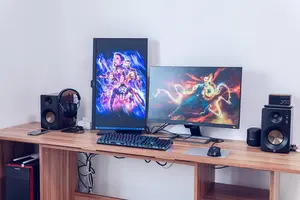
不仅显示内容扩展了,操作起来也是更加得心应手。连接好的实例如图。
注意事:保证笔记本有双显示功能。
3.win10多屏中,主屏幕的设置
首先确认笔记本包含外接的显示端口,比如VGA,HDMI等。这样便于外接显示器,实现双屏显示。
连接上外接显示器,这样硬件方面就具备了双屏显示的条件了。
接下来是软件的设置。可以使用快捷键进行配置,比如dell的快捷键是fn+f1,不过因为笔记本不同快捷键也不同。因此介绍软件的配置方法。打开控制面板中设置选项,查看显示设置,如图所示。
配置多显示器的方式为扩展这些显示器。选中第二显示器后就可以设置显示器的显示参数了。
保持以上的配置信息,双显示屏显示win10界面就出现了。不仅显示内容扩展了,操作起来也是更加得心应手。连接好的实例如图。
4.windows10分屏功能怎么用
工具:win10
方法/步骤:
1、全屏打开一个窗口。
2、按住窗口的标题栏位置,然后将其拖至屏幕的左或右边,下图红框位置就是可以按住拖动的区域。
3、效果如下图:
4、分屏功能不仅可以左右两格分屏,还支持四格分屏。 同样的按住某一个窗口的标题栏处,然后将其拖动至屏幕的4个直角处。
转载请注明出处windows之家 » win10分屏怎么设置主屏














