 windows之家
win10网络打印机没有权限设置方法
1.win10共享打印机无权限访问权限
导致这个问题的原因是“网络互访相关权限没有开启”,局域网所有计算机相互访问是需要权限的,只开启了互访相关权限这个问题就解决了,那么接下来大明就讲一下开启权限的操作步骤。
步骤一:依次点击“开始”菜单-“设置”-“控制面板”,进入“控制面板”后在依次点击打开“管理工具”-“计算机管理”选项。


步骤二:进入“计算机管理”窗口,找到并依次双击打开窗口左侧的“本地用户和组”-“用户”,接着在窗口右侧找到并打开“***"超级管理员账户,取消勾选掉所有选项。

步骤三:设置完超级管理员账户后,还是在这个窗口,双击打开”Guest"来宾访问账户,也是同样取消勾选掉所有的选项。注意:该账户是来宾访问账户是管着局域网内所有计算机相互访问的权限,所有一定要设置好这个权限才可以实现计算机互相访问。

步骤四:双击打开“网上领居”窗口,点击窗口左侧的“家庭或小型办公网络”选项,接着按着系统依次点击“下一步”-”添加计算机名和工作组“-”点击启用文件和打印机共享“-”完成“最后重启计算机就可以了。


总结
访问共享打印机的关键就是”用户权限“的问题,只要按着上述的操作步骤执行就可以解决这个问题,前提是需要设置好”工作组“以及”IP兼容协议“,这个我在之前的”如何设置共享打印机“的课程里面己经讲过了,在这里就不再重述了。
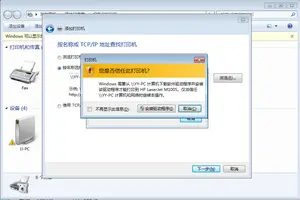
2.您没有修改打印机设置的权限
方法: 1、点击屏幕左下角的“开始”按钮,从弹出的菜单列表中选择“打印机和传真”: 2、在打开的“打印机和传真”窗口中单击左侧的“添加打印机”命令: 3、接着会弹出“添加打印机向导”对话框,单击“下一步”按钮继续: 4、一般是选择第一项,使用网络打印机也更多的选择第一项,再单击“下一步”按钮继续: 5、在接下来的步骤中,选择“创建新端口”,再选择“StandardTCP/IPPort”项即可,一般情况下可以这样选择: 6、单击“下一步”按钮后弹出新的对话框,直接单击“下一步”按钮继续: 7、接下来就是关键的一步了,填入正确的网络打印机的IP地址,单击“下一步”按钮: 8、最后一步确认对话框中单击“完成”按钮: 9、稍等一会切换到新的对话框,单击“从磁盘安装”,在弹出的对话框中单击“浏览”按钮找到安装程序: 10、点击“确定”按钮后“添加打印机向导”对话框中会自动列表当前打印机的驱动,单击“下一步”按钮继续: 11、后面一路单击“下一步”按钮即可,直到最后的“完成”对话框: 12、单击“完成”按钮后开始安装驱动程序了: 13、稍等一会对话框自动消失,可以看到“打印机和传真”窗口中有了刚才添加的打印机了:。
3.紧急求助 win10链接打印机没权限怎么办
Win10访问不了XP共享打印机的解决方法:
方法一:
1、在用户中把本地管理员打开。
2、用管理员登录,访问xp共享,如果还是有错误提示。
3、打开服务,找到TCP/IP NetBIOS Helper,将服务停止再启动。
4、能正常访问XP共享,切回自己的帐号也OK了。
END
----------------------------------------------------------
方法二:
1、用安装本地打印机的方法安装网络打印机。
先将驱动程序解压,即把“某打印机驱动.exe”用winrar解压出一堆文件,原本就是一堆的直接放着就可以。
2、然后,控制面板→添加打印机→我需要的打印机不在列表中
→手动设置添加本地打印机或网络打印机→创建新端口,选“Local Port”;
→输入端口名称“\\192.168.15.100\*****”(即连接打印机的电脑的ip地址和打印共享的 名称);
→磁盘安装,找到解压的目录,选择autorun.inf文件,即OK。
端口名称更换为搜索网络打印路径后测试有效。
4.紧急求助 win10链接打印机没权限怎么办
Win10访问不了XP共享打印机的解决方法:方法一:1、在用户中把本地管理员打开。
2、用管理员登录,访问xp共享,如果还是有错误提示。3、打开服务,找到TCP/IP NetBIOS Helper,将服务停止再启动。
4、能正常访问XP共享,切回自己的帐号也OK了。END----------------------------------------------------------方法二:1、用安装本地打印机的方法安装网络打印机。
先将驱动程序解压,即把“某打印机驱动.exe”用winrar解压出一堆文件,原本就是一堆的直接放着就可以。2、然后,控制面板→添加打印机→我需要的打印机不在列表中→手动设置添加本地打印机或网络打印机→创建新端口,选“Local Port”;→输入端口名称“\\192.168.15.100\*****”(即连接打印机的电脑的ip地址和打印共享的 名称);→磁盘安装,找到解压的目录,选择autorun.inf文件,即OK。
端口名称更换为搜索网络打印路径后测试有效。
5.新装了w10系统,共享文件和共享打印机都不能用,说我没权限
1、首先打开电脑桌面左下角的搜索,然后在搜索框输入“运行”,如下图所示。
2、进入运行界面之后,输入”gpedit.msc“选项,并点击确定按钮,如下图所示。
3、然后在弹出的本地策略组编辑器中依次点击展开左侧的Windows设置——安全设置——本地策略。
4、然后在安全选项这一栏中,选择点击右侧的“来宾账户状态”选项,如下图所示。
5、最后在弹出的窗口中,选择点击“已启用”选项即可。
6.win10不能共享打印机,设置安全策略开启权限了,部门有2台电脑可
操作方法 一、计算机图标右键-----属性-----计算机名---更改---修改工作组名 为一样,确定; 二、打印主机和客户机系统版本和位数相同; 三、开始——打印机和传真——添加网路打印机; 四、不同系统打印机驱动安装两个方法; 1:Win10机安装本地打印机 ,端口选择LPT, 安装驱动完毕,重启计算机,添加网络打印机,秒装; 2:Win10机先下载驱动解压备用; 五、添加打印机; 六、创建新端口:选local port; 七、端口名:填写//ip/打印机共享名; 八、添加驱动,指向驱动放的位置。
通过上述简单的操作设置,我们就能够在win10系统下正确配置打印机了,这样一来我们局域网中的电脑都能够通过Win10系统来打印系统中的文件了。是不是非常的方便呢。
转载请注明出处windows之家 » win10连接打印机没有权限怎么办














