 windows之家
win10台式电脑恢复出厂设置路由器
1.netgear r6220路由器怎么恢复出厂设置
电脑设置和路由器网络连接方法:
【家庭网络环境布线】:
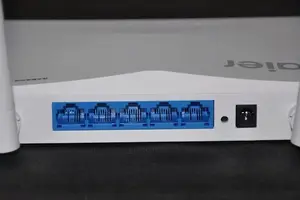
1、有猫(modem):猫(modem)----路由器wan口;路由器lan口----电脑。
2、没有猫(modem):网线----路由器wan口;路由器lan口----电脑。
【设置电脑IP、DNS自动获取方法】:
win7系统设置方法:
右键点击【网络】→属性【更改适配器设置】→【本地连接】→【右键点本地连接属性】→【双击TPC/IP协议】→【然后点击“自动获取ip地址”】、【然后点击“自动获取DNS”服务器地址】→【单击确定】
2.台式机win10系统,移动光纤,帐号密码上网,如何设置无线路由器
路由器跟运营商无关,属于用户自己的内网,只要配置正确上网方式即可,具体步骤如下:首先将路由器进行初始化复位,恢复出厂设置(非常重要),然后将电脑网卡与路由器LAN口用网线连接,打开路由器电源;电脑网卡设置192.168.1.2;在电脑上双击IE浏览器,在地址栏中输入路由器默认设置页面IP地址:192.168.1.1回车;输入默认用户名:***,默认密码:***;点击确定。
1、设置拨号账号:点击左边栏设置向导,点击下一步;点选ADSL虚拟拨号(PPPOE)点击下一步;输入宽带账号、密码,点击下一步;2、设置无线wifi密码: 左边还有个选项无线设置里面,有个ssid,这是你的无线账号,设置好后有密码设置,密码尽量复杂些,最好字母数字符号组合;3、设置登录密码 将默认的***、***登录密码改掉,防止有人破解密码蹭网后给你修改路由器。点击保存后重启,完成。
3.联想台式电脑一键恢复后,怎么跟恢复出厂设置的路由器连接
1、宽带总线(猫出来的网线)连接路由器的WAN口。
2、将网线一头连接路由器任意LAN口,一头连接电脑,启动电脑和路由器设备;
3、启动设备后,打开浏览器,在地址栏中输入192.168.1.1进入无线路由器设置界面。
4、设置界面出现一个登录路由器的帐号及密码,输入默认帐号和密码***
5、根据设置向导一步一步设置,选择上网方式,通常ADSL用户则选择第一项PPPoE,如果用的是其他的网络服务商则根据实际情况选择下面两项,如果不知道该怎么选择的话,直接选择第一项自动选择即可,方便新手操作,选完点击下一步;
6、输入从网络服务商申请到的账号和密码,输入完成后直接下一步;
7、设置wifi密码,尽量字母数字组合比较复杂一点不容易被蹭网。
8、输入正确后会提示是否重启路由器,选择是确认重启路由器,重新启动路由器后即可正常上网。
win10路由器恢复出厂设置
1.win10路由器恢复出厂设置以太网受限怎样弄 重置之后以为以太网受限
在win10系统中,路由器设置方法步骤如下:1、首先把电源接通,然后插上网线,进线插在wan口,然后跟电脑连接的网线就随便插一个lan口。
2、连接好无线路由器后,在电脑浏览器地址栏输入在路由器IP地址:192.168.1.1。3、连接后会看到输入相应的登陆用户名:***,密码:***。
4、进入操作界面,点击设置向导。5、进入设置向导的界面,选择进入上网方式设置。
6、点击下一步,进入上网方式设置,可以看到有三种上网方式。如果是拨号的话那么就用PPPoE。
动态IP一般电脑直接插上网络就可以用的,上层有DHCP服务器的。静态IP一般是专线什么的,也可能是小区带宽等,上层没有DHCP服务器的,或想要固定IP的。
7、选择PPPOE拨号上网就要填上网帐号和密码。8、然后点击下一步后进入到的是无线设置,可以看到信道、模式、安全选项、SSID等等,一般SSID就是一个名字,可以随便填,然后模式大多用11bgn.无线安全选项,要选择wpa-psk/wpa2-psk,这样安全,免得轻意让人家破解而蹭网。
点击下一步就设置成功。9、点击完成,路由器会自动重启,届时就完成了路由器设置工作。
2.win10网络重置,怎么恢复
如果是路由器问题,请给品牌路由器客服打电话咨询,她们有在线指导的。
1)如果是宽带本身的问题,首先直接联接宽带网线测试,如果是宽带的问题,联系宽带客服解决。2)如果是路由器的问题,如果原来可以用,暂时不能用了,我自己的实践是一个是断掉路由器的电源在插上,等会看看。
在有就是恢复出厂设置,从新严格按说明书设置就可以用了,自己不懂,不建议自己随意设置(这是在物理连接正确的前提下,有时是路由器寻IP地址慢或失败引起的,并不是说路由器坏了)。如果总是不能解决,建议给路由器的客服打电话,他们有电话在线指导,我遇到自己不能解决的问题,咨询他们给的建议是很有用的,他们会针对你的设置或操作给出正确建议的。
3)如果关闭了无线开关开启就是了,如果是用软件连接的无线,软件不好用又经常出问题是很正常的,没有更好的方法,用路由器吧。另外就是网卡驱动没有或不合适引起的,网线接口或网线是不是有问题等。
4)如果是系统问题引起的,建议还原系统或重装。
3.我把电脑路由器恢复出厂设置了,就上不了网了,怎么办那,Windows
路由器恢复出厂设置后,可能原来修改过网关地址,并且电脑网卡也手动设置了和网关一样的地IP地址段。
你只需要将网卡的IP地址,改为路由器出厂默认那个就行了。 比如:路由器以前将网关地址改为了192.168.10.1。
而网卡IP地址也手动改为192.168.10.88(网关192.168.10.1) 当路由器初始化,恢复出厂设置的网关是192.168.1.1(以你路由器说明书为准),那么你要将网卡的IP地址和网关改为192.168.1.88(网关192.168.1.1),就可以了。(或者直接将网卡改为自动获取就OK,不过前提是路由器的DHCP有开启) 另外,路由器初始化后,还需要重新对路由器进行设置才可以正常使用。
如将宽带帐号和密码输入路由器,开启无线等等 。
4.win10如何将网络设置恢复为出场
如果是路由器后面有一个小钮,按住几秒钟就可以了,您也可以看说明书,咨询客服。
1)如果是宽带本身的问题,首先直接联接宽带网线测试,如果是宽带的问题,联系宽带客服解决。
2)如果是路由器的问题,如果原来可以用,暂时不能用了,我自己的实践是一个是断掉路由器的电源在插上,等会看看。在有就是恢复出厂设置,从新设置就可以用了(这是在物理连接正确的前提下,有时是路由器寻IP地址慢或失败引起的,并不是说路由器坏了)。
如果总是不能解决,建议给路由器的客服打电话,他们有电话在线指导,我遇到自己不能解决的问题,咨询他们给的建议是很有用的,他们会针对你的设置或操作给出正确建议的。
3)如果关闭了无线开关开启就是了,如果是用软件连接的无线,软件不好用又经常出问题是很正常的,没有更好的方法,用路由器吧。另外就是网卡驱动没有或不合适引起的,网线接口或网线是不是有问题等。
4)如果是系统问题引起的,建议还原系统或重装。
5.Windows10如何恢复网络初始化
win10网络异常不能正常上网,只要通过网络初始化就可以解决。具体的解决方法:
1. 首先右击开始菜单,选择“命令提示符(管理员)(A)”。如下图:
2.输入“netsh int ip reset”,并且按下回车键,其次输入“netsh winsock reset”。按下回车键结束。如果怕打错英文可以直接复制粘贴。如下图:
3.最后重启电脑。
需要注意的是这个方法只对在当前路由器下其他用户可以上网的前提下才有用。
参考资料
大白菜.大白菜[引用时间2017-12-24]
装win10系统要恢复出厂设置路由器
1.路由器恢复出厂设置之后怎么上不了网,我这是win10的系统,求大神
1、将路由器重启一下然后再重新联接不行的话就开始第二步;2、接口联接没插好,检查后重新插一下。
3、借用另一台电脑试下上网是不是正常,如果能正常上网,那就将你的那台电脑网卡驱动卸载掉 然后重装一下网卡驱动。按道理说如果你在家用路由器上网的话,其他电脑正常能上你的不能上,那就是你系统本身的问题。
重装网卡驱动应该能解决问题以上情况,你可以用腾讯电脑管家的电脑诊所修复一下看,打开腾讯电脑管家--工具箱--电脑诊所--上网异常--再点那个上不了网的一键修复。不行的话那就需要报修了。
win10恢复成出厂设置路由器怎么设置
1.win10怎么调路由器
win10连无线路由器的安装与设置步骤如下:
1、将宽带主网线插入路由器的wan口,用一根网线将路由器的lan口和计算机相连。
2、单击桌面左下角的开始——控制面板——网络连接——本地连接,右击——属性——tcp/ip协议——属性。
3、将里面的ip地址设置为:192.168.1.2,子网掩码设置为:255.255.255.0,默认网关设置为:192.168.1.1,首选dns服务器设置为202.102.152.3。
4、电脑打开浏览器,在地址栏里面输入:192.168.1.1然后回车,进入路由器管理界面。
5、输入默认的用户名和密码,一般都是***,如果不是的话,看一看无线路由器后面的说明商标上的用户名和密码。
6、找到设置向导,根据提示将上网账号、密码输入后,开启DHCP动态路由功能。
7、开启里面的无线路由功能,并设置无线网络的安全密码。
8、最后,重启路由器。
2.win10如何将网络设置恢复为出场
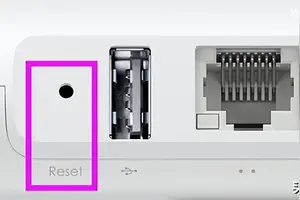
如果是路由器后面有一个小钮,按住几秒钟就可以了,您也可以看说明书,咨询客服。
1)如果是宽带本身的问题,首先直接联接宽带网线测试,如果是宽带的问题,联系宽带客服解决。
2)如果是路由器的问题,如果原来可以用,暂时不能用了,我自己的实践是一个是断掉路由器的电源在插上,等会看看。在有就是恢复出厂设置,从新设置就可以用了(这是在物理连接正确的前提下,有时是路由器寻IP地址慢或失败引起的,并不是说路由器坏了)。
如果总是不能解决,建议给路由器的客服打电话,他们有电话在线指导,我遇到自己不能解决的问题,咨询他们给的建议是很有用的,他们会针对你的设置或操作给出正确建议的。
3)如果关闭了无线开关开启就是了,如果是用软件连接的无线,软件不好用又经常出问题是很正常的,没有更好的方法,用路由器吧。另外就是网卡驱动没有或不合适引起的,网线接口或网线是不是有问题等。
4)如果是系统问题引起的,建议还原系统或重装。
3.路由器恢复出厂设置了怎样设置路由器 搜狗问问
1.路由器WAN口旁边的按钮10秒(即路由器的RESET),自动恢复出厂。
2.进入192.168.1.1,在路由器界面中有“重启路由器”选项。
恢复出厂设置之后:
1,用连接路由器的电脑,在浏览器地址栏输入 192.168.1.1(192.168.0.1 看你路由器品牌,一般都是这两个比较多) 然后就进入路由器设置界面了。
2,在左边导航栏找到“无线安全设置”选项,然后根据操作进行就可以。
3,点击“无线配置” 再进“无线安全设置” 选中“WEP”,再选中“密匙1”,密码类型选择64位,输入10位数字 作为密码即可。
4.windows 10怎么设置无线路由器
你好,在win10 中设置无线路由器的方法如下:
1、首先接通电源,将设备自带的电源适配器一端插入路由器的电源孔,一端插入电源插座。然后,连接WAN口线,将Modem或者是小区宽带的网线连接到路由器的Internet口上。再次,连接LAN口线,再利用一根网线,一端连接在路由器的任意一个LAN口上,另一端连接电脑网卡(台式机、笔记本都可以)。
2、打开电脑,右击桌面上的“网上邻居”,打开属性。再右击“本地连接”,打开属性。
3、在常规选项卡中选择“Internet协议(TCP/IP)”点击“属性”,选择“自动获得IP地址”和“自动获得DNS服务器地址”即可。
4、打开浏览器,在此以IE为例,在地址栏中输入:口的设置。此步骤主要是设置用户当前的上网类型,一般分为PPPoE、动态IP、静态IP、PPTP、L2TP等。家庭用户大多数使用的是ADSL或者是小区宽带对应的是PPPoE,公司使用的是静态IP方式上网。用户在此不用过多担心自己使用的到底是哪种上网方式,因为智能的路由器会自动侦测用户的上网类型。如果用户不慎丢失了用户名和密码,则可以咨询宽带接入商。
6、当前默认的管理员***的密码是空的,这太不安全,如果邻居使用无线网络也可以对这个路由器进行设置,所以需要给***加一个新的密码,点击维护选项卡,输入新的密码后,点击“保存设置”,路由器会自动重启以使更改生效。如果用户愿意也可以更改用户名。再次进入的时候就需要输入用户名和密码了。如果没有密码,就没有权限修改路由器的设置。
7、保存设置,重启路由器就可以上网了。
我的win10没有恢复出厂设置路由器
1.今天更新了win10系统,现在网络设置里面没有wlan设置,我要怎么修
1)如果是宽带本身的问题zhidao,首先直接联接宽带网线测试,如果是宽带的问题,联系宽带客服解决。
2)如果是路由器的问题,如果原来可以用,暂时不能用了,我自己的实践是一个是断掉路由器的电源在插上,等会看看。在有就是恢复出厂设置,从新设置就可以用了(这是在物理连接正确的前提下,有时是路由器寻IP地址慢或失内败引起的,并不是说路由器坏了)。
如果总是不能解决,建议给路由器的客服打电话,他们有电话在线指导,我遇到自己不能解决的问题,咨询他们给的建议是很有用的,他们会针对你的设置或操作给出正确建议的。
3)如果关闭了无线开关开启就是容了,如果是用软件连接的无线,软件不好用又经常出问题是很正常的,没有更好的方法,用路由器吧。另外就是网卡驱动没有或不合适引起的,网线接口或网线是不是有问题等。
4)如果是系统问题引起的,建议还原系统或重装。
Win7810还原系统,右击计算机选属性,在右侧选系统保护,系统还原,按步骤做就是了,如果有还原软件,也可以用软件还原系统。

2.Win10打不开路由器设置页面(设置界面)怎么办
Win10打不开路由器设置页面
一、用户操作问题
很多新手用户,在设置路由器的时候,经常会在以下几个方面操作错误,到时无法设置路由器。
路由器连接错误
Win10的IP地址问题
把设置网址弄错了
浏览器中输入是错误
1、路由器连接错误
用Win10电脑设置路由器的时候,首先需要把路由器、Win10电脑、猫/宽带网线 这3者正确连接起来。
如果连接错误,会导致Win10打不开路由器设置页面,或者设置路由器后连不上网。
正确连接方式:
(1)、路由器的 WAN 接口,需要用网线,连接到猫的网口。
如果你家宽带,没有用到猫;则需要把入户的宽带网线,插在路由器的WAN接口。
(2)、Win10电脑,需要用网线,连接到路由器的LAN(1\2\3\4)中任意一个接口。连接示意图如下:
正确连接Win10电脑、路由器、猫
注意问题:
如果你的路由器是第一次进行配置,则正确连接之后,Win10电脑就无法上网了。
但是,请不用担心,在设置路由器的时候,并不需要电脑能够上网的。
只要路由器、电脑、猫/宽带网线 之间的连接是正确的,那么Win10电脑就可以打开路由器的设置页面,对路由器进行设置;路由器设置成功后,电脑自动就能上网了。
至于为什么电脑不能上网,也能够打开路由器设置界面,对路由器进行设置。这个问题涉及到了局域网通信技术,艾薇百科-三言两语给你也解释不清楚,记住这一点就可以了。
2、Win10的IP地址问题
在用Win10电脑设置路由器的时候,是需要把Win10电脑的IP地址,设置成 自动获得,如下图所示。
如果你不知道,如何把Win10电脑IP地址,设置成自动获得,可以阅读下面的文章:
电脑自动获得IP地址设置方法
3.win10系统怎么进不了路由器设置页面
无线路由器的安装有误;由于本地IP地址设置的不够规范,会导致无法打开路由器设置登陆界面,将本地IP和DNS地址改成自动获取即可解决;192.168.1.1路由器设置界面地址不正确。
延展阅读:路由器快速设置:断开路由器与电信光猫之间的连接,将电脑连接到路由器(1、2、3、4任意一个接口)的网线拔出后重新插上;这时我们就可以打开浏览器输入路由器的地址,就可以登录了,为了防止后期冲突,按设置向导设置好登录账户密码之后,点击“网络参数“、“LAN口设置”;在“IP地址”后面填写:”192.168.X.1“(X可以是2-255间的任意数字),设置之后要记住该IP地址,因为后期如果要设置路由器的话就需要使用我们刚设置的这个ip地址才可以进入(后期忘记ip地址只能通过重置路由器来解决)点击“保存”;设置完成后,我们将猫重新连接到路由器的wan口就可以上网了,也可以使用刚设置的ip地址直接打开路由器,不存在冲突而导致无法进入路由器设置界面的情况。
4.win10无法恢复出厂设置怎么直接恢复出厂设置
开机按F8选“最近一次的正确配置”回车修复。
1、如果故障依旧,请你用系统自带的系统还原,还原到你没有出现这次故障的时候修复(如果正常模式恢复失败,请开机按F8进入到安全模式中使用系统还原)。 2、如果无法进入安全模式进行系统还原。
可开机按F8进入“带命令提示的安全模式”回车,可以在命令提示符中输入C:\Windows\system32\restore\rstrui 命令回车(以系统所在盘符为C盘为例),同样也可打开系统还原操作界面,以实现系统还原。3、如果故障依旧,使用系统盘修复,打开命令提示符输入SFC /SCANNOW 回车(SFC和/之间有一个空格),插入原装系统盘修复系统,系统会自动对比修复的。
4、如果故障依旧,建议重装操作系统。 并且现在电脑很少会进行出厂设置恢复一般是重新安装系统。
win10软件如何恢复出厂设置路由器
1.win10 系统怎么找回无线路由器密码
有些第三方工具貌似可以查看这些内容,怎么设置路由器、平板、笔记本等设备连接WiFi提供方便。还有一种方法,就是通过“命令提示符”工具来查询所有使用过的WiFi连接密码,以下为具体步骤:
netsh wlan show profile name="、点击左边“更改适配器设置”(如上图)
3,但IT之家不建议大家使用这些工具,其中的安全原因你懂的……不管是Win7/Win8。
4、也可以使用如下命令直接查询所有使用过的连接密码:
注意通配符“*”前后的空格不要漏掉。
使用这两种方法能够查询到目前Windows7/Windows 8.1/Windows10电脑正在使用的WiFi连接密码和曾经使用过的WiFi连接密码,需要这些内容的用户可以在查询到之后为自己和亲朋好友的手机、在控制面板中找到“网络和共享中心”
进入方法很多,比如右键单击开始按钮→控制面板→网络和Internet→网络和共享中心;或右键点击任务栏网络图标;连接名" key=clear
注意上述命令中的空格,符号不要使用中文,选择“网络和共享中心”)
2,本图不再列出
3、在给出的曾经使用过的WiFi连接中选择你想查询的连接名称、右键单击开始按钮,选择“命令提示符(管理员)”
2、双击已连接的无线连接(如上图)
4、在弹出的“WLAN状态”窗口点击“无线属性”(如上图)
5.1还是Win10,都可以不借助任何工具直接查看WiFi密码。然而我们在表面是无法直接看到密码的,具体方法如下:
1、点击“安全”选项卡,然后套入如下命令(上图②号命令)中查询密码,文中“连接名”三个字替换为查询到的连接名称。
当然、输入如下命令(下图①号命令):
netsh wlan show profiles
▲密码会在下方“密钥内容(key content)”中给出,所以很多用户都想通过电脑“找回”无线网密码:
方法一:控制面板查询
1很多用户都遇到忘记WiFi密码的窘境,所以这就需要我们采取一些手段来查询,勾选“显示字符”(如上图)
然后你就可以看到当前WiFi连接的密码了,怎么设置路由,然而这些密码往往又都是已经存储在电脑中的
2.win10如何将网络设置恢复为出场
如果是路由器后面有一个小钮,按住几秒钟就可以了,您也可以看说明书,咨询客服。
1)如果是宽带本身的问题,首先直接联接宽带网线测试,如果是宽带的问题,联系宽带客服解决。
2)如果是路由器的问题,如果原来可以用,暂时不能用了,我自己的实践是一个是断掉路由器的电源在插上,等会看看。在有就是恢复出厂设置,从新设置就可以用了(这是在物理连接正确的前提下,有时是路由器寻IP地址慢或失败引起的,并不是说路由器坏了)。
如果总是不能解决,建议给路由器的客服打电话,他们有电话在线指导,我遇到自己不能解决的问题,咨询他们给的建议是很有用的,他们会针对你的设置或操作给出正确建议的。
3)如果关闭了无线开关开启就是了,如果是用软件连接的无线,软件不好用又经常出问题是很正常的,没有更好的方法,用路由器吧。另外就是网卡驱动没有或不合适引起的,网线接口或网线是不是有问题等。
4)如果是系统问题引起的,建议还原系统或重装。
3.windows10 怎么设置成路由器
WINDOWS10是软件系统,路由器是硬件设备,故WINDOWS10是不能设置成路由器的。
只能在WINDOWS10的系统下设置路由器。
windows10 系统下设置路由器的方法如下:
1、首先右击网络图标,单击打开网络和共享中心。或者右键Win10系统桌面上的网络,点击弹出菜单上的属性。
2、点击网络和共享中心窗口上的以太网,出现了以太网状态后单击“属性”。
3、选择"internet协议版本4(TCP/IPV4")在单击“属性”。点选自动获得IP地址、自动获得DNS服务器地址。
4、先将网线(猫出来的网线)插在路由器的WAN口,用网线一头连接路由器任意LAN口,一头连接WIN10系统的电脑网卡。
5、打开浏览器在地址栏填上路由器设置网址:192.168.1.1(路由器背面有标注)。
6、然后输入账户名和密码(路由器背面也有原始数据的提示)→确定。
7、进入设置界面之后,按照设置向导选择上网方式,输入账号及密码。
8、保存,继续设置无线密钥后,即可正常上网了。
9、如果异常,不妨点击路由器的重置按钮,再设置一下路由器即可。
4.TP
路由器怎么恢复出厂设置 关于D-link路由器恢复出厂设置的方法
1
关于D-link路由器恢复出厂设置的方法
用一个牙签类的东东,按住按路由器后面的复位的按钮Reset,此时不要切断电源。2-5秒后切断电源,此时不要松开,10秒后即可恢复出厂设置了。
2
D-link路由器恢复出厂设置后,
初始地址192.168.0.1 初始帐号:*** 初始密码:***
也有账户:test 密码:空
END
TP-LINK宽带路由器恢复出厂设置的方法22
TP-LINK宽带路由器恢复出厂设置的方法
首先关闭路由器电源
2
找到路由器后面的小孔reset,找个尖物按住此键,不要松开,给路由器送上电,等待30——10秒后,看到路由器M1、M2灯闪烁3次即可松开,此时路由器就恢复出厂设置了。
3
如果你是用的老式的路由器,只需按住reset2秒后就可恢复出厂设置。
TP-LINK宽带路由器
初始地址192.168.1.1 初始帐号:*** 初始密码:***
5.win10路由器恢复出厂设置以太网受限怎样弄 重置之后以为以太网受限
在win10系统中,路由器设置方法步骤如下:1、首先把电源接通,然后插上网线,进线插在wan口,然后跟电脑连接的网线就随便插一个lan口。
2、连接好无线路由器后,在电脑浏览器地址栏输入在路由器IP地址:192.168.1.1。3、连接后会看到输入相应的登陆用户名:***,密码:***。
4、进入操作界面,点击设置向导。5、进入设置向导的界面,选择进入上网方式设置。
6、点击下一步,进入上网方式设置,可以看到有三种上网方式。如果是拨号的话那么就用PPPoE。
动态IP一般电脑直接插上网络就可以用的,上层有DHCP服务器的。静态IP一般是专线什么的,也可能是小区带宽等,上层没有DHCP服务器的,或想要固定IP的。
7、选择PPPOE拨号上网就要填上网帐号和密码。8、然后点击下一步后进入到的是无线设置,可以看到信道、模式、安全选项、SSID等等,一般SSID就是一个名字,可以随便填,然后模式大多用11bgn.无线安全选项,要选择wpa-psk/wpa2-psk,这样安全,免得轻意让人家破解而蹭网。
点击下一步就设置成功。9、点击完成,路由器会自动重启,届时就完成了路由器设置工作。
转载请注明出处windows之家 » win10路由器恢复出厂设置后的设置














