 windows之家
win10系统如何更改语言设置在哪里设置方法
1.win10系统如何设置语言的切换方式
1、在切换成中文的时候没有中文选项,再看看我下面的这些操作过程。
2、在开始菜单的地方点击一下右键,然后再点击【控制面板】3、进入控制面板后再点击【添加语言】4、然后再点击【更改日期,时间数定格式】5、这个位置可能是你之前看到美国的,想把它改成中国的。建议别改,等使用了中文语言包以后再改成中国。
6、这一项管理也是。它默认的是英语【美国】这里也是不要改动它。
同样是等使用了再改中文简体。7、五六步改好以后,然后再重启一下电脑,再到切换成中文的地方去试试。
2.Win10如何切换中文语言 搜狗问问
Win10设置中文语言步骤如下:
1、可以直接打开桌面上的Control Panel(控制面板)
2、打开控制面板,点击右上角的显示方式切换为Large Icons(大图标),切换以后你就能找到Language(语言)。
3、再点击左上方的Advanced Setting(高级设置)。
4、进入高级设置,点击第一项系统显示语言,右边的下拉菜单。
5、在这里找到要设置的“简体中文”系统语言。
6、把系统语言设置为中文后,点击最下面的Save(保存)设置。
3.Win10系统如何设置中文语言
Windows10系统中设置中文语言的具体方法。
具体方法:
1、在桌面上点击【Control Panel】或是在开始菜单处点击一下右键然后再选择【Control Panel】。
2、进入Control Panel也就是控制面板的界面中,然后再点击【Language】。
3、然后再点击左边的【Advanced settings】这一项进入设置语言的界面。
4、进入下一个界面然后再点击如下图所示的地方。
5、此时就可以看到你中文简体的字样,选择这个。
6、然后再点击【save】------【log off now】再然后就会自动注销你的电脑。
7、注销成功以后就会看到你整个系统都成了简体中文件了。如果有需要的朋友可以把这个方法倒过来就是更改成英文版的方法。
4.windows 10 怎么更改语言
方法/步骤打开“开始”菜单,点击设置。
在设置中,点击时间和语言。
选择“区域和语言”,添加语言,选择English(United States)。
将英语设置为默认语言。国家和地区选择美国。
连接互联网状态下,显示正在搜索更新。点击选项。系统自动搜索更新语言包。
单击最上面一项,下载语言包,Windows英语语言包的大小大概为30M左右。
下载完成后,返回语言设置界面,显示重启后英语将作为显示语言。
重启后的开始菜单、文件夹均为英语系统界面。
5.win10系统怎么改系统语言的切换方法
首先,windows绝大部分的设置,都是从开始菜单开始操作的,修改系统时间及其修改语言也不例外。
2
在您的桌面左下角找到开始菜单,并点击进入开始菜单。
在开始菜单中找到“设置”,具体的位置如下图所示:
点击上图所示的内容后,会进入下图所示界面。
在界面中找到“时间与语言”,点击进入可以根据您的需求,对您系统的时间与语言进行修改。
点击上图所示的界面后,您会进入到下图所示的界面:
在界面中,您可以选择调整时区,选择是否进行自动更新时间。
在这个界面中您在左侧中找到“区域与语言”,可以对语言等信息进行修改。
您可以通过左侧的“语音”修改语音支持的语言。
您设置后,您可以对其设置进行一些测试,查看您的设置是否生效。
完成了设置后,您就可以使用您经过设置后的计算机。
6.win10怎么设置语言设置
1、打开【开始菜单】进入【Settings】。
2、选择左下方的【Time and language】。
3、选择【Region and language】。
4、点击【Add a language】下载中文语言包(如果已有中文语言包,直接打开语言包即可。)。
5、选择中文语言包并下载。
6、选择中文语言包点击【Set as primary】。
7、重启电脑。
8、系统语言修改成功,已显示成中文。
7.windows10怎么修改语言设置
单击开始菜单,点击“设置”。在设置面板中,点击“时间和语言”。
点击“区域和语言”,然后在右侧点击“添加语言”。
这里以添加英语语言包为例,点击“English英文”。
接下来选择英语种类,一般选择“英语(美国)”可以据需要选择。
然后回到区域和语言窗口,系统会自动检测语言包,然后点击选项。
在语言选项窗口中,点击“下载”来下载语言包。
这时系统会自动从网络上下载语言包并进行安装,我们只需要耐心等待。
下载并安装完成后,回到区域和语言下,设置新添加的英文为默认语言。设置完语言后需要重新启动统,重启后,Win10系统语言就会显示为英文了。
8.window10怎么改系统语言
首先确认现在系统版本,若是单语言版系统的是不支持更改的。若是多语言版的支持更改。
步骤:
1、打开【开始菜单】进入【Settings】。
2、选择左下方的【Time and language】。
3、选择【Region and language】。
4、点击【Add a language】下载相应语言包(如果已有相应语言包,直接打开语言包即可。)。
5、选择相应语言包并下载。
win10自带应用语言设置在哪里设置
1.Win10系统自带应用的语言变成英文怎么办
工具/原料: Win10系统
方法/步骤
1、点击桌面任务栏中的语言输入法图标,弹出输入法列表框。
2、点击底部的“语言首选项”。
3、在新打开的语言设置窗口中,点击左侧的"高级设置"
4、然后进入到高级设置界面,找到“替代默认输入法”设置项,点击下拉列表,选择下拉列表中选择“中文(简体,中国)美式键盘”。
5、选择完后点击确定,关闭窗口。这样就把系统默认输入法改回到了中文输入法,这样系统应用的语言也随之变回中文状态了。
2.如何设置windows 10 系统语言
你好,可以修改win10默认应用的语言,不只是中文,可以修改任何支持的语言。当然前提是你要安装了这些语言的语言包才可以的。成功设置之后,应用商店会变成你想要的语言,适合英语不太好的人们,好了,下面我们一起来看看吧!
步骤
首先打开控制面板
点击“时钟,语言和区域”——“语言”(不是网上说的日期和时间)
可以看到有两个语言选项,关键来了
鼠标单击中文或者是你想设置的任何支持的语言——上移
然后就可以打开应用商店,发现有提示
选择刷新应用商店
设置成功!!!
3.win10 怎样更改默认语言设置
步骤
首先看:我的win10的应用商店是英文的
好了,开始设置
首先打开控制面板
点击“时钟,语言和区域”——“语言”(不是网上说的日期和时间)
可以看到有两个语言选项,关键来了
鼠标单击中文——上移
然后就可以打开应用商店,发现有提示
选择刷新应用商店
设置成功!!!
当然,如果没有中文,就要点击添加语言(因为一般都会有,所以就添加到后面来补充了),可以发现这个方法不仅适合修改中文,凡是支持的语言都可以修改
ps:将你想要的语言上移到最上面就可以了
4.windows10怎么修改语言设置
单击开始菜单,点击“设置”。在设置面板中,点击“时间和语言”。
点击“区域和语言”,然后在右侧点击“添加语言”。
这里以添加英语语言包为例,点击“English英文”。
接下来选择英语种类,一般选择“英语(美国)”可以据需要选择。
然后回到区域和语言窗口,系统会自动检测语言包,然后点击选项。
在语言选项窗口中,点击“下载”来下载语言包。
这时系统会自动从网络上下载语言包并进行安装,我们只需要耐心等待。
下载并安装完成后,回到区域和语言下,设置新添加的英文为默认语言。设置完语言后需要重新启动统,重启后,Win10系统语言就会显示为英文了。
5.win10怎样设置默认语言中文
具体方法:
1、在桌面上点击【Control Panel】或是在开始菜单处点击一下右键然后再选择【Control Panel】。
2、进入Control Panel也就是控制面板的界面中,然后再点击【Language】。
3、然后再点击左边的【Advanced settings】这一项进入设置语言的界面。
4、进入下一个界面然后再点击如下图所示的地方。
5、此时就可以看到你中文简体的字样,选择这个。
6、然后再点击【save】------【log off now】再然后就会自动注销你的电脑。
7、注销成功以后就会看到你整个系统都成了简体中文件了。如果有需要的朋友可以把这个方法倒过来就是更改成英文版的方法。
6.Win10怎么设置中文语言
Win10设置中文语言步骤如下:
1、可以直接打开桌面上的Control Panel(控制面板)
2、打开控制面板,点击右上角的显示方式切换为Large Icons(大图标),切换以后你就能找到Language(语言)。
3、再点击左上方的Advanced Setting(高级设置)。
4、进入高级设置,点击第一项系统显示语言,右边的下拉菜单。
5、在这里找到要设置的“简体中文”系统语言。
6、把系统语言设置为中文后,点击最下面的Save(保存)设置。
win10时间语言设置在哪里设置方法
1.win10系统时间样式怎么设置
具体的设置方法:
1、右击开始菜单选择”控制面板“。
2、在”时钟、语言和区域“中,点击”更改日期、时间和数字格式“。
3、在弹出的设置窗口,单击”其他设置“。
4、在”自定义格式“窗口,点击“时间”选项卡,针对时间格式进行设置,设置好后点击确定即可。
2.怎样设置WIN10系统的日期和时间
1、左键电脑桌面右下角的日期和时间,然后在弹窗中左键选择下左下角“日期和时间设置”打开设置窗口。
2、在日期和时间设置窗口中,左键按住自动设置时间的滑标把它拖到左边“关”的位置后放开鼠标,再左键选择下面的“更改”。
3、在更改日期和时间窗口中,把鼠标放到需要更改的日期或时间小框内,再滚动鼠标滑轮选择日期或时间。
4、选定日期和时间后,左键右下角的“更改”,确定日期和时间,更改日期和时间的弹窗自行关闭。
5、在日期和时间设置窗口中,鼠标放右边空白处滚动窗口内容,找到“更改日期和时间格式”并左键它。
6、在更改日期和时间格式窗口中,左键日期或时间各小框右侧的“∨”展开选项进行选择,全部选择完毕后关闭设置窗口完成更改。
3.win10怎么设置语言设置
1、打开【开始菜单】进入【Settings】。
2、选择左下方的【Time and language】。
3、选择【Region and language】。
4、点击【Add a language】下载中文语言包(如果已有中文语言包,直接打开语言包即可。)。
5、选择中文语言包并下载。
6、选择中文语言包点击【Set as primary】。
7、重启电脑。
8、系统语言修改成功,已显示成中文。
4.win10系统时间怎么设置
1、单击电脑屏幕左下方按钮,会出现对应的浮窗。
2、在浮窗,找到设置,单击进去。
3、现在已经进去设置的页面,找到“时间和语言”点击进去
4、现在已经到达设置时间的页面,点击时区,选择你所在的地区。
5、选择完时区后,将自动设置时间的按钮打开,ok现在你的电脑上的时间已经和网络上的时间同步。
6、如果你想设置自己想要的时间,可以把自动设置时间的按钮关闭。点击更改日期和时间,下面的更改,可以设计自己想要的时间。
5.如何设置windows 10的系统语言设置
工具:
win10
方法如下:
1、在桌面上点击【Control Panel】或是在开始菜单处点击一下右键,然后再选择【Control Panel】
2、进入Control Panel也就是控制面板的界面中,然后再点击【Language】
3、然后再点击左边的【Advanced settings】这一项进入设置语言的界面。
4、进入下一个界面,然后再点击如下图所示的地方。
5、此时就可以看到中文简体的字样,选择这个。
6、然后再点击【save】------【log off now】,再然后就会自动注销电脑。
7、注销成功以后就会看到整个系统都成了简体中文了。
6.win10 时间设置 怎么带上自己输入的字
大家应该都知道,在我们使用的Windows系统中都是有自带输入法的,当然在Win10系统中也是有自带输入法的,要是用户不喜欢系统的自带输入法,那么也可以自己去下载输入法使用。不过最近却有用户想在自带的输入法中输入繁体字时,却不知道该怎样设置才能够打出繁体字。对于这样的情况应该怎么办呢?现在还是让小编来为大家介绍下Win10系统自带输入法中输入繁体字的具体方法吧!
具体步骤如下:
1、点击开始按钮,找到设置进入Windows 设置;
2、在Windows 设置窗口找到“时间和语言”,点击进入;
3、进入的界面左侧找到“区域和语言”,点击打开;
4、在打开的界面右侧找到“中文”点击,出现选项,再点击打开“选项”进入“中文”设置;
5、进入“中文”设置界面,找到“微软拼音”点击,再点击“选项”,进入“微软拼音”的设置;
6、在打开的微软拼音设置界面左侧找到“简繁设置”,点击打开,下拉看到繁体中文点击选择,设置完成。
以上Win10系统自带输入法中怎样输入繁体字的操作方法就介绍完了,要是你想要在系统自带输入法中输入繁体字的话,那么可以按照上述的方法去进行设置,这样以来就可以打出繁体字了。
win10切换语言按键设置在哪里设置
1.win10系统如何将切换语言快捷键?
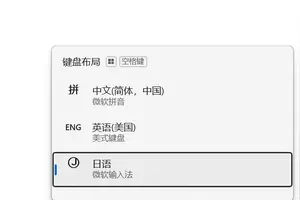
在任务栏的语言地方点击一下再点击语言首选项。
进入语言首选项,再点击高级设置
高级设置下面点击更改语言栏热键
输入语言的热键下面选择在输入语言之门,再点更改按键顺序
5
在这里就可以看到(Ctrl+Shift)快捷键的设置,选择好点确定
以后切换的时候使用Ctrl+Shift就可以换得了。
6
还可以为一种输入法专门设置一个快捷键。
2.Win10如何切换中文语言 搜狗问问
Win10英文系统语言怎么设置为中文语言?
1
噔噔噔噔!你看不懂英文语言不用怕,小Sun一步把英文翻译给你看。第一步你可以直接打开桌面上的Control Panel(控制面板),也可以右键开始菜单图标,弹出菜单也能找到。
2
打开控制面板,点击右上角的显示方式切换为Large Icons(大图标),切换以后你就能找到Language(语言)。
3
再点击左上方的Advanced Setting(高级设置)。
4
进入高级设置,点击第一项系统显示语言,右边的下拉菜单。
5
就算在英文语言的情况下,唯独语言这里是原样显示,也就是说就算你看不懂英文,也能够在这里找到你要设置的“简体中文”系统语言。
6
把系统语言设置为中文后,点击最下面的Save(保存)设置。
7
要想马上从英文语言切换为中文语言显示,不用重启这么麻烦。点击Log off now(马上注销)。
8
电脑注销了再重新登录,嘿嘿,是不是系统显示为中文咯。这样就代表你设置为中文系统语言成功了。
3.window10 怎么切换语言
操作方法
第一步、按下Win+X组合键,菜单中点击“控制面板”。
第二步、把查看方式切换成大图标,找到语言设置项。
第三步、在语言界面,找到并点击“添加语言”。
第四步、在添加语言界面,找到并点击选中自己希望添加的语言,这里是“中文(繁体)”,然后点击底部“打开”。
第五步、在区域变量界面,点击选择自己认为希望添加的语言,然后点击底部“添加”按钮即可。
给Win10添加其他国家语言的操作并不复杂,
4.如何通过切换语言和布局 使您Win10键盘
方法
1.打开Windows设置应用程序并导航到“时间和语言”
2.导航到“区域和语言”子菜单。
3.选择您要添加备用键盘的语言,例如,我使用“英语:联合国英语”,并可以选择比利时法语为阿泽西布局,英语为美国的@密钥或其他的奇怪的位置。
4. 点击语言选项中的“添加键盘”,然后选择要添加的键盘。 这应该不用说,但键盘上的物理刻字不会改变,只有它们映射到的值。 如果您在Surface或其他敞篷车上使用触摸键盘,则会有更多的灵活性。
5.要在键入时更改键盘布局,可以快速按住Windows键,然后点击空格键。 这将很快在所有安装的键盘布局之间切换。
5.win10系统怎么改系统语言的切换方法
首先,windows绝大部分的设置,都是从开始菜单开始操作的,修改系统时间及其修改语言也不例外。
2
在您的桌面左下角找到开始菜单,并点击进入开始菜单。
在开始菜单中找到“设置”,具体的位置如下图所示:
点击上图所示的内容后,会进入下图所示界面。
在界面中找到“时间与语言”,点击进入可以根据您的需求,对您系统的时间与语言进行修改。
点击上图所示的界面后,您会进入到下图所示的界面:
在界面中,您可以选择调整时区,选择是否进行自动更新时间。
在这个界面中您在左侧中找到“区域与语言”,可以对语言等信息进行修改。
您可以通过左侧的“语音”修改语音支持的语言。
您设置后,您可以对其设置进行一些测试,查看您的设置是否生效。
完成了设置后,您就可以使用您经过设置后的计算机。
win10语言切换在哪里设置
1.win10怎么切换为其他语言
首先我们要打开设置,用图示方法或者直接按快捷键win+i,推荐快捷键;
找到时间和语言,点击ta;
点进去以后找到region&language(地区和语言),找到add language (添加语言),记位置啊,看图;图标是一样的。
在语言列表找到你想要的语言,这里以英文为例,在汉语环境中,英语在“y”处,是用拼音首字母排序的;
接下来就是在英文中,选择你想要的不同地区的英文;
6
这个时候虽然语言已经添加到列表,但是还是不可用的,因为语言包还没有下载,是不生效的;
7
点开刚添加的语言,找到option (选项),点击Ta;
2.win10语言在哪里设置
步骤:1,鼠标右键单击“开始”,选择“控制面板”2, 选择右上角“查看方式”,选中下拉菜单中的“类别”;3,鼠标左键单击“时钟,语言和区域”;4,左键单击窗口中央的“添加语言”;5,使用鼠标左键单击选择“想修改的语言”,然后点击右下方的“打开”。
若系统未安装所选中的语言,Windows会自动在线更新语言包,需要等待下载完成;6,点击窗口中间刚刚添加的语言后方的“选项”;7,选择 Windows 显示语言下方的“使该语言成为主要语言”,点击后画面会自动返回,需要重新启动计算机修改生效。
3.Win10怎么设置中文语言?搜狗问问
Win10英文系统语言怎么设置为中文语言?
1
噔噔噔噔!你看不懂英文语言不用怕,小Sun一步把英文翻译给你看。第一步你可以直接打开桌面上的Control Panel(控制面板),也可以右键开始菜单图标,弹出菜单也能找到。
2
打开控制面板,点击右上角的显示方式切换为Large Icons(大图标),切换以后你就能找到Language(语言)。
3
再点击左上方的Advanced Setting(高级设置)。
4
进入高级设置,点击第一项系统显示语言,右边的下拉菜单。
5
就算在英文语言的情况下,唯独语言这里是原样显示,也就是说就算你看不懂英文,也能够在这里找到你要设置的“简体中文”系统语言。
6
把系统语言设置为中文后,点击最下面的Save(保存)设置。
7
要想马上从英文语言切换为中文语言显示,不用重启这么麻烦。点击Log off now(马上注销)。
8
电脑注销了再重新登录,嘿嘿,是不是系统显示为中文咯。这样就代表你设置为中文系统语言成功了。
4.win10怎么设置语言设置
1、打开【开始菜单】进入【Settings】。
2、选择左下方的【Time and language】。
3、选择【Region and language】。
4、点击【Add a language】下载中文语言包(如果已有中文语言包,直接打开语言包即可。)。
5、选择中文语言包并下载。
6、选择中文语言包点击【Set as primary】。
7、重启电脑。
8、系统语言修改成功,已显示成中文。
5.window10 怎么切换语言
操作方法
第一步、按下Win+X组合键,菜单中点击“控制面板”。
第二步、把查看方式切换成大图标,找到语言设置项。
第三步、在语言界面,找到并点击“添加语言”。
第四步、在添加语言界面,找到并点击选中自己希望添加的语言,这里是“中文(繁体)”,然后点击底部“打开”。
第五步、在区域变量界面,点击选择自己认为希望添加的语言,然后点击底部“添加”按钮即可。
给Win10添加其他国家语言的操作并不复杂,
6.windows10语言怎么切换
1、在桌面上点击【Control Panel】或是在开始菜单处点击一下右键然后再选择【Control Panel】
2、进入Control Panel也就是控制面板的界面中,然后再点击【Language】
3、然后再点击左边的【Advanced settings】这一项进入设置语言的界面。
4、进入下一个界面然后再点击如下图所示的地方。
5、此时就可以看到你中文简体的字样,选择这个。
6、然后再点击【save】------【log off now】再然后就会自动注销你的电脑。
怎么更改win10语言设置在哪里
1.怎么更改windows10的系统语言
想要第一个吃螃蟹,就要付出代价。
比如笔者安装了WIn10技术预览版Build100036,目前只有英文版,经过一番周折后才改成简体中文版。下面是具体操作方法,因为因设置成简体中文,只好按照中文转英文的方式为大家演示。
第一步、点开开始菜单,点击Setting(设置) 第二步、在设置界面,点击"时间和语言" 第三步、在时间和语言界面,点击左侧“区域和语言”,在右侧窗口点击希望设置成默认系统语言的言语选项,就会出现“Setasdefault(设为默认)”,然后重启电脑是设置生效就可以了! 温馨提示:如果列表中没有相关语言选项,就点击“添加”按钮,去下载安装,具体方法请参考:Win10怎么安装系统语言包:Win10中文语言包安装图文教程 怎么设置Win10系统语言,Win10怎么修改系统语言操作方法大致就是这样。
2.win10语言在哪里设置
步骤:1,鼠标右键单击“开始”,选择“控制面板”2, 选择右上角“查看方式”,选中下拉菜单中的“类别”;3,鼠标左键单击“时钟,语言和区域”;4,左键单击窗口中央的“添加语言”;5,使用鼠标左键单击选择“想修改的语言”,然后点击右下方的“打开”。
若系统未安装所选中的语言,Windows会自动在线更新语言包,需要等待下载完成;6,点击窗口中间刚刚添加的语言后方的“选项”;7,选择 Windows 显示语言下方的“使该语言成为主要语言”,点击后画面会自动返回,需要重新启动计算机修改生效。
3.windows10怎么修改语言设置
单击开始菜单,点击“设置”。在设置面板中,点击“时间和语言”。
点击“区域和语言”,然后在右侧点击“添加语言”。
这里以添加英语语言包为例,点击“English英文”。
接下来选择英语种类,一般选择“英语(美国)”可以据需要选择。
然后回到区域和语言窗口,系统会自动检测语言包,然后点击选项。
在语言选项窗口中,点击“下载”来下载语言包。
这时系统会自动从网络上下载语言包并进行安装,我们只需要耐心等待。
下载并安装完成后,回到区域和语言下,设置新添加的英文为默认语言。设置完语言后需要重新启动统,重启后,Win10系统语言就会显示为英文了。
4.win10怎么切换为其他语言
首先我们要打开设置,用图示方法或者直接按快捷键win+i,推荐快捷键;
找到时间和语言,点击ta;
点进去以后找到region&language(地区和语言),找到add language (添加语言),记位置啊,看图;图标是一样的。
在语言列表找到你想要的语言,这里以英文为例,在汉语环境中,英语在“y”处,是用拼音首字母排序的;
接下来就是在英文中,选择你想要的不同地区的英文;
6
这个时候虽然语言已经添加到列表,但是还是不可用的,因为语言包还没有下载,是不生效的;
7
点开刚添加的语言,找到option (选项),点击Ta;
5.如何设置windows 10 系统语言
你好,可以修改win10默认应用的语言,不只是中文,可以修改任何支持的语言。当然前提是你要安装了这些语言的语言包才可以的。成功设置之后,应用商店会变成你想要的语言,适合英语不太好的人们,好了,下面我们一起来看看吧!
步骤
首先打开控制面板
点击“时钟,语言和区域”——“语言”(不是网上说的日期和时间)
可以看到有两个语言选项,关键来了
鼠标单击中文或者是你想设置的任何支持的语言——上移
然后就可以打开应用商店,发现有提示
选择刷新应用商店
设置成功!!!
6.win10怎么设置语言设置
1、打开【开始菜单】进入【Settings】。
2、选择左下方的【Time and language】。
3、选择【Region and language】。
4、点击【Add a language】下载中文语言包(如果已有中文语言包,直接打开语言包即可。)。
5、选择中文语言包并下载。
6、选择中文语言包点击【Set as primary】。
7、重启电脑。
8、系统语言修改成功,已显示成中文。
转载请注明出处windows之家 » win10修改语言设置在哪里设置














