 windows之家
win10怎么设置网页为主要
1.如何设置windows10浏览器的主页
win10正式版默认浏览器设置方法:
1、在win10中开始菜单中找到“设置”打开。
2、在打开的设置面板中找到“系统”。
3、然后在系统下面找到左边的“默认应用”,之后会看到应用对应的“Web浏览器”。
4、点击“选择默认应用”,会看到很多浏览器了,选择Microsoft Edge 设置成默认浏览器。
这样就可以了,当然使用此方法也可以设置第三方浏览器为默认浏览器。
注意事项
如果设置之后过一段时间又回到以前的设置,可能电脑有恶意软件,需要排查或者杀毒。
2.win10怎么把浏览器设置为默认
Win10设置默认浏览器方法:
软件工具:Win10 1511专业版、浏览器。
步骤方法:
1、安装或者使用已有浏览器。
2、在任务栏Cortana搜索框中输入“默认应用设置”,在结果中点击打开“默认应用设置(系统设置)”。
3、在右边WEB浏览器选项。
4、点击一下Web浏览器下方的浏览器名。如果没有默认的浏览器则显示为“+选择默认应用”。点击后弹出选择需要的浏览器名,点击一下。
5、选择后桌面会闪一下进行自动刷新,关闭窗口完成设置。
win10如何打开网页设置
1.怎么更改win10浏览器默认打开网页
点击打开Win10桌面上的控制面板,然后点击程序,如下图所示。
2
在程序窗口里,点击默认程序,如下图所示。
3
在默认程序窗口里,点击设置默认程序。如下图所示。
4
点击设置默认程序后,Win10系统正在加载默认程序。如下图所示。
5
这里就用设置默认浏览器程序来演示怎么设置Win10系统的默认程序。在默认程序里可以看到有两个浏览器,选中一个你喜欢的浏览器程序,然后点击将此程序设置为默认值,在点击确定就设置为默认程序了。如下图所示。
6
Win10系统下的其它程序的默认程序也是一样设置的。
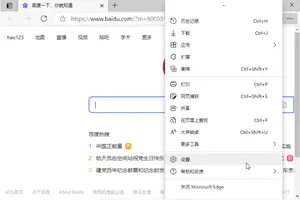
2.win10 浏览器设置选项在哪
Win10 的 IE 浏览器设置,与先前版本的 Windows 完全一样。
1、在小娜的输入框中输入“ Internet 选项”,小娜正确匹配控制面板项目,点击或回车启动。
2、弹出 Internet 属性 对话框,该对话框与先前 Windows 版本完全一致,在这里可以设置所有与 Internet Explorer 浏览器有关的事项。
3、除了从控制面板中访问 Internet 属性,当然也可以直接从 Internet Explorer 浏览器窗口的右上角,点击“小齿轮”的图标,在弹出的菜单中访问 Internet 选项。在此菜单中,还可以直接设置兼容性、管理加载项、查看下载等。
win10电脑设置禁止玩网页游戏
1.如何禁止玩电脑游戏,屏蔽网络游戏方法
在经过知乎和各种浏览网页后现推荐“番茄盒子”(电脑版),这款软件可以屏蔽各种网络游戏,如果上面没有,你可以在登录游戏后,然后再番茄盒子上添加黑名单。
另外如果你想屏蔽网页的各种垃圾信息,可以屏蔽指定关键词或是直接将网址复制并屏蔽。然而该软件还是有个管理的BUG,因此我推荐你最好事先和父母沟通好(如果是散养型父母= =),然后在你真的不知道密码的情况下使用(密码给父母,所以还是看自律的)电脑学习。
另外强推一款手机的自律APP“Quality Time”,这款APP在你添加白名单后,其他的软件一律不能使用,当你点开某个游戏时候,全部调回首页,只能选择白名单里面的软件,灰常强大。但它貌似过一段时间软件会自退,所以在你还在清醒的时刻赶紧再次点开它(会继续从上次的计时),这样你就真的自律并快乐充实的度过一天了hhhhhhhh。
2.怎样禁止玩网页游戏和单击游戏和网络游戏
禁止任何游戏运行的方法 可以禁止任何游戏运行的方法。
在游戏的安装目录里新建一个扩展名为ws2_32.dll的文件,然后你在运行游戏,这时游戏就回提示“应用程序或DLL 游戏路径\WS2_32.DLL为无效的windows映像。请在检测一遍您的安装盘” 其实也可以利用组策略来实现 在用户配置——管理模板——系统,双击右边的“只运行许可的windows应用程序”,选中“已启用”,——“显示”——“添加”,把要运行的程序一个一个的加进去,确定后其他程序就不能运行了。
转载请注明出处windows之家 » win10如何设置禁止打开网页














