 windows之家
如何将win10设置改为默认值
1.win10怎么设置默认程序
win10设置默认程序可以通过自带的“默认程序”来设置。
软件工具:Win10 1511专业版
1、鼠标右击开始菜单,选择控制面板。
2、在窗口右上角将查看方法改为“小图标或者大图标”,列表中点击“默认程序”。
3、点击设置默认程序。
4、等待加载完成。在左侧程序下找到要设置为默认程序的程序名,点击选中。右边点击“将此程序设置为默认值”。
5、然后桌面会刷新一下,点击“确定”完成操作。关闭窗口即可。
2.如何更改操作系统默认值
c盘根目录下有个boot.ini 我的这个文件:
------------------------------------------------------------------
[boot loader]
timeout=0
default=multi(0)disk(0)rdisk(0)partition(1)\WINDOWS
[operating systems]
multi(0)disk(0)rdisk(0)partition(1)\WINDOWS="Microsoft Windows XP Professional" /noexecute=optin /fastdetect /usepmtimer
j:\grldr="Start GRUB"
-------------------------------------------------------------------
default 默认启动的系统
timeout就是等待你选择的倒计时的时间 如果没有选,就启动默认的那个
[operating systems]下面定义每个系统
格式是A=B 每行一个
启动菜单里面显示的是B
A是提示引导程序从哪里启动
你只要改成这样 default=multi(0)disk(0)rdisk(0)partition(1)\WINDOWS
就ok了
不想显示第三个 就把第三条删掉
注意吧boot.ini 的只读属性去掉,修改保存后再加上
3.Win10系统怎么恢复默认设置
操作步骤如下:
1、打开控制面板,在大图标查看方式下,找到并点击“颜色管理”.
2、在颜色管理对话框,点击“高级”选项卡,在左下角找到并点击“更改系统默认值”。
3、在颜色管理-系统默认值界面,按照下面要求,设置就可以了:
Windows颜色系统默认值
1、设备配置文件:sRGB IEC61966-2.1
2、查看条件配置文件:sRGB查看条件的WCS配置文件
ICC调色到WCS Gamut映射
1、默认调色:永恒
2、永恒(照片图像):摄像
3、相对色度(线性图片):校对和线性图片
4、绝对色度(模拟纸张):校对-模拟纸张/介质颜色
5、饱和度(图表和图形):图表和图形
4.windows10系统怎么恢复默认设置
步骤/方法 1. 打开Win10左下角的“开始菜单”然后选择进入【电脑设置】。
2. 进入电脑设置之后,我们再点击进入左侧底部的【更新和恢复】设置。 3. 然后在Win10更新和恢复设置中,再选择【恢复】。
4. 接下来我们再点击“删除所有内容并重新安装Windows”下方的【开始】 5. 到这里需要注意的是,这里需要用到此前安装Win10的镜像文件,由于小编电脑此前是使用U盘安装的,镜像文件都在U盘中,而Win10恢复出厂设置需要用到拷贝镜像中的文件,因此会提示:“缺少一些文件”。 6. 之后,将此前安装Win10的U盘插入电脑,再次进行恢复操作,接下来就可以看到如下“初始化”设置了,然后我们点击【下一步】即可。
7. Ps.如果电脑中有此前的Win10系统镜像文件,就无需插入安装Win10的U盘。 8. 接下来会进入“你的电脑有多个驱动器”设置选项,这里有【仅限安装Window驱动器】和【所有驱动器】两个选项,大家可以根据自己情况选择。
一般我们选择第一项的【仅限安装Window驱动器】即可。 9. 再下来还有其他一些选择项目,我们按照提示选择即可。
最后会进入【准备就绪,可以初始化电脑】提示,我们点击【初始化】就可以了。
5.怎样将设置恢复默认值
重启电脑,在开始启动Windows时按下键盘上的F8键,选择以安全模式启动计算机。
然后在系统桌面上用鼠标右键单击空白处,在弹出的菜单中选择“属性”,会出现“显示属性”设置界面,选择界面右下角的“高级”选项,这时会出现显卡的设置界面,将“监视器”下的“刷新率”更改为“使用硬件默认设置”,保存后退出。最后,重新启动计算机,这个时候就可以顺利进入Windows桌面了,将桌面分辨率更改为1024*768即可。
故障总结:该机故障的原因是将原来的显示器遭淘汰,而重新购置了LCD更换显示器,由于分辨率设置不当导致LCD无法支持致使产生黑屏故障,总结出来,希望大家不要再走同样的弯路。 目前LCD的刷新率一般为70Hz,而CRT显示器一般刷新频率都达到85甚至100Hz以上才能没有明显的闪烁,因此用户在从CRT换到LCD前,需先将显示器的刷新率调到60Hz,然后换上LCD就没有类似问题了。
win10放过怎么回复默认设置
1.如何有效解决win10系统恢复出厂设置问题
近期朋友在电脑使用过程中遇见了这样一个棘手的问题,当朋友在打游戏的时候为了方便修改了win10系统中的系统设置,等到游戏玩腻了卸载了之后,发现已经不记得如何将系统中被修改过的数据改回来,遇见这样的情况很是令人揪心,下面就一起来看看有效解决win10系统恢复出厂设置问题。
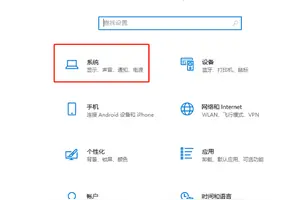
1.点击打开开始菜单 – 电脑设置。如下图所示
2.在打开的电脑设置窗口中,点击“更新和恢复”进入下一步操作。如下图所示
3.在打开的更新和恢复界面,点击“恢复”进入下一步操作。如下图所示
4.在恢复窗口中,点击恢复电脑而不影响你的文件“开始”进入下一步操作。如下图所示
5.在弹出的初始化电脑窗口中,点击“下一步”进入下一步操作。如下图所示
6.选择电脑中的驱动器。如下图所示
7.点击“初始化”耐心等待初始化完成即可。如下图所示
2.如何将CMOS恢复默认值我的电脑关机关不掉了,请高手指教,详细一
(1)进入CMOS设置,调入原始默认设置 开机按DEL,进入CMOS设置,在CMOS设置主菜单中,选择Load Fail-Safe Defaults(载入故障安全缺省值)使用此菜单载入工厂默认值作为稳定的系统使用或Load Optimized Defaults(载入高性能缺省值)使用此菜单载入最好的性能但有可能影响稳定的默认值。
当你选择Load Fail-Safe Defaults,就会出现如下的信息: 按Y载入最稳定,系统性能最小的BIOS缺省值。 当你选择Load Optimized Defaults,就会出现如下的信息: 按Y载入优化系统性能的默认的工厂设定值。
调入完成后,按“F10”或在主菜单上选择Save & Exit Setup(保存后退出)退出,重新开机即可。 (2)使用DEBUG,清除CMOS DEBUG必须在DOS环境下运行;如安装有98的机器,开机后按F8键,进入选择设置界面,选择6项,即可进入DOS;如果安装是2000或XP,由于其已经不支持DOS,因此需要使用DOS启动盘,并将DEBUG拷到启动盘上,也可。
运行DEBUG向端口70h和71h发送一个数据,可以清除口令设置,具体操作如下: C:\>DEBUG ―O 70 10 ―O 71 01 ―Q 二。由于超频无法开机或进入系统或以前在CMSO设置中,将Security Option(安全选项)设置为SYSTEM;可用放电的方式,来清除CMOS。
(1)使用CMOS清除跳线 清除身体上的静电(简单的方法:将手放在机箱或接地的地线上,即可清除身体静电;如有腕式静电环,当然更方便了);关闭电源,打开机箱,在主板上找到CMOS清除跳线,其一般为一个三针跳线,在主板BIOS芯片或电池旁边,标有CLEAR CMOS标识。 一般正常情况下,其跳线是在1-2的位置上(保存),我们只要拔下跳线,短接2-3,稍停恢复到1-2,CMOS即清除。
此时CMOS中数据为空,在随后的开机中,系统会提示CMOS数据错误等,提示按F1进入CMOS设置,此时,我们进入CMOS设置后,调入默认设置后,保存重新开机即可。 (2)用断电法清除CMOS设置 如果主板上没有此跳线(呵呵,一些杂板,此外可能是三个焊点的)或没有找到。
我们可以方便的使用断电法清除CMOS(因为电池在主板上很显眼的)。 首先在主板上找到CMOS电池;但并不是拔下电池后,即可清除CMOS,因为虽然CMOS芯片中的数据是由电池提供电力来保存的,但是,由于CMOS电路中,还有相应的电容,其电容上的存电,也可使用CMOS保存一些时间的。
我们的做法是,首先取下电池,然后用一金属导体,短接主板电池座中的正负极,用短路的方式,快速放掉相应电容中的存电,而达到清除CMOS的目的。 主板CMOS电池 短接电池正负极 短接正负极一般1分钟左右,即可清除CMOS,然后将电池正确插入电池座中,重新开机即可。
‘ 注意: 1。在打开机箱,在主板上操作时,一定要先清除自身可能带的静电。
2。一般情况下,在主板上使用CMOS清除跳线,清除CMOS时,最好将主板电源线从插座上拔下;但也有的主板,必须在主板有待机电源的情况下,才可清除CMOS,这需要注意的。
3。在使用CMOS清除跳线清除CMOS后,开机前,一定要将CMOS跳线设置在1-2,即保存的位置,否则可能无法启动机器。
4。在使用断电清除CMOS时,清除完成后,将电池插入电池座时,一定注意电池的正负极。
3.联想台式电脑BIOS恢复默认出厂设置怎么弄
1、开机按F2进入BIOS设置界面,用小键盘方向键选择第二项Devices(设备)。
2、可以选择单独关闭某个USB接口(根据自己需求设置即可)front USB ports(前置)、rear USB ports(后置)。
3、选择ATA Drive setup回车进入,这里Configure SATA as回车可以看到有IDE和SATA两个接口模式。
4、选择Network setup回车进入,选择Boot agent回车。
5、回到BIOS菜单主界面,选着第4项Power(电源),电源菜单下有一个功能不怎么常用Aotomitic power on(唤醒配置菜单。
6、在唤醒配置菜单里我们常用的有:wake on lan(网络唤醒)、wake up on Alarm(时钟唤醒)可以按照前面的方法选着打开或关闭。
7、选择BIOS主菜单第5项Security(安全),这里最常用的就是两个密码的设置:set ***istrator password(管理员密码),作用就是设置后进入BIOS需要输入管理员密码。
8、选择BIOS主菜单第6项Startup(启动),启动项菜单主要设置电脑启动设备的顺序。
9、选择第一项Primary boot回车,用键盘上“+”和“-”来调整个设备的位置1号位置便是第一启动顺序,用键盘上“X”来关闭启动设备,即可恢复默认。
4.win10 如何恢复默认设置
win10 恢复默认设置的具体操作步骤如下:
我们需要准备的材料有:电脑。
1、首先我们打开电脑左下角开始菜单,点击“设置”选项。
2、然后我们在该页面中点击“更新和安全”选项。
3、之后我们在该页面中在恢复中选择“开始”按钮即可恢复默认设置。
5.Win10系统怎么恢复默认设置
操作步骤如下:
1、打开控制面板,在大图标查看方式下,找到并点击“颜色管理”.
2、在颜色管理对话框,点击“高级”选项卡,在左下角找到并点击“更改系统默认值”。
3、在颜色管理-系统默认值界面,按照下面要求,设置就可以了:
Windows颜色系统默认值
1、设备配置文件:sRGB IEC61966-2.1
2、查看条件配置文件:sRGB查看条件的WCS配置文件
ICC调色到WCS Gamut映射
1、默认调色:永恒
2、永恒(照片图像):摄像
3、相对色度(线性图片):校对和线性图片
4、绝对色度(模拟纸张):校对-模拟纸张/介质颜色
5、饱和度(图表和图形):图表和图形
转载请注明出处windows之家 » win10怎么把设置全部恢复默认














