 windows之家
win10设置pin失败了
1.win10电脑更新后PIN无法设置了?
如果你的,电脑更新以后,不正常的设置,那么请不用担心,有可能是你的这个更新和你电脑不是特别兼容造成的,你可以把这个更新卸载掉,应该就能恢复原来的状态了,如果是其他原因造成的,那么你可以重新启动电脑测试一下,有可能也会恢复正常,如果这些都不行的话,那么你可以暂时不去管他,也许下次更新的时候就能修复这个问题
2.WIN10开机设置PIN无响应
多试试网上的解决方法
1、打开注册表编辑器:win+R调出运行窗口,输入regedit,回车<img src="/50/v2-_hd.jpg" data-rawwidth="413" data-rawheight="237" class="content_image" width="413">2、定位到注册表项:HKEY_LOCAL_MACHINE\SOFTWARE\Policies\Microsoft\Windows\System<img src="/50/v2-_hd.jpg" data-rawwidth="482" data-rawheight="26" class="origin_image zh-lightbox-thumb" width="482" data-original="/v2-_r.jpg">3、添加注册表值,名称为:AllowDomainPINLogon,并将值设为14、设置指纹和pin码:设置--账户--登陆选项--此时可以看到指纹和pin的添加按钮都是可用的了
3.Win10无法设置pin也无法找到windows hello怎么办
解决方法:1、在任务栏搜索框中输入“服务”,在搜索结果中打开“服务”;2、在win10服务中找到IPsec Policy Agent,双击打开其属性。
3、将该服务启动类型设置为“自动”,点击“确定”保存设置。4、最后再手动开启该服务即可。
服务启动后,再尝试设置PIN码看问题是否能解决,如不行再尝试干净启动是否能解决。1.win+r,输入:msconfig。
2.点击”服务”标签卡,选择”隐藏所有的微软服务”,然后点击全部禁用(若您启用了指纹识别功能,请不要关闭相关服务)。3.点击”启动”标签卡, 点击”打开任务管理器”,然后禁用全部启动项并确定。
4. 重启设备。当弹出“系统配置实用程序”的时候,选中此对话框中的”不再显示这条信息”并点击确定。
win10最新无法设置pin
1.win10电脑更新后PIN无法设置了?
如果你的,电脑更新以后,不正常的设置,那么请不用担心,有可能是你的这个更新和你电脑不是特别兼容造成的,你可以把这个更新卸载掉,应该就能恢复原来的状态了,如果是其他原因造成的,那么你可以重新启动电脑测试一下,有可能也会恢复正常,如果这些都不行的话,那么你可以暂时不去管他,也许下次更新的时候就能修复这个问题
2.win10系统怎么添加不了PIN
一、设置PIN
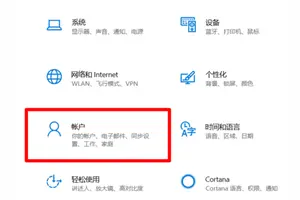
1操作非常的简单点击win10的“开始---设置---账户---登录选项---PIN码”然后我们点击“添加”如下所示;
2然后我们再找到下面的验证本地账户密码;
3在此我们只需要再次填写Pin码,然后我们点击确定。
二、取消PIN码
只要在设置界面中点击“我忘记了我的pin码”效果如下图所示
会弹出输入本地账户密码界面,输入密码;
弹出输入新的pin码界面,点击取消。
3.Win10无法设置pin也无法找到windows hello怎么办
点击开始按钮,进入开始菜单,选择下方的设置按钮win10系统如何设置windows hello
进入设置界面后,选择“账户”进入账户设置界面
win10系统如何设置windows hello
进入账户界面后,选择“登陆选项”
win10系统如何设置windows hello
点击windows hello 下方的设置按钮
win10系统如何设置windows hello
进入设置页面,系统会要求你输入PIN码以确认是否为机主本人在进行该设置。
win10系统如何设置windows hello
win10突然无法设置pin
1.win10系统怎么添加不了PIN
一、设置PIN
1操作非常的简单点击win10的“开始---设置---账户---登录选项---PIN码”然后我们点击“添加”如下所示;
2然后我们再找到下面的验证本地账户密码;
3在此我们只需要再次填写Pin码,然后我们点击确定。
二、取消PIN码
只要在设置界面中点击“我忘记了我的pin码”效果如下图所示
会弹出输入本地账户密码界面,输入密码;
弹出输入新的pin码界面,点击取消。
2.win10电脑更新后PIN无法设置了?
如果你的,电脑更新以后,不正常的设置,那么请不用担心,有可能是你的这个更新和你电脑不是特别兼容造成的,你可以把这个更新卸载掉,应该就能恢复原来的状态了,如果是其他原因造成的,那么你可以重新启动电脑测试一下,有可能也会恢复正常,如果这些都不行的话,那么你可以暂时不去管他,也许下次更新的时候就能修复这个问题
3.Win10无法设置pin也无法找到windows hello怎么办
点击开始按钮,进入开始菜单,选择下方的设置按钮win10系统如何设置windows hello
进入设置界面后,选择“账户”进入账户设置界面
win10系统如何设置windows hello
进入账户界面后,选择“登陆选项”
win10系统如何设置windows hello
点击windows hello 下方的设置按钮
win10系统如何设置windows hello
进入设置页面,系统会要求你输入PIN码以确认是否为机主本人在进行该设置。
win10系统如何设置windows hello
4.win10登陆为什么是用不了pin码
请按照正确步骤操作:
1、PIN密码的设置是在所有设置中的账户登录选项中。
2、如图,点击打开操作中心。选择所有设置。
3、在设置中进行帐户的登录选项中。
4、从未设置过PIN密码,点击【添加】。
5、输入原来的Windows Microsoft账户密码,也是就原来的开机密码。
6、验证后,出现PIN码设置。两次输入相同的密码,确定设置PIN码设置。
7、现在登录电脑时就可以使用PIN码登录了,若不想使用的PIN密码登录了,则可以点击登录选项,这里列出了所有可登录的,不使用的PIN可以点击选择原来的登录方式。但PIN码的功能不能取消删除的,密码只能修改,或不使用。
5.win10系统pin码不能用怎么办
在Win10系统中自带有pin码,可以让电脑登录更加安全,不过有一些使用Win10系统的小伙伴在登录的时候提示登Pin不可用,那么遇到这种情况应该怎么办呢?下面就和小编一起来看看有什么解决方法吧。
Win10登录提示Pin不可用的解决方法
1、先进安全模式:在Windows登录屏幕。上,长按Shift键的同时依次选择电源》重启。
2、在电脑重启到“选择一个选项“屏幕后,依次选择“疑难解答”》“高级选项”》“启动设置”》“重启”。
3、在电脑重启后,你将看到一列选项。选择“4”或F4以在安全模式下启动电脑。或者,如果你需要使用Internet,选择“5”或F5进入“网络安全模式”。
4、进入安全模式之后,您这边可以先切换到您的本地管理员账户,
之后右击开始菜单,选择Windows powershell管理员身份运行,依次输入
Dism /Online /Cleanup-Image /CheckHealth
DI***.exe /Online /Cleanup-image /Scanhealth
DI***.exe /Online /Cleanup-image /Restorehealth
5、完成后再切回微软账户进行登录尝试。
更多精彩教程尽在小白一键重装系统官网
转载请注明出处windows之家 » win10出现问题无法设置PIN














