 windows之家
win10设置ie浏览器起始界面
1.如何设置windows10系统ie浏览器默认主页
方法一:
1、在桌面 右键点击开始菜单按钮,选择控制面板并打开
2、在控制面板中选择以大图标或者小图标的方式查看,然后选择“默认程序”
3、点击“设置默认程序”
4、在左边的程序的列表中找到Internet Explorer,然后在右边点击“将此程序设置为默认值”,这样就把IE设置成为了默认浏览器
方法二:
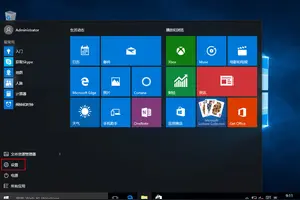
1、点击(左键)开始菜单按钮打开设置应用
2、在设置中选择 系统->默认应用 ->Web浏览器,从浏览器列表中选择IE,
2.怎样将IE固定到“开始”屏幕和任务栏
6.自由自在 任务栏也会满天飞基本功能:将鼠标指针停留在任务栏的顶端,当指针变成一个双向箭头指针,向屏幕的中心位置拖动任务栏的边使它变宽,向屏幕的边缘方向拖动使任务栏变窄,如图4所示。
如果不小心把任务栏调整的太窄了,就会看不见“开始”按钮,这时候不必惊慌,仔细看看,在屏幕的边缘,任务栏变成一条很细的蓝线,只需把鼠标指针指向这条较细的蓝线,当指针变成一个双向箭头的时候,按住鼠标左键向屏幕中央拖动,这时候任务栏就会重新变宽,“开始”按钮也会显示出来。超级打造:如果你觉得任务栏很拥挤,或者嫌它待在屏幕的最下方没有个性,你可以像对待一般程序窗口一样来扩大、缩小、拖放任务栏。
单击任务栏空白处,直接拖拽到屏幕的左边,当看到虚线边框出现在左边时,松开鼠标左键,这样任务栏就会跑到屏幕的左边了,如图5所示!图5小提示如果使用的是Windows XP系统,右击“任务栏→属性”,如果在任务栏标签勾选了“锁定任务栏”,那么就不能调整它的大小和位置了;如果勾选“将任务栏保持在其他窗口的前端”,那么任务栏会始终显示在打开的任何窗口的最前端。7.销声匿迹 任务栏也玩捉迷藏基本功能:右击任务栏,在弹出的菜单中选择“显示桌面”(或右击选择“最小化所有窗口”),就可以将所有的窗口最小化。
超级打造:如果希望有些程序最小化后不出现在任务栏上,那么可以从 下载4t Tray Minimizer这个免费的小软件,它可以将某个程序最小化到托盘区,强大的快捷键支持还可以快速将所有打开的程序窗口都最小化到托盘区,非常适合上班族使用,如图6所示。图64t Tray Minimizer Free小档案软件版本:4.22 软件大小:708 KB软件性质:免费软件 适用平台:Windows 9x/Me/2000/XP8.最佳搭档 桌面与任务栏的绝配基本功能:要把工具栏移出任务栏并将其移到桌面,可将鼠标指针指向要移动的工具栏左侧或右侧附件的垂直圆点线,然后将工具栏拖放到桌面上并释放鼠标。
同时,当所有的工具栏都作为浮动窗口显示的时候,可以按照下列方法来调整它们的大小和位置:要移动浮动工具栏,可拖动该工具栏的标题栏,把工具栏移到一个新的位置上,也可以把任何工具栏重新拖回任务栏上,使它再次成为任务栏的一部分,或者将它拖到屏幕的任何一侧,以便它放在该位置;要重新调整浮动工具栏的大小,可拖动该工具栏窗口的任何一个角边。当然,我们还可以设置工具栏的前端显示或者自动隐藏,也可以设置显示大图标或者小图标,或者显示与否文字、标题等;还可以继续在工具栏上显示桌面、快速启动等。
单击右上角的*关闭按钮可以关闭工具栏。超级打造:(1)在桌面建个快速通道。
右击任务栏空白处,选择“工具栏→地址”,单击地址框前的“地址”部分,将其拖放在桌面上去。右击并选择“总在顶部”,调整大小和宽度,这样你就可以直接在桌面上快速运行程序或者访问网页了。
(2)将桌面放进任务栏。如果觉得桌面混乱,试试这个技巧:右击任务栏空白处,然后选择“工具栏→桌面”,这样任务栏就多了一个桌面工具栏。
然后按Win+D键切换到桌面,右击桌面空白处,取消“排列图标→显示桌面图标”(使其前面的对勾取消),这样桌面就一干二净,需要访问桌面的文件时,可以通过任务栏的桌面工具栏来实现。9.速度第一 快速启动栏来者不拒基本功能:在任务栏中有一个很重要的成员——快速启动栏,它存放了一些最常用的程序的快捷方式,如IE、OE等,它安静的呆在“开始”菜单的旁边,对你的命令从来都是以最快的速度到达!如果你的Windows没有快速启动栏,可以右击任务栏空白处,在弹出的菜单中选择“工具栏→快速启动”即可显示出来,如果你要在快速启动栏中增加成员,只需将其可执行文件直接拖放到快速启动栏中即可,它可是来者不拒呀!对于Windows 2000/XP用户来说,快速启动文件夹的保存位置是
超级打造:(1)把URL地址放到快速启动栏上把最常用的URL地址放到快速启动栏可以方便的浏览常去的网站。只要把浏览器地址栏的URL地址前的小图标按住不放,然后拖到快速启动栏上再松开即可。
(2)把快速启动栏变成浮动小窗口快速启动栏的默认位置是在“开始”按钮的右侧,如果在其中有太多快捷方式,将会有一部分快捷方式被隐藏,这时不妨把它变成一个浮动的工具栏。将鼠标指向快速启动栏的左边,按住左键并将其拖到桌面上空白处释放鼠标,然后调整其大小,以便能显示全部快捷方式。
右击该浮动工具栏的标题栏,选择“总是在最前面”,这样它就不会被其他窗口隐藏了。如果想让它回到任务栏,只需将它拖到任务栏上,当其变成一个长条的工具栏时,松开鼠标即可。
10.个性十足 任务栏也能随心所欲基本功能:(1)将不常用的项目藏起来。从Windows Me开始,“个性化菜单”就悄然出现,它可以将“开始”菜单中不常用的项目暂时隐藏起来,可以说是一个另类的减肥。
3.如何更改win10浏览器打开的默认界面
工具:
Windows 10
Win10更改默认浏览器步骤如下:
1、在电脑桌面空白的地方,点击鼠标右键,选择显示设置
2、进入到电脑的显示设置里面,在左侧栏目中找到默认应用,点击打开
3、这时,在页面的右侧,找到web浏览器,点击下方的浏览器
4、系统将会弹出一个下拉菜单,里面全都是电脑所安装上的浏览器,找到你想要设置为默认的浏览器,选中它
5、如下图所示,系统的默认浏览器将被成功修改了。
4.win10怎么把ie设置为默认浏览器
Win10系统设置IE为默认浏览器修改方法一:1、在桌面 右键点击开始菜单按钮,选择控制面板并打开 2、在控制面板中选择以大图标或者小图标的方式查看,然后选择“默认程序” 3、点击“设置默认程序” 4、在左边的程序的列表中找到Internet Explorer,然后在右边点击“将此程序设置为默认值”,这样就把IE设置成为了默认浏览器 Win10系统设置IE为默认浏览器修改方法二: 1、点击(左键)开始菜单按钮打开设置应用 2、在设置中选择 系统-》默认应用 -》 Web浏览器,从浏览器列表中选择IE,如图所示 通过设置默认程序和默认应用两种方法来将IE设置为默认浏览器,也可以通过“默认程序”来设置其他程序为默认程序,当然我们还可以借助第三方软件来设置IE为默认浏览器,比如使用360安全卫士设置默认浏览器或软件图文教程。 选择控制面板并打开
2、在控制面板中选择以大图标或者小图标的方式查看:
1,当然我们还可以借助第三方软件来设置IE为默认浏览器、在设置中选择 系统-》默认应用 -》 Web浏览器,这样就把IE设置成为了默认浏览器
Win10系统设置IE为默认浏览器修改方法二、在桌面 右键点击开始菜单按钮,也可以通过“默认程序”来设置其他程序为默认程序,比如使用360安全卫士设置默认浏览器或软件图文教程,用户可以根据个人操作系统来设置、点击“设置默认程序”
4、点击(左键)开始菜单按钮打开设置应用
2Win10系统设置IE为默认浏览器修改方法一,如图所示
通过设置默认程序和默认应用两种方法来将IE设置为默认浏览器,然后选择“默认程序”
3、在左边的程序的列表中找到Internet Explorer,从浏览器列表中选择IE,然后在右边点击“将此程序设置为默认值”:1
转载请注明出处windows之家 » win10ie浏览器设置起始页为主页














