 windows之家
win10网页安全级别设置不了
1.浏览器安全设置的自定义级别无法从中
1、还原浏览器高级设置:工具→INTERNET选项→高级→还原默认设置。
2、恢复默认浏览器的方法“工具”→Internet选项→程序→最下面有个“检查Internet Explorer是否为默认的浏览器”把前面的钩选上,确定。 3、设置主页:“工具”→Internet选项→常规→可以更改主页地址→键入你喜欢的常用网址→应用。
4、如果浏览器中毒就使用卡卡助手4.0版本修复,然后做插件免疫:全部钩选→免疫。然后→全部去掉钩选→找到“必备”一项,把能用到的插件重新钩选→取消免疫。
能用到的就是FLASH和几种播放器的,其余的不要取消免疫。 5、运行→regedit→进入注册表, 在→ HKEY_LOCAL_MACHINE\SOFTWARE\Microsoft\Windows\CurrentVersion\Explorer\ShellExecuteHooks 这个位置有一个正常的键值{AEB6717E-7E19-11d0-97EE-00C04FD91972}, 将其他的删除(默认项也保留无法删除)。
6、检查你的浏览器是否被某种(游戏或其它)安装程序恶意附加了某种插件→卸载清理掉它。
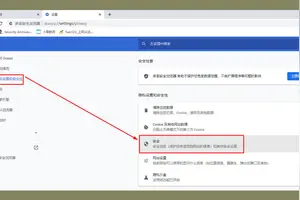
2.win10系统使用360浏览器和IE11浏览器浏览某网页是出现问题?IE11
win10不兼容ie11浏览器的解决办法: 一、添加受信任的站点
1.打开IE11浏览器,点击右上角的“工具”选项,再选择“Internet选项”;
2.点击界面的上方的“安全”选项卡,然后点击“受信任的站点”;
3.点击“站点”,添加该行的网站。
二、添加兼容性视图设置
1.打开IE11浏览器,点击右上角的“工具”选项,再选择“兼容性视图设置”;
2.将该行网站添加到“兼容性视图中的网站”;
3.关闭IE11浏览器,重新登入。
三、关闭保护模式
1.打开IE11浏览器,点击右上角的“工具”选项,再选择“Internet选项”;
2.点击界面的上方的“安全”选项卡,然后点击“Internet”;
3.把“启用保护模式”的勾选去掉,另外,切换到“高级”选项卡,找到“增强保护模式”,如果前面有勾选并可选的话,请您将前面的勾去掉;
4.关闭IE11浏览器,重新登入。
四、禁用GPU硬件加速
如果用户的电脑是没有***显卡的老机器,在用IE11观看优酷之类的在线视频时,会出现切换为全屏模式后当前视频就自动关闭的异常状况。这是由于用户的集成显卡不支持硬件加速导致的,只要将当前的Flashplayer播放插件卸载,并安装10.2及以下版本即可解决。此外,如果用户并不想在以后升级自己电脑,在进行下面的操作:
1.打开IE,点击右上角的“工具”选项,再选择“Internet选项”;
2.点击界面的上方的“安全”选项卡,然后点击“Internet”;
3.把“启用保护模式”的勾选去掉,另外,切换到“高级”选项卡,找到“使用软件呈现而不使用GPU呈现”选项,如果前面有勾选并可选的话,请您将前面的勾去掉;
4.关闭IE,重新打开该网站
另外,如果您的设备曾经装载过或正在使用第三方的防毒软件,建议可以进行卸载或停用的操作,看问题是否得到改善。
3.我的电脑的安全级别为什么不能改变
当再次进入设置界面时,发现安全级别仍然是“中”有人说安装Windows XP SP2后;CurrentVersion\Internet Settings\Zones\3”分支;Software\Micros oft\:打开注册表编辑器,找到“HKEY_CURRENT_USER\,当需要将IE的安全级别降低时(默认为中),发现修改操作无效;Windows\,致使不能访问某些网站。
这个问题是因为Windows XP SP2会对某些违背了设置的用户自动进行相应的限制导致的。 解决方法。
4.win10ie浏览器属性的安全中没有自定义设置
打开浏览器,进入浏览器设置窗口,选择工具---internet选项。 2.进入Internet选项 窗口之后,选择“安全窗口”,并点击“自定义级别”。 3.找到活动脚本,并选择"禁用" 。点击确定,关闭窗口。OK,我们就可以通过浏览器来屏蔽广告了。
设置win10默认浏览器方法: 点击桌面左下角的开始菜单,选择“设置”。 在弹出窗口中点击“系统”。 在页面左侧点击“默认应用”。 右侧列表中点击“web浏览器“。 弹出选择项选择“Microsoft Edge" 操作完成,关闭窗口即可。
win10的网页安全选项在哪里设置
1.win10系统怎么把网页设置安全模式
win10系统怎么设置安全模式 在Win10之前的Windows系统中,我们只需要在开机的时候按下“F8”键就可以选择进入到“安全模式”,然而当向伙伴们升级到Win10系统之后,发现这一招不管用了,一时间老用户找不到进入“安全模式”的方法了,今天小编就为大家介绍两种Windows10进入“安全模式”的操作方法。
Windows10进入“安全模式”教程 方法一: 1. 打开“开始菜单”,点击“电源”选项,会弹出一个选择菜单,此时按住“Shift键”, 然后点击“重启”选项; 2. 稍等片刻之后,会进入到下面这个界面,这里我们要选择“疑难解答”; 3. 接着点击“高级选项”; 4. 然后选择“启动设置”; 5. OK,这里可以点击“重启”按钮了; 6. 然后屏幕上会显示出多个菜单,点击菜单前面对应的数字即可进行选择,其中个4、5、6项都是安全模式选项,因需选择即可进入对应的安全模式; 方法二: 1. 在任务栏的搜索框中输入“msconfig”,然后直接点击回车键; 2. 在打开的“系统设置”窗口中,选择“引导”标签,然后在“引导选项”中勾选“安全引导”,点击“确定”按钮; 3. 接下来会弹出重新启动的提示窗口,直接点击“重新启动”即可进入“安全模式”,如果此时你还有需要保存的文档,可以点击“退出而不重新启动”按钮,处理完手边的事情然后手动重启进入“安全模式”; 4. 最后需要注意的是,在安全模式中完成工作后记得再次进入“系统设置”将启动选择称“正常启动”哦。
2.win10安全设置怎么打开设置
1. 在Win10系统里同时按下”Win+R“组合按键,在打开的运行对话框里输入命令:msconfig,然后点击确定,
2. 点击打开系统配置窗口,选择引导选项卡,
3. 在引导选项卡窗口下,将引导选项下的安全引导(F)勾中,然后点击确定,
4. 点击后,系统提示重新启动后,会进入安全模式,
5. 点击重新启动后,Win10系统正在启动。
6. Win10系统重新启动好后,输入密码,点击→图标登录Win10安全模式。
7. 登录成功后,即进入了Win10的安全模式,
3.win10怎么改ie浏览器安全设置
打开浏览器,进入浏览器设置窗口,选择工具---internet选项。 2.进入Internet选项 窗口之后,选择“安全窗口”,并点击“自定义级别”。 3.找到活动脚本,并选择"禁用" 。点击确定,关闭窗口。OK,我们就可以通过浏览器来屏蔽广告了。
设置win10默认浏览器方法: 点击桌面左下角的开始菜单,选择“设置”。 在弹出窗口中点击“系统”。 在页面左侧点击“默认应用”。 右侧列表中点击“web浏览器“。 弹出选择项选择“Microsoft Edge" 操作完成,关闭窗口即可。
4.win10 浏览器设置选项在哪
Win10 的 IE 浏览器设置,与先前版本的 Windows 完全一样。
1、在小娜的输入框中输入“ Internet 选项”,小娜正确匹配控制面板项目,点击或回车启动。
2、弹出 Internet 属性 对话框,该对话框与先前 Windows 版本完全一致,在这里可以设置所有与 Internet Explorer 浏览器有关的事项。
3、除了从控制面板中访问 Internet 属性,当然也可以直接从 Internet Explorer 浏览器窗口的右上角,点击“小齿轮”的图标,在弹出的菜单中访问 Internet 选项。在此菜单中,还可以直接设置兼容性、管理加载项、查看下载等。
5.如何设置IE里面的安全选项
降低IE安全级别
Win 2003默认IE的安全级别为“高”,并且不能随意调整,在浏览网页的时候有些会有一些麻烦,可以打开注册表编辑器进行设置,定位到
[HKEY_LOCAL_MACHINE\SOFTWARE\Microsoft\Windows\CurrentVersion\Internet Settings\Zones\3]注册表项,将“MinLevel”修改为“10000”(十六进制)
打开服务器管理器,服务器摘要,安全信息,配置IE ESC,然后全部选禁用就可以了。
6.win10怎样开启带网络安全模式
WIN10进入启用带网络的安全模式的方法:
如果不能进入系统,进入安全模式的方法:
在开机出现微软图标下面有转圈的小点时,立即关断电源。如此二次,第三次启动时就进入高级启动了。电脑进入高级启动,然后依次点击高级选项——疑难解答——启动设置——重启——按F5或数字键5 (既:启用带网络的安全模式)。
如果能进入系统,进入安全模式的方法:
第一种:按住Shift键,点击重启。重启后进入高级启动,再按上面的方法进入启用带网络的安全模式。
第二种:设置——更新和恢复——恢复——高级启动,再按上面的方法进入启用带网络的安全模式
转载请注明出处windows之家 » win10网页安全怎么设置














