 windows之家
win10企业版设置更新
1.win10企业版怎么禁止更新
可参考以下步骤在windows 10操作系统中关闭系统自动更新:
1.按下键盘上的“Windows徽标键+R”组合键,可以调出“运行”窗口;
2.输入gpedit.msc,单击“确定”,可以打开“本地组策略编辑器”;
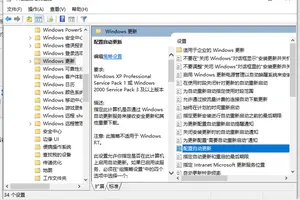
3.在左侧依次打开“计算机配置”、“管理模板”、“Windows组件”、“Windows更新”,双击打开右侧列表中的“配置自动更新”;
4.选中“已禁用”,然后单击“确定”;
之后,如果再想安装Windows更新,则需要下载并手动安装。
2.win10企业版如何升级最新版本
方法一:开始屏幕更新法(推荐)
第一步、按开始按钮,点击搜索栏进行搜索。
第二步、在“搜索”界面,点击选中“设置”选项,在搜索框中输入“Windows Update”,点击左侧出现的“启用或关闭自动更新”。
第三步、在“更改设置”界面,点击“重要更新”下面选择框右边的向下箭头,在选项中点击选中“从不检查更新(不推荐)”后,点击“确定”。
方法二:控制面板更新法
第一步、在桌面,按下“Win+X”,在超级开始菜单中选择“控制面板”。
第二步、在控制面板界面,在大图标查看方式下,点击“Windows更新”。
第三步、在“Windows更新”界面,点击左侧“更改设置”。
3.win10企业版怎么升级到最新版本
Win10专业版怎么升级到企业版
点击Windows10开始菜单,然后点击这里的设置选择打开进入,如图所示
设置窗口中,选择这里的更新和安全选项进入,如图所示点击操作。
这里的激活中可以看到当前系统的版本,我们点击这里的更换产品密匙。
这时候输入产品密匙NPPR9-FWDCX-D2C8J-H872K-2YT43,点击下一步。
验证成功以后,点击这里的开始升级按钮,如图所示点击。
升级过程中,我们耐心等待一会即可,电脑可能会重新启动几次,确保电脑联网。
7
升级以后查看版本,发现Windows10专业版已经变为了Windows10企业版。
4.win10企业版怎么更新到专业版
点击Windows10开始菜单,然后点击这里的设置选择打开进入,如图所示
设置窗口中,选择这里的更新和安全选项进入,如图所示点击操作。
这里的激活中可以看到当前系统的版本,我们点击这里的更换产品密匙。
这时候输入产品密匙NPPR9-FWDCX-D2C8J-H872K-2YT43,点击下一步。
验证成功以后,点击这里的开始升级按钮,如图所示点击。
升级过程中,我们耐心等待一会即可,电脑可能会重新启动几次,确保电脑联网。
7
升级以后查看版本,发现Windows10专业版已经变为了Windows10企业版。
5.windows10企业版怎么升级
打开开始菜单,选择“设置”,选择“更新和安全”,设置自动检测安装更新,接受 win10 推送。
电脑接受win10推送后,可以直接进行安装,免费升级win10。
下载官方win10系统到电脑,手动进行更新检测,安装,免费升级win10。
用第三方软件升级:
3.1 安装腾讯电脑管家,3.2 打开电脑管家,3.3 选择工具箱,3.4 选择其他,3.5选择 win10检测。检测后会提示安装win10,按照提示操作即可。
也可以用360升级。步骤和腾讯电脑管家类似。
电脑系统升级更新时,时间较长,中间会经历几次重启。有的还会有蓝屏。但一般都 会升级成功的,耐心等待即可。
6.win10企业版怎么更新到专业版
点击Windows10开始菜单,然后点击这里的设置选择打开进入,如图所示设置窗口中,选择这里的更新和安全选项进入,如图所示点击操作。
这里的激活中可以看到当前系统的版本,我们点击这里的更换产品密匙。这时候输入产品密匙NPPR9-FWDCX-D2C8J-H872K-2YT43,点击下一步。
验证成功以后,点击这里的开始升级按钮,如图所示点击。升级过程中,我们耐心等待一会即可,电脑可能会重新启动几次,确保电脑联网。
7升级以后查看版本,发现Windows10专业版已经变为了Windows10企业版。
7.win10企业版系统不能自动更新怎么办
关闭windows10系统更新的方法:
工具材料
win10系统电脑
方法步骤
①在win10桌面,右键点击“此电脑”,选择“管理”。如图:
②在打开的窗口中,点击左侧的“服务和应用程序”,选择右边“服务”。如图:
③然后在服务选项中找到“Windows update”。如图:
④双击“Windows updata”服务,在打开窗口"常规"里面,启动类型,选择禁用,点击应用,确定就可以了。如图:
win10企业版自动更新设置
1.win10怎么设置windows update自动更新
Windows10默认开启自动更新功能,且不再面向普通用户提供关闭选项,通过常规设置是不能关闭Win10的自动更新的,只能通过高级一点的方法关闭自动更新,介绍以下方法:
提示:方法一适用Windows10专业版、企业版、教育版,Windows10家庭版无组策略功能要使用方法二。
方法一、组策略
1.按Win+R输入“gpedit.msc"打开组策略。
2.依次展开【计算机配置】>;【管理模板】>; 【Windows组件】>; 【Windows更新】,右键点击【配置自动更新】,选择【编辑】。
3.选择【已禁用】,点击【确定】保存即可。
方法二、禁用自动更新服务
1.按Win+R打开运行,输入”services.msc“打开服务。
2.找到"Windows Update”,选择【属性】。
3.将Windows Update的启动类型修改为【禁用】,按【确定】保存设置就可以禁用自动更新服务了。
2.win10企业版系统不能自动更新怎么办
关闭windows10系统更新的方法:
工具材料
win10系统电脑
方法步骤
①在win10桌面,右键点击“此电脑”,选择“管理”。如图:
②在打开的窗口中,点击左侧的“服务和应用程序”,选择右边“服务”。如图:
③然后在服务选项中找到“Windows update”。如图:
④双击“Windows updata”服务,在打开窗口"常规"里面,启动类型,选择禁用,点击应用,确定就可以了。如图:
3.win10自动更新怎么设置
利用组策略关闭win10自动更新的步骤如下(Windows 10 家庭版跳过):
1、按win+R打开“运行”,输入“gpedit.msc”,按下回车。
2、找到“管理模板”→“Windows 组件”→“Windows 更新”,在右侧找到“配置自动更新”。
3、双击“配置自动更新”,选择“已禁用”,点击“确定”。
4、利用组策略开启win10自动更新,在上一步选择“已启用”即可。
利用服务关闭win10自动更新的步骤如下:
1、用Cortanna搜索“服务”,点击“服务”。
2、找到“Windows Update”
3、右键单击,选择“属性”。
4、将“启动类型”改为“禁用”,点击确定。
5、利用服务开启win10自动更新,在上一步选择“自动”即可。
4.win10怎么设置windows update自动更新
Windows10默认开启自动更新功能,且不再面向普通用户提供关闭选项,通过常规设置是不能关闭Win10的自动更新的,只能通过高级一点的方法关闭自动更新,介绍以下方法:提示:方法一适用Windows10专业版、企业版、教育版,Windows10家庭版无组策略功能要使用方法二。
方法一、组策略1.按Win+R输入“gpedit.msc"打开组策略。2.依次展开【计算机配置】>【管理模板】> 【Windows组件】> 【Windows更新】,右键点击【配置自动更新】,选择【编辑】。
3.选择【已禁用】,点击【确定】保存即可。方法二、禁用自动更新服务1.按Win+R打开运行,输入”services.msc“打开服务。
2.找到"Windows Update”,选择【属性】。3.将Windows Update的启动类型修改为【禁用】,按【确定】保存设置就可以禁用自动更新服务了。
5.如何关闭win10企业版自动更新
按下Win+R组合键,打开运行工具,输入“gpedit.msc”回车,打开组策略2找到 计算机配置 -> 管理模板 -> Windows组件 -> Windows更新3在右侧双击“配置自动更新”,选择“已启用”,在下方的下拉菜单中选择“2 - 通知下载并通知安装”后点击确定ENDWindows家庭版关闭方法由于家庭版没有组策略,可以采用关闭系统服务这种“简单粗暴”的方法按下Win+R组合键,打开运行工具,输入“services.msc”回车,打开服务3找到“Windows Update”服务,选定后在左侧点击“停止此服务”即可。
转载请注明出处windows之家 » win10企业版更新关闭自动更新














