 windows之家
win10系统网络设置ip在哪个文件夹
1.怎么设置windows10系统的IP地址
工具:win10
Win10设置IP地址方法如下:
1、右键Win10系统桌面上的网络,点击弹出菜单上的属性。如下图所示。
2、点击网络和共享中心窗口上的以太网,如下图所示。
3、点击以太网状态对话框上的“属性”,如下图所示。
4、在以太网属性上找到“TCP/IP协议v4"并双击打开,如下图所示。
5、在弹出对话框中勾选“使用下面的IP地址”和“使用下面的DNS服务器地址”的选项,即设置静态IP。如下图所示。
6、最后根据自己的实际IP地址填写,然后点击确定,如下图所示。
2.win10怎么设置IP地址
Win10怎么设置IP地址
右键Win10系统桌面上的网络,点击弹出菜单上的属性。如下图所示。
点击网络和共享中心窗口上的以太网,如下图所示。
点击以太网状态对话框上的“属性”,如下图所示。
在以太网属性上找到“TCP/IP协议v4"并双击打开,如下图所示。
在弹出对话框中勾选“使用下面的IP地址”和“使用下面的DNS服务器地址”的选项,即设置静态IP。如下图所示。
最后根据自己的实际IP地址填写,然后点击确定,如下图所示。
3.win10系统的DNS怎么查看及如何设置IP
1、点击开始,运行(或按下“Win+R”组合键),打开运行窗口,在命令行中输入:CMD ,点击确定。
2、在CMD窗口,输入:ipconfig /all 回车确定。
3、就可以在下面看到本机所有的IP地址及DNS等相关信息了。
设置IP方法:
1、打开控制面板,选择网络连接。
2、进入网络连接面板,可以看到本地连接(连接网线的网卡),然后选择点击右键,弹出菜单,点击属性。
3、进入属性面板,可以看到有一个interner协议,选择然后点击属性进入。
4、进入interner协议属性面板,在这里可以设置IP,一般可设置为:192.168.1.X(X为2到255之间任意网络中未使用的IP地址),掩码:255.255.255.0,网关:192.168.1.1。DNS:114.114.114.114。
5、设置完成后,最后点击保存即可。
4.win10怎么配置ip地址
168。如下图教您win10配置静态IP地址方法。
9;internet协议版本4(TCP/,在单击“以太网”;)在单击“属性”、选择“以太网”.1。
3,单击打开网络和共享中心、在单击“关闭”就可以了、首先右击网络图标、选择",如果是1的话就输入1网段;IPV4".22。
6:现在在用局域网一般都是自动配置IP地址的、在输入IP地址、出现了以太网状态后单击“属性”、单击“详细信息”。
7,看看你的路由器网络是多少。例如。
5、在查看IP地址是否配置成功了。
8;步骤
1win10怎么设置ip地址:192,一类是动态IP、如下图可以看到了刚才配置好的IP地址、另一类是静态IP地址:方法/。
4,这里是0网关的。IP地址为分两类
5.win10设置网络位置选项在哪
1、打开左下角的开始菜单,找到设置2、打开设置界面或者按Win+I组合键打开设置界面,打开后点击“网络和Internet”;
3、在网络和Internet界面,点击左侧“拔号”(有些是以太网),在右侧窗口点击“宽带连接”,选择高级选项
4、在高级选项界面,将“查找设备和内容”,设置成“开”的话,网络类型便是“专用网络”;设置成“关”的话,网络类型便是“公用网络”;
5、设置为“开”就完成了。
6.win10的网络共享文件夹是哪个
双击Win10系统桌面上的这台电脑,找到要共享的文件夹,如下图所示。
右键要共享的文件夹,将鼠标移动到“共享“上,点击特定用户。如下图所示。
点击后,弹出文件共享窗口,点击下面的向下箭头,可以打开下拉共享用列表,如下图所示。
选择要共享的用户,点击添加,如下图所示。
点击后,共享的用户就可以在底下的方框里看到,如下图所示。
点击底下方框的权限级别向下箭头,可以设置权限。如下图所示。
都设置好后,点击共享。如下图所示。
点击后,系统设置共享文件夹,要等待几分钟,如下图所示。
9
系统提示共享文件夹设置成功,点击完成。如下图所示。
win10系统怎么设置ip地址怎么办啊
1.Win10怎么设置IP地址
1、点右下角网络图标,打开网络和共享中心
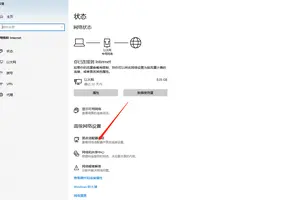
2、进入到网络和共享中心,点击左边的更改适配器设置
3、进入到网络适配器
4、点击本地连接(以太网)右键-属性
5、点击internet协议版本4(TCP/IPV4)-属性
6、进入到属性里后即可手动设置IP地址和子网掩码。
2.windows10电脑ip地址怎么设置呢?
设置ip地址首先我们需要找到windows10系统的设置菜单,windows10的系统设置菜单我们可以通过电脑左下角的开始菜单能够找到。
开始菜单找到之后,我们可以看出windows10系统的开始菜单有了很大的改变,样子就像是windows7和8的结合体一样,既方便我们找到我们想要找的选项又很美观,采用了扁平化的设计。找到开始菜单里的设置之后我们就可以很快的找到控制面板,windows10的控制面板相比之前微软的几个版本的系统有了很大的改进 在这一行选项中有一个更改适配器选项、一个更爱高级共享设置选项和一个控制面板主页选项,在这三个选项中我们选择更改设配器设置选项,我们在选择更改适配器选项之后,就会弹出一个窗口,这个窗口的中间位置又有很多的选项,我们设置ip地址需要用到这些选项当中的最后一个选项,internet协议版本4(tcp/ipv4)选项。
3.win10系统怎么设置ip地址
工具: WIN10系统。
方法和步骤:
1、进入系统,右键点击任务栏网络图标,打开【打开网络和共享中心】。
2、点击【以太网】。
3、点击【属性】,弹出的对话框双击“internet 协议版本 4(TCP/IPV4)”。
4、弹出的对话框,勾选“使用下面的IP地址”。填写信息,填写完毕确定即可。若是自动获取,勾选“自动获取IP地址”.
5、设置信息参见以下:
4.win10怎么设置固定ip地址
1.登录win10系统桌面,右键开始菜单,点击打开“控制面板(P)”进入下一步操作。
2.在打开的控制面板窗口中,找到“网络和共享中心”点击打开进入下一步操作。
3.在打开的网络和共享中心窗口中,点击打开“以太网”(也就是电脑的网络连接)进入下一步操作。
4.在以太网窗口中,点击打开“属性(R)”
5.这里我们需要拖动滚动条,找到Internet协议版本4并且点击打开。
6.手动输入固定IP和DNS点击确定完成操作。
转载请注明出处windows之家 » win10系统ip地址在哪设置














