 windows之家
WIN10怎么设置前置音频与后置音频同步
1.电脑音频前置和后置怎么同时使用
到控制面板上打开高清音频L
点音频设置成如下图一样:
2.电脑控制面板如何设置前置和后置音频输出
(1)前置音频输出或者麦克风输入不能正常使用的解决办法:正常安装驱动程序后,进控制面板打开“Realtek高清晰音频配置”,或者双击屏幕右下角的Realtek HD 音效管理器,机箱前置音频没声音怎么办再点击“接头设置”,将“禁用前面板插孔检测”的钩打上,即可解决前置音频输出或者麦克风输入不能正常使用。
机箱前置音频没声音怎么办原因分析:由于现在我们所有机型前面板都是AC'97规格,当主板采用HD规格的声卡芯片时,设置不当将检测不到前置AUDIO,导致前置AUDIO不能使用。当把勾打上后,不论前边有没有接音频输出设备,计算机默认前面都有输出,就不会产生前置的音频输出或麦克风输入不能使用的情况。
(2)前后置音频输出同时发声的问题由于将“禁用了前面板插孔检测”打上了勾,计算机肯定检测不到有前置输出设备(如耳机)的插入,所以无论前边有没有输出设备的接入,都不会屏蔽后边的音频输出,导致前后输出设备都会有声音。请注意给用户咨询到位,让用户在使用前置输出设备(如耳机)的时候,手动将后置音频输出设备(如音箱)关掉即可。
如果用户实在不接受前后都发声的情况,可报技术部批准后,申请HD规格的前置音频输出板给用户更换。
3.WIN10如何设置前面板和后面板同时发声(控制面板没有硬件和声音)
首先确认已经安装了 Realtek 高清音频管理器。
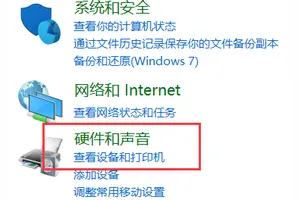
打开控制面板——将“查看方式”设置为“类别”——硬件和声音——Realtek 高清音频管理器——点击右上角的小文件夹图标——勾选“禁用前面板插孔”——确定。
如果“查看方式”设置为“类别”中没有“硬件和声音”。就将“查看方式”设置为“大或小图标”,在里面点击 Realtek 高清音频管理器,进行设置。
win10音频环绕设置
1.win10电脑声音环绕如何关闭
想要关闭杜比音效。
由于对win10界面不太熟悉,一时之间竟然不知道如何关闭, 具体方法如下: 1、在开始菜单上单击右键,选择【设备管理器】。 2、在设备管理器中 展开 声音、视频和游戏控制器,在声卡设备上单击右键,选择 卸载。
3、在弹出的 确认设备卸载 界面 勾选 删除此设备的驱动程序软件,点击【确定】注:出现提示你重启千万不能重启。 4、在开始菜单上单击右键,选择 程序和功能。
5、找到杜比(dolby)单击右键,选择 卸载。 6、将杜比的程序以及声卡驱动卸载后打开360驱动大师,打开360,在显示驱动版本号那里旁边有个小三角,点开可以选择安装历史版本的驱动,在里面找到那个体积最大的版本。
7、安装结束以后重启电脑,因为这个时候声卡驱动已经被补上了,系统也就不再会好心帮倒忙的帮你自动补驱动了,重启之后,打开控制面板,将查看方式修改为大图标就可以看到dolby digital plus home theater 字样的程序,点击打开,然后点击开关 即可将杜比音效关闭。
2.电脑win10 HDMI输出天龙功放环绕音箱没声音 怎么设置5.1输出
电视没有声音:1.检查电脑声音输出设备,应该选择HDMI数字输出设备,正确情况应该是连接HDMI插头后,应自动跳成HDMI设备
2.调整HDMI设备的属性,在播放高清时,很多高清的音轨是AC3、DTS或更高级的格式,电视机不能处理,应该将输出音频尽量简化,电视机只能适应播出模拟立体声和双声道立体声等相对简单的声音信号。
3.音量调整,包括电脑输出音量和电视音量
4.电视机的HDMI接口规格。有的电视机,其HDMI接口未必能处理音频,象我家的东芝电视,两个HDMI输入端的设置并不相同,其中1个接口可以自动或手动选择几种不同的声音输入方式
5.线材,有时换一根HDMI就一切正常了。
转载请注明出处windows之家 » win10如何设置后置音频














