 windows之家
win10屏幕设置在哪里设置方法
1.win10开始屏幕怎么自己设置
Win10的开始屏幕怎么进入,Win10系统默认的是开始菜单,使用Win8习惯了开始屏幕的朋友想进入开始屏幕却不知道怎么办?下面我就来介绍下Win10如何怎么进入开始屏幕。
工具/原料
Win10
开始屏幕
方法/步骤
右键Win10系统下方的任务栏,点击弹出的列表里的属性。如下图所示。
点击属性打开任务栏和开始菜单属性,点击开始菜单选项卡,如下图所示。
将“使用开始菜单而非开始屏幕”的勾勾取消掉,然后点击确定,如下图所示。
点击确定后,弹出更改开始屏幕设置对话框,点击注销并保存设置对话框,如下图所示。
点击后,win10系统开始重新启动。如下图所示。
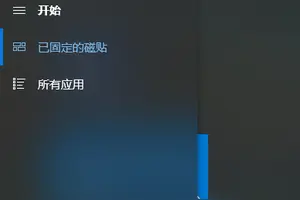
win10系统启动完成后,点击开始菜单就会变成开始屏幕了。如下图所示。
2.win10系统开始屏幕怎么设置?
一、在Win10桌面底部任务的空白处,点击鼠标右键,在弹出的选项中,选择【属性】。
二、然后会弹出任务栏和开始菜单设置属性,在这里我们先切换到【开始菜单】选项卡,然后将【使用“开始”菜单而非“开始”屏幕】前面的【√】去掉,之后再点击底部的【确定】。 三、接下来会弹出一个“更改开始屏幕设置”对话框,我们点击【注销并更改设置】。
四、最后电脑会自动注销,然后重新进入登陆界面,我们输入密码,重新进入Win10桌面,接下来进入开始屏幕方法就和Win8一样,只要点击桌面最左下角的Windows图标或者直接按键盘上的【Windows键】,即可切换到Win10开始屏幕。 如果又需要切换到开始菜单的话,我们只要进入以上第二步,将【使用“开始”菜单而非“开始”屏幕】前面的【√】重新打上,并点击底部确定,重新注销电脑即可恢复Win10开始菜单了。
3.win10怎么设置屏保界面及锁屏界面
回到电脑桌面,在电脑桌面空白区域点击鼠标右键-》点击个性化设置(也可以按键盘R键),打开系统个性化设置界面。
统个性化设置界面左侧菜单栏选择锁屏界面-》右侧便会出现关于锁屏界面的预览图以及相关的配置信息。
点击背景-》下面的下拉菜单展开锁屏类型。win10的锁屏界面有三种不同的类型:windows聚焦、图片、幻灯片放映。比较常用的就是选一张漂亮的图片作为锁屏界面。
点击选择图片下方的图片进行选择,如果对系统默认的图片不满意,可以点击下方的‘浏览’按钮进行选择。
将右侧滚动条往下拉直到出现‘屏幕保护程序设置’,点击系统会自动弹出设置屏幕保护的界面。
点击屏幕保护程序下面的下拉菜单选择屏幕保护的类型,类型包括:3D文字、变幻线、彩带、空白、气泡、照片。点击选择之后可以点击右侧的预览按钮进行预览。
等到?分钟的意思是当鼠标和键盘多长时间没有操作时系统会进入屏幕保护的时间间隔。后面的复选框勾上则关闭屏保的时候会进入电脑登录页面,输入密码才能进入电脑。
win10提示设置屏幕
1.win10怎么设置系统提示窗口
方法和步骤:
1、进入系统打开控制面板点击“系统和安全”选项。
2,点击“安全性与维护”,
4、点击“更改Windows smartscreen筛选器设置 ”。
5、如果想系统提示,可以选择下图1和2选项,若不希望系统提醒,选择“不执行任何操作(关闭 Windows smartscreen筛选器)“并确定保存设置即可。
2.win10开始屏幕怎么自己设置
工具:电脑,WIN10
方法步骤:
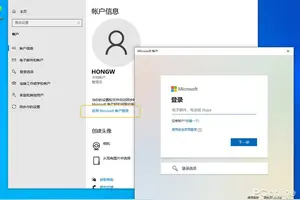
1,进入系统屏幕下方的“任务栏”空白处点击右键,选择“属性”。
2,切换至“开始菜单”选项卡;取消勾选“使用‘开始’菜单而非‘开始’屏幕”。
3, 注销系统重新登录即可直接进入开始屏幕。
3.win10显示设置里有多个屏幕
首先确认笔记本包含外接的显示端口,比如VGA,HDMI等。这样便于外接显示器,实现双屏显示。
连接上外接显示器,这样硬件方面就具备了双屏显示的条件了。
接下来是软件的设置。可以使用快捷键进行配置,比如dell的快捷键是fn+f1,不过因为笔记本不同快捷键也不同。因此介绍软件的配置方法。打开控制面板中设置选项,查看显示设置,如图所示。
配置多显示器的方式为扩展这些显示器。选中第二显示器后就可以设置显示器的显示参数了。
保持以上的配置信息,双显示屏显示win10界面就出现了。不仅显示内容扩展了,操作起来也是更加得心应手。连接好的实例如图。
win10屏幕设置在哪里设置
1.win10怎么设置开始屏幕
1、点击设置
2、点击个性化
3、点击开始
4、设置参数
5、然后设置开始屏幕的图标
2.win10开始屏幕怎么自己设置
工具:电脑,WIN10
方法步骤:
1,进入系统屏幕下方的“任务栏”空白处点击右键,选择“属性”。
2,切换至“开始菜单”选项卡;取消勾选“使用‘开始’菜单而非‘开始’屏幕”。
3, 注销系统重新登录即可直接进入开始屏幕。
3.win10系统开始屏幕怎么设置?
一、在Win10桌面底部任务的空白处,点击鼠标右键,在弹出的选项中,选择【属性】。
二、然后会弹出任务栏和开始菜单设置属性,在这里我们先切换到【开始菜单】选项卡,然后将【使用“开始”菜单而非“开始”屏幕】前面的【√】去掉,之后再点击底部的【确定】。 三、接下来会弹出一个“更改开始屏幕设置”对话框,我们点击【注销并更改设置】。
四、最后电脑会自动注销,然后重新进入登陆界面,我们输入密码,重新进入Win10桌面,接下来进入开始屏幕方法就和Win8一样,只要点击桌面最左下角的Windows图标或者直接按键盘上的【Windows键】,即可切换到Win10开始屏幕。 如果又需要切换到开始菜单的话,我们只要进入以上第二步,将【使用“开始”菜单而非“开始”屏幕】前面的【√】重新打上,并点击底部确定,重新注销电脑即可恢复Win10开始菜单了。
4.win10电脑桌面屏保怎么设置
在Win10系统桌面的空白处右键,点击弹出菜单的个性化,
点击在个性化窗口右下方的屏幕保护程序,
点击屏幕保护程序后,弹出屏幕保护程序设置对话框,这里可以看到Win10默认的屏幕保护程序是无,
选择自己喜欢的屏幕保护程序,也可以自己下载屏保程序。设置好屏保后,可以先预览一下看看效果,选择等待时间。
屏保程序选择的是3D文字时,可以点击旁边的设置按钮对屏保程序进行相关的设置。
其他屏保程序就不可以进行设置了,
气泡的屏保效果
win10屏幕属性的设置
1.怎样用电脑桌面空白处点右键的属性来设置电脑屏幕大小
你是说鼠标是移不到黑边里面吗?如果这样的话,感觉不是分辨率的原因,而是显示器的屏幕输出那里的问题,由于水平方向的大小值变了,所以导致画面在水平方向压缩了
我接触的显示器很少,所以不能比较全面的描述。如果是上述情况,就按显示器上的设置按钮(我只是说操作的方向,而不是指定一定是显示器上的某一个按键,下同)进入设置菜单,上下或左右切换到水平校正的地方,如果是显像管的显示器就肯定会有一个水平方向放大缩小的设置,把大小调好就行,如果是液晶之类的显示器就找位置调整的菜单,对水平方向进行调整就好了
如果两边有黑边,但鼠标能移到那里,1.壁纸两边原来就是黑色的;2.桌面背景色设了黑色,壁纸的尺寸跟桌面的分辨率或比例不一样,而且壁纸设置了居中而导致。这样的话把壁纸调整好就行
如果都不是的话,不好意思
2.win10怎么设置分辨率 搜狗问问
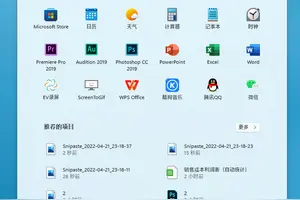
win10分辨率设置步骤,桌面空白处右键选择 显示设置 选项,弹出窗口选择 高级显示设置,在 分辨率 下拉菜单中选择一个分辨率选项,分辨率设置为多大可以根据你的显示屏尺寸而定,以下内容仅供参考
常见尺寸的液晶显示器的分辩率:
16:10类传统宽屏的常见分辩率(有些液晶在小尺寸下达到高分辩率属于特殊情况)
19寸:1440X900(极少数可达到1680X1050)
20寸、21.6寸、22寸:1680X1050(极少数22寸可达到1920X1200)
24-28寸:1920X1200
30寸:2560X1600
16:9新宽屏的常见分辩率(大量采用非整数的尺寸是16:9宽屏的特点):
17寸:1280X720
18.5寸:1366X768
20.1寸:1600X900
21.5寸、23寸、23.6寸、24寸、24.6寸、27寸:1920X1080
特别老的4:3(或5:4)比例的显示器:
14寸、15寸:1024X768
17寸、19寸:1280X1024
20寸:1600X1200
3.电脑的属性设置
显示器出现黑框的解决方法: 显示器分辨率、显示器刷新频率、字体大小改变时,有的是会出现黑框的,解决的方法,可按如下步骤操作: 1、建议将分辨率设置为1024 X 768,将刷新频率设置为75赫兹,75赫兹已不会伤害眼睛了,你设置85赫兹有时会闪倒不好 2、设置好后开始解决出现黑框的问题: 显示器下方有一排4个按钮(即显示器控制按钮,见图下方),就是用来调整的,按一下最右边按钮,会出现一个调整框(见下图),再按右第二个按钮3次到“水平缩放调整”(见图),再按最右边按钮,中间文字和方条变红色,再按右第二个按钮,边按边看,到左右两侧黑边消失即可; 然后同法进行垂直缩放调整。
写的这么多,实际操作一下子就完成了,试试吧。
4.电脑屏幕属性设置里的自定义设置怎么用
1:点击开始-控制面板,选择外观和主题,选择显示。
2:在弹出的显示属性对话框中选择屏幕保护程序,点击设置,弹出图片收藏屏幕保护程序设置,在浏览中,选择需要自定义为屏保的文件夹。 3:返回到显示属性对话框中,此时可以查看自定义图片在电脑屏保的设置步骤:C:WINDOWSWebWallpaper 把图片放进去就是OK 然后在桌面上点击右键-- 属性-- 屏幕保护程序进行设置就行 希望采纳1。
打开系统偏好设置,点击桌面与屏幕保护程序,也可以设置开始前闲置时间;方法一:XP系统设置 利用电脑控制面板可以轻松实现屏保的自定义设置,首先点击“开始”-“控制面板”,选择“外观和主题”。继续选择“显示”,如下图示: 2 在弹出的显示属性对话框中选择“屏幕保护程序”,如图示。
点击“设置”,弹出“图片收藏屏幕保护程2。来源处有多种选项 鲜花、风景、颜色等,选择自己喜欢的屏保即可;根据不同电脑系统,更换桌面屏保的方法不同。
以下是最常用的Windows 10的屏保更换步骤:(Windows 7 类似) 1、在电脑桌面上右键鼠标,找到“个性化”选项。 2、点击“个性化”选项,将会弹出一个新的页面,在左边一列中选择“背景”选项。
3、点击“总结:1。打开系统偏好设置;1、首先在电脑桌面要见单击鼠标点击属性进入,选择屏幕保护程序。
2、在屏幕保护程序下面选择字幕,并点击设置进入到字幕设置。 3、打开了字幕设置窗口之后,在下面设置字幕所在的位置,并选择背景颜色,设置完毕后点击文字格式进入。
4、然后在2。右击桌面与屏幕保护程序;把电脑屏幕保护图片换成自己喜欢的图片的方法如下 以windows10系统为例 1、在桌面空白处单机鼠标右键 2、点击最下方的个性化选项 3、点击左侧的锁屏页面选项 4、点击背景下面的windows聚焦选项 5、点击图片选项 6、点击浏览选项 7、找到并点击需3。
选择自己喜欢的屏保即可。在电脑桌面空包的地方,点击鼠标右键,弹出界面中单击个性化: 在弹出界面中,单击右下角屏幕保护程序; 弹出屏幕保护设置窗口,在下拉菜单中选择照片: 鼠标左键单击,设置: 弹出窗口中,单击浏览; 浏览文件夹,在电脑硬盘中找到自己想设置的扩展阅读,以下内容您可能还感兴趣。
WIN7电脑怎么设置自定义屏幕保护你好桌面空白处右键 个性化 按下图设置即可,如果是设置照片屏保,你把下载的图片放入图片文件夹,并且在照片屏保的设置里指定你的图片目录的路径即可。如对你有帮助~还请及时采纳~WIN7系统怎么设置屏幕保护 设置成自己电脑里的图片工具/原料电脑 win7方法/步骤1、首先,在桌面点击鼠标右键,选择“个性化”。
2、然后,在弹出的对话框,点击“屏幕保护”选项。3、然后,在屏幕保护程序中点击“照片”,在“等待”中设置时间,点击“设置”。
4、最后,点击“浏览”,找到电脑里的照片,选择文件夹,点击“确定”,返回上一个对话框,设置播放速度,点击“保存”即可。 电脑屏保怎么自定义添加,支持什么格式?在Windows xp系统的许多破解版本中,都有“图片收藏幻灯片”屏幕保护功能。
我就很喜欢这种屏保方式。可是,有的版本所收进的图片内容杂乱,大小不一,显然没有经过精挑细选,的确没有多少可欣赏性。
于是,我就将这些图片全部删除了,换上了我自己喜欢的图片。 并且,每隔一段时间就更换一次。
总保持新鲜感。 更换图片图片的方法是这样的: 1,光标指向电脑桌面的空白处,点右键。
出现右键菜单后,点“属性”,再点“屏幕保护程序”,并选择“图片收藏幻灯片”(如果你原本使用的就是这种屏保,可以省略这一步),然后点“设置”,进入下一步。 2,这时,我们可以看到,原来图片保存在C:/Windows/Web/Wallpaper文件夹中。
我们只须打开这个文件夹,更换其中的图片就可以了。 我们知道,“C:/Windows”是我们电脑“司令部”的所在地,还是不要随便进进出出为好。
因此建议大家将这个存放屏保幻灯片的文件夹搬出来,换个地方。 方法是:点击“浏览”…… 3,点击“浏览”……,就不必介绍了吧。
将“使用该文件夹中的照片”改成你喜欢的位置,比如“F:/我的文档/我的图片/屏保幻灯片”。 这样,以后更换图片就方便了。
4,至于其他设置,比如切换频率,可以根据自己的喜好喽。 最后,点击“确定”,完成设置。
WIN7怎么设置自定义图片屏保在桌面单击右键。选择个性化。
点击桌面背景。点击浏览。
选择自定义的图片后单击确定。点击保存修改即可。
5.电脑桌面属性怎么设置其他的图案
桌面背景里IE的墙纸(文件夹在隐藏) C:\Documents and Settings\这里是你当前的用户名\Application Data\Microsoft\Internet Explorer 桌面背景墙纸 C:\WINDOWS\Web\Wallpaper ACD wallpaper在 C:\WINDOWS 桌面图片文件夹路径: 1.图片收藏夹 2.系统文件夹-WINDOWS-web-wallpaer 3.系统文件夹-WINDOWS-最下面 4.系统文件夹-Documents and Settings-***istrator-Application Data-Microsft-Internet Explorer。
转载请注明出处windows之家 » win10屏幕模式怎么设置














