 windows之家
win10怎么关机时间设置在哪里设置方法
1.Win10怎么设置定时关机,搜狗问问
第一种方法是利用系统工具,计划任务来完成
右键开始菜单,选择打开控制面板
在控制面板打开管理工具
再打开管理工具的计划任务程序
点击计划任务程序库,在右边空白位置右键选择[创建基本任务]
然后为任务命名,取一个便于记忆的名称
运行频率选择每天
开始时间,也就是运行命令的时间.因为可以马上执行,所以就设置为你想关机的时刻
执行操作选择[启动程序],因为我们需要执行命令
程序就填shutdown命令,参数就设置成-s -t 10,意为23点后的10秒执行关机.
设置完成后,任务就存在于列表中了
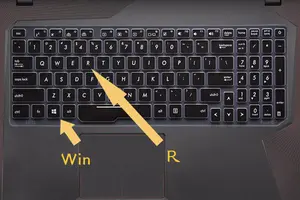
2.win10怎么设置自动关机时间
如下的设置方法请参考:
1、从windows xp开始就有这个命令,一直延续到windows 10,我们打开“运行”,输入shutdown -s -t 7200这个命令,大家可以自已设置7200这个时间,自己算一下60分钟=3600秒;
2、输入完成之后,在电脑的右下角就会弹出一个提示框,告诉我们还有多长时间关机;
3、当然如果想取消这个定时关机也是可以的,可以在运行中输入shutdown -a这个命令就可以取消了;
4、输入完之后点确定,我们看下在屏幕的右下角又弹出提示框了,说明已经取消定时关机了。
3.win10电脑定时关机怎么设置
你好,Win10定时关机有多种方法,下面我来说说Win10设置定时关机的三种方法:
方法一:Win10定时关机命令:shutdown –s –t 3600
上面的命令解决:后面的3600代表秒,3600秒也就是一小时,在电脑中运行该命令,电脑将在1小时后自动关机。后面的时间,大家可以按照自己的需求来设定,单位默认是秒。
如果设置了以上命令后,你想要取消关机操作,大家可以使用命令:shutdown –a 取消电脑定时关机。
使用方法:
1、打开Win10电脑CMD命令(打开开始运行,输入cmd,按回车键即可打开cmd命令操作框),然后运行上面的定时关机命令即可,如下图所示。
3、除了可以使用Win10定时关机命令实现Win10电脑定时关机外,大家还可以使用shutdown -i命令,启动Win10快捷关机面板,里面可以非常方便的添加定时关机任务。
Ps.上面这些命令,也可以直接在Win10的开始运行中,直接运行。
方法二:我们可以借助迅雷、360杀毒等工具实现电脑定时关机
如果是需要下载东西或者需要给电脑进行全面杀毒扫描,我们不想一直在那等的话,可以使用迅雷下载工具或者360杀毒工具的时候,勾选上底部的下载完自动关机或者扫描处理完自动关机即可。
方法三:网上下载使用Win10定时关机软件
有很多电脑定时关机小工具,大家可以在电脑中直接下载安装使用。这里小工具很大,大家不妨网上搜索一下。
Ps.网上很多定时关机工具都会捆绑插件,一般不建议使用。
4.win10电脑怎么设置定时关机
工具:
win10
win10设置电脑定时关机方法如下:
1、在开始菜单的搜索栏输入计划任务,然后就会自动搜索到计划任务程序。点击这个地方。
2、进入计划任务程序的窗口后点击操作,然后再点创建基本任务。
3、创建一个计划任务,输入名称,描述然后下一步。
4、希望任务何时开始,如果是家庭的电脑使用每天是最后的。服务器就要看需要求设置执行任务的时间点。下一步。
5、开始设置一个你要关机的时间点。设置每隔多久会完成关机这个动作。然后再下一步
6、启动程序,下一步
7、选择关机程序 C:\Windows\System32\shutdown.exe在后面的参数中加-s,再点击下一步。
8、创建成功以后,会在设置的那个时间点自动完成关机这个任务。最后完成就可以了。
9、到了时间点就会提示这样的然后自动关机。
5.win10怎么更改自动关机时间
使用“任务计划程序”实现定时关机 如果你想要设置为每天都在指定的时间自动关机,那么使用“任务计划程序”会更强大和方便。
方法如下: 按Win+X组合键或者右键点击Win10开始按钮即可弹出系统快捷菜单。 点击其中的“计算机管理”打开“计算机管理”窗口,选中左侧“系统工具”下的“任务计划程序”。
然后点击右侧的“创建基本任务”打开“创建基本任务”向导。 填写计划任务的名称和描述,然后点击“下一步”转到“任务触发器”界面。
在“希望该任务何进开始”下选择你合适的选项。如果你想让电脑在每天的指定时间自动关机,那么选择“每天”;如果你只想设置一次定时自动关机,那么则选择“一次”。
然后点击“下一步”转到“每日”设置界面。 设置好每天自动关机的精确时间。
默认是每隔 1 天发生一次,也就是每天都定时自动关机。如果你想设置为每隔两天、三天等若干天自动关机一次,则进入相应的数字。
然后点击“下一步”转到“操作”界面。 在“希望该任务执行什么操作”下选择“启动程序”,然后点击“下一步”转到“启动程序”设置界面。
在“程序或脚本”输入框中输入“shutdown”,在参数框中输入“-s”,然后点击“下一步”,最后显示“任务摘要”窗口。 确认你的设置无误后,点击“完成”即创建完成定时关机计划任务。
回到刚才的“计算机管理”窗口,选中左侧的“任务计划程序库”,在中间的任务列表中即可看到你创建的“定时关机”计划任务项。 以后每天到了指定的时间,Win10系统就会自动关机。
如果以后想要取消定时关机,只需在“任务计划程序库”里的“定时关机”计划任务项上点击右键,选择“删除”即可。
6.win10系统怎么设置定时关机
系统定时关机
1、第一种方法是利用系统工具,计划任务来完成
右键开始菜单,选择打开控制面板
2、在控制面板打开管理工具
3、再打开管理工具的计划任务程序
4、点击计划任务程序库,在右边空白位置右键选择[创建基本任务]
5、然后为任务命名,取一个便于记忆的名称
6、运行频率选择每天
7、开始时间,也就是运行命令的时间.因为可以马上执行,所以就设置为你想关机的时刻.
8、执行操作选择[启动程序],因为我们需要执行命令
9、程序就填shutdown命令,参数就设置成-s -t 10,意为23点后的10秒执行关机.
10、设置完成后,任务就存在于列表中了
7.win10笔记本定时关机怎么设置
win10设置电脑定时关机方法如下:
1、在开始菜单的搜索栏输入计划任务,然后就会自动搜索到计划任务程序。点击这个地方。
2、进入计划任务程序的窗口后点击操作,然后再点创建基本任务。
3、创建一个计划任务,输入名称,描述然后下一步。
4、希望任务何时开始,如果是家庭的电脑使用每天是最后的。服务器就要看需要求设置执行任务的时间点。下一步。
5、开始设置一个你要关机的时间点。设置每隔多久会完成关机这个动作。然后再下一步
6、启动程序,下一步
7、选择关机程序 C:\Windows\System32\shutdown.exe在后面的参数中加-s,再点击下一步。
8、创建成功以后,会在设置的那个时间点自动完成关机这个任务。最后完成就可以了。
9、到了时间点就会提示这样的然后自动关机。
8.windows10定时关机怎么设置
定时关机3000可以在11种执行条件下执行包括电脑关机在内的14种任务。
11种执行条件:指定的具体时间、每天的几时几分、每周周几的几点几分、每月任一天的几点几分、每年几月几日的几点几分、现在开始等待多长时间、电脑开机多长时间、全天开机累计多长时间、上传速度连续多久低于多少KB/S、下载速度连续多久低于多少KB/S和电脑空闲多长时间。
14种执行任务:关机、重启、注销当前用户、系统锁定、电脑睡眠、提醒、关闭显示器、电脑待机、运行软件、打开网址、打开文件、关闭软件、清理系统垃圾和断开网络。
定时关机3000本身预设了在6种执行条件下执行的6项定时关机任务。如果这6项任务能够满足您的需要,直接开启就可以使用了。如果不能满足您的需要,您可以自己添加新的任务或者对已有任务进行修改或删除。
下面我们就依次讲一下,如何添加新任务、修改任务和删除任务。
1. 添加新任务
(1)在“定时关机”功能窗口里面点击【添加任务】按钮。
(2)在弹出的添加任务窗口中,选择要执行的任务和执行条件后,点击“确定”就完成了新任务的添加。
2. 删除任务
在需要删除的任务列表项的开启/关闭按钮后面,有一个菜单按钮。点击该按钮,选择【删除】就可以了。
3. 修改任务
在需要删除的任务列表项的开启/关闭按钮后面,有一个菜单按钮。点击该按钮,选择【修改】,然后在弹出的添加任务窗口中修改执行任务和执行条件。
小提示:您可以在弹出菜单里面选择【查看任务详细描述】来了解任务的具体设置。
9.window10怎么设置定时关机
工具/原料
Win10
定时关机
Win10怎么设置定时关机
双击打开Win10桌面上的控制面板,然后点击控制面板里的管理工具
在管理工具里点击“计划任务程序”
先点击下任务计划程序库,然后在中间的空白位置点击右键,选择创建基本任务,也可以点击右边的创建基本任务
给定时关机的任务取个名字
选择定时关机任务什么时候开始
设置定时关机的时间段,选择定时关机每隔多长时间发生一次
选择任务执行的操作为启动程序
点击程序或脚步后面的浏览进行选择执行的程序,你要是知道就可以直接填写程序,填上shutdown命令,这里参数设置-s表示关机
设置好后,在任务列表里就可以看定时关机任务了
10.win10怎么定时关机 Win10定时关机命令使用方法
Win10怎么定时关机?
不管是XP、Win7/8大家最常用的还是通过定时关机命令实现关机。而最新的Win10系统,同样支持Windows命令进行关机,因此这种方法值得大家优先使用。
Win10定时关机命令:shutdown –s –t 3600
后面的3600代表秒,3600秒也就是一小时,在电脑中运行该命令,电脑将在1小时后自动关机。后面的时间,大家可以按照自己的需求来设定,单位默认是秒。
如果中途有变,大家可以使用命令:shutdown –a 取消电脑定时关机。
使用方法:
打开Win10电脑CMD命令(打开开始运行,输入cmd,按回车键即可打开cmd命令操作框),然后运行上面的定时关机命令即可,
除了可以使用Win10定时关机命令实现Win10电脑定时关机外,大家还可以使用shutdown -i命令,启动Win10快捷关机面板,里面可以非常方便的添加定时关机任务,。
Ps.上面这些命令,也可以直接在Win10的开始运行中,直接运行。
方法二:借助迅雷、360杀毒等工具实现电脑定时关机
如果是需要下载东西或者需要给电脑进行全面杀毒扫描,我们不想一直在那等的话,可以使用迅雷下载工具或者360杀毒工具的时候,勾选上底部的下载完自动关机或者扫描处理完自动关机即可。
方法三:使用Win10定时关机软件
有很多电脑定时关机小工具,大家可以在电脑中直接下载安装使用。这里小工具很大,大家不妨网上搜索一下。
win10关机页面设置在哪里
1.win10登录界面怎么添加关机按钮
在Cortana搜索栏输入“组策略”后,点击第一个“最佳匹配”结果(或在运行中输入gpedit.msc后回车)
在左侧目录找到计算机配置→Windows设置→安全设置→本地策略→安全选项,然后在右侧项目中找到“关机:允许系统在未登录的情况下关闭”
双击打开该项目,然后选择“已启用”就可以在登录界面右下角看到电源键图标,选择“已禁用”就会取消该图标显示
选好后点击确定,然后进行锁屏操作(可按键盘Win+L),就可以看到修改后的结果,

2.win10如何在不登录的情况下关机?锁屏界面找不到关机按钮怎么办
这个问题不是所有人都遇到的,因为有些版本或者是设置原因,锁屏状态下是显示关机按钮的,如果您是win10家庭版用户,那么暂时没有解决办法。如果您是win10专业版用户,那么可以尝试下面的方法设置一下。
1、在Cortana搜索栏输入“组策略”后,点击第一个“最佳匹配”结果(或在运行中输入gpedit.msc后回车)
2、在左侧目录找到计算机配置→Windows设置→安全设置→本地策略→安全选项,然后在右侧项目中找到“关机:允许系统在未登录的情况下关闭”
3、双击打开该项目,然后选择“已启用”就可以在登录界面右下角看到电源键图标,选择“已禁用”就会取消该图标显
4、选好后点击确定,然后进行锁屏操作(可按键盘Win+L),就可以看到修改后的结果
3.win10登陆界面怎么关机
默认情况下在WIN10锁屏登录界面是找不到关机按钮的,需要在系统的组策略中进行设置才行,在运行中输入gpedit.msc后回车即可启动组策略编辑器,在左侧目录找到计算机配置→Windows设置→安全设置→本地策略→安全选项,然后在右侧项目中找到“关机:允许系统在未登录的情况下关闭”,接下来双击打开该项目,然后选择“已启用”就可以在登录界面右下角看到电源键图标,选择“已禁用”就会取消该图标显示,选好后点击确定,然后进行锁屏操作(可按键盘Win+L),修改后的登陆界面右下角就会出现三个图标,最右边那个图标就可以关机。
4.怎么设置win10关机快捷键,实现快速便捷的关机
首先,鼠标右击桌面,在出来的下拉菜单中点击“新建”,然后在出来的菜单中点击“快捷方式(S)”。
此时弹出“创建快捷方式”窗口,在“请输入对象的位置(T)”都赢得文本框中,输入shutdown -s -t 0实现在0秒后关机,然后点击“下一步”按钮。 这里再简单介绍下几个命令,可以创建相应的快捷方式及快捷键。
shutdown.exe -f 强行关闭应用程序 shutdown.exe -l 注销当前用户 shutdown.exe -h 休眠 shutdown.exe -s -t 时间 设置关机倒计时 进入到快捷方式命名窗口,在文本框中输入你喜欢的名字,如:"关机"、“快速关机”、“立即关机”,你也可以输入跟功能无关的命名,但不建议这样,然后点击右下方的“完成”按钮,桌面上会出现一个关机的快捷方式,这样就完成了关机快捷方式的设置。 接下来我们来设置关机的快捷键,在桌面上找到刚才建立的快捷方式,右击快捷方式,在出现的下拉(或上拉)菜单中点击“属性”,进入到“属性”窗口。
进入到“属性”窗口后,把鼠标光标移动到快捷键文本框中,然后按键盘中的按键设置快捷键,我这里设置的是Ctrl+Alt+M快捷键,设置好后,点击“确定”按钮,即完成了快捷键的设置。 设置好了快捷键,我们可以来设置快捷方式的图标。
在桌面上依然找到刚才设置的快捷方式,然后右击,在出现的下拉(或上拉)菜单中点击“属性”,进入到“属性”窗口。点击属性窗口的“更改图标。”
按钮。 然后会弹出“更改图标”窗口,显示”文件。
不包含图标,请从列表中选择一个图标或制定另一个文件“,在这窗口中点击”确定“按钮即可。进入到更改图标界面,可以从列表中选择,相应的图标,这里也有关机图标如图所示。
如果,你想换个自己喜欢的图标,可以点击”浏览(B)。“,选择存放图标的目录,(注意这里的图标格式是ioc格式的,其他png和jpg等不支持),选择你想要的图标,然后点击”确定“即可完成图标的设置。
win10怎样修改关机时间设置
1.Win10定时关机怎么设置 搜狗问问
win10设置定时自动关机可以使用Shutdown -s -t命令。
软件工具:WIN10
1、按WIN+R打开运行窗口。
2、输入“Shutdown -s -t 时间”。其中时间以秒为单位,比如要在1个小时后关机,输入:Shutdown -s -t 3600按回车键执行。
3、屏幕提示将在60分钟后注销。时间到后将自动关机。
注意事项:
1、“Shutdown -s -t 时间”中间有三个空格。-s前面一个;-t前面一个;时间前面一个。
2、如果中途要取消定时关机可以使用shutdown -a,执行后显示该计划被取消。
2.windows10定时关机怎么设置
若机器使用的windows 10系统,可参考以下步骤:
1、右键单击“开始”,弹出菜单选择“控制面板”;
2、然后点击控制面板里的“管理工具”;
3、在管理工具里点击“计划任务程序”;
4、先点击下任务计划程序库,然后在中间的空白位置点击右键,选择“创建基本任务”,也可以点击右边的“创建基本任务”;
5、给定时关机的任务取个名字,如“定时关机”,然后点击“下一步”;
6、选择关机任务从什么时候开始,根据自己需要选择;
7、设置定时关机的时间段,选择定时关机每隔多长时间发生一次;
8、选择任务执行的操作为启动程序;
9、点击“程序或脚本”后面的浏览进行选择执行的程序,要是知道程序路径就可以直接填写程序,填上 shutdown 命令,这里参数设置 -s 表示关机;
10、选择“是”来确定;
11、此界面选择“完成”,结束自动关机的计划任务设置;
12、设置好后,在任务列表里就可以看定时关机任务了。
3.win10怎么设置自动关机时间
如下的设置方法请参考:
1、从windows xp开始就有这个命令,一直延续到windows 10,我们打开“运行”,输入shutdown -s -t 7200这个命令,大家可以自已设置7200这个时间,自己算一下60分钟=3600秒;
2、输入完成之后,在电脑的右下角就会弹出一个提示框,告诉我们还有多长时间关机;
3、当然如果想取消这个定时关机也是可以的,可以在运行中输入shutdown -a这个命令就可以取消了;
4、输入完之后点确定,我们看下在屏幕的右下角又弹出提示框了,说明已经取消定时关机了。
4.win10怎么更改自动关机时间
使用“任务计划程序”实现定时关机 如果你想要设置为每天都在指定的时间自动关机,那么使用“任务计划程序”会更强大和方便。
方法如下: 按Win+X组合键或者右键点击Win10开始按钮即可弹出系统快捷菜单。 点击其中的“计算机管理”打开“计算机管理”窗口,选中左侧“系统工具”下的“任务计划程序”。
然后点击右侧的“创建基本任务”打开“创建基本任务”向导。 填写计划任务的名称和描述,然后点击“下一步”转到“任务触发器”界面。
在“希望该任务何进开始”下选择你合适的选项。如果你想让电脑在每天的指定时间自动关机,那么选择“每天”;如果你只想设置一次定时自动关机,那么则选择“一次”。
然后点击“下一步”转到“每日”设置界面。 设置好每天自动关机的精确时间。
默认是每隔 1 天发生一次,也就是每天都定时自动关机。如果你想设置为每隔两天、三天等若干天自动关机一次,则进入相应的数字。
然后点击“下一步”转到“操作”界面。 在“希望该任务执行什么操作”下选择“启动程序”,然后点击“下一步”转到“启动程序”设置界面。
在“程序或脚本”输入框中输入“shutdown”,在参数框中输入“-s”,然后点击“下一步”,最后显示“任务摘要”窗口。 确认你的设置无误后,点击“完成”即创建完成定时关机计划任务。
回到刚才的“计算机管理”窗口,选中左侧的“任务计划程序库”,在中间的任务列表中即可看到你创建的“定时关机”计划任务项。 以后每天到了指定的时间,Win10系统就会自动关机。
如果以后想要取消定时关机,只需在“任务计划程序库”里的“定时关机”计划任务项上点击右键,选择“删除”即可。
5.win10怎么更改自动关机时间
Win10定时关机命令:shutdown –s –t 3600后面的3600代表秒,3600秒也就是一小时,在电脑中运行该命令,电脑将在1小时后自动关机。
后面的时间,大家可以按照自己的需求来设定,单位默认是秒。如果中途有变,大家可以使用命令:shutdown –a 取消电脑定时关机。
使用方法:1、打开Win10电脑CMD命令(打开开始运行,输入cmd,按回车键即可打开cmd命令操作框),然后运行上面的定时关机命令即可。2、除了可以使用Win10定时关机命令实现Win10电脑定时关机外,还可以使用shutdown -i命令,启动Win10快捷关机面板,里面可以非常方便的添加定时关机任务。
6.win10怎么设置自动关机时间
如下的设置方法请参考:1、从windows xp开始就有这个命令,一直延续到windows 10,我们打开“运行”,输入shutdown -s -t 7200这个命令,大家可以自已设置7200这个时间,自己算一下60分钟=3600秒;2、输入完成之后,在电脑的右下角就会弹出一个提示框,告诉我们还有多长时间关机;3、当然如果想取消这个定时关机也是可以的,可以在运行中输入shutdown -a这个命令就可以取消了;4、输入完之后点确定,我们看下在屏幕的右下角又弹出提示框了,说明已经取消定时关机了。
7.最新版win10如何更改待机时间
电脑待机时间设置方法如下:
1、双击打开Win10系统桌面上的控制面板,然后点击硬件和声音,如下图所示。
2、在硬件和声音窗口里点击电源选项,如下图所示。
3、点击电源选项左侧的选择关闭显示器时间,如下图所示。
4、在编辑计划设置窗口里点击关闭显示器的下拉列表选择多久后关闭显示器进入待机模式的时间,如下图所示。
5、选择好Win10系统进入待机模式的时间后。点击保存修改。如下图所示。
Win10系统设置待机时间可以在不使用电脑时,让电脑进入待机模式从而降低耗电,而且可以让眼睛适当的休息一会又不需要重新启动。
转载请注明出处windows之家 » win10设置关机时间设置在哪里














