 windows之家
win10怎么设置鼠标光标
1.win10系统怎么更改鼠标指针
win10系统更改鼠标指针步骤如下:
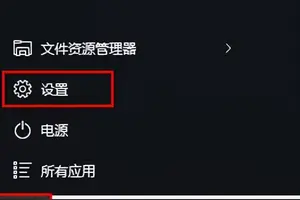
1、打开通知,选择所有设置
2、选择个性化
3、选择主题
4、选择鼠标指针设置
5、接下来选择方案
6、里面有多种方案,根据自己爱好来选。
2.win10鼠标指针大小和颜色怎么设置
Windows10鼠标指针调节方法:
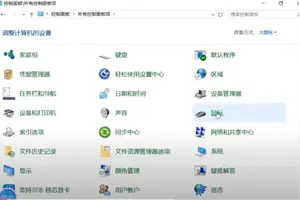
1.打开控制面板,选择鼠标。
2.切换到指针一栏。
3.点击方案一栏的下拉列表框,选择其中一种方案。
4.点击应用按钮生效。
3.win10鼠标箭头怎么设置
点击开始——设置——设备——鼠标和触摸板——其他鼠标选项——查看——选择箭头类型——确定。
4.w10系统鼠标设置
1)如果您说的是开机时这样的,开机后不要马上操作,因为电脑开机时后台正在加载程序,这时是很卡的,请稍等会在操作,这是正常的,如果时间太长看下面的方法。
先软后硬,出现这样的问题是软件冲突、驱动不合适、系统问题引起的,首先卸载出事前下载安装的驱动、软件、补丁等试试,如果不知道是怎么引起的或无效,可以还原一下系统,还是不行重新安装操作系统(如果是硬件问题请检修一下去,比如:硬盘等)。2)另外就是与您关机前的不当操作有关系吧?比如:玩游戏、看视频、操作大的东西、使用电脑时间长造成的卡引起的吧?或下载了不合适的东西,故障不会无缘无故的发生吧?如果是2)引起的,只要注意自己的电脑不卡机、蓝屏、突然关机,开机就不会这样了。
3)如果是2)引起的开机卡、平时运行卡看下面的方法。可能是非法关机或其它原因引起的磁盘受损,请修复一下(每个磁盘都修复一下或只修复C)。
系统自带的磁盘修复方法:具体步骤如下:在我的电脑中选中盘符后单击鼠标右键选属性,在弹出的驱动器属性窗口中依次选择“工具→开始检查”并选择“自动修复文件系统错误”和“扫描并恢复坏扇区”,然后点击开始,扫描时间会因磁盘容量及扫描选项的不同而有所差异(按上面的方法做后,会弹出一个框,点是,自动关机后在开机进行修复,Win7810选按计划磁盘检查按钮)。如果故障依旧,请还原一下系统或重装(还是不行格式化硬盘重新分区重装)。
如何设置鼠标光标win10
1.win10系统怎么更改鼠标指针
win10系统更改鼠标指针步骤如下:
1、打开通知,选择所有设置
2、选择个性化
3、选择主题
4、选择鼠标指针设置
5、接下来选择方案
6、里面有多种方案,根据自己爱好来选。
2.windows10怎么改变鼠标指针形态
工具:win10系统电脑一台
步骤:
1、打开win10系统电脑,在桌面空白处右击打开右键菜单,选择个性化如图所示。
2、在个性化设置中,左侧栏选择主题,让后再相关设置中选择鼠标指针设置,如图所示。
3、进入此页面,如箭头所指,选择指针选项,如图所示。
4、用鼠标拖动来进行选择适合自己的指针移动速度,然后应用即可,如图所示。
5、点击鼠标键,在下面的双击速度栏可以调节鼠标的双击灵敏度,如图所示,设置完毕后,应用并确定,关闭对话框即可完成操作。
3.win10如何自定义我的世界鼠标光标
安装说明:
Windows 7 或者 Vista
解压文件
点击开始
打开控制面板——》硬件和声音————》设备和打印机,鼠标
点击指针栏
点选浏览,选着你要更换的图标
点击确定
Windows XP
解压文件
点击开始
打开控制面板
点击”打印机和其他硬件”
点击 “鼠标”
点击指针栏
点选浏览,选着你要更换的图标
点击确定
4.win10鼠标指针大小和颜色怎么设置
Windows10鼠标指针调节方法:
1.打开控制面板,选择鼠标。
2.切换到指针一栏。
3.点击方案一栏的下拉列表框,选择其中一种方案。
4.点击应用按钮生效。
win10光标跟随怎么设置
1.中英文状态跟随光标显示
需要进行具体输入法的设置,以搜狗拼音输入法为例,操作如下:
1、在搜狗输入法上点击右键。
2、点击“设置属性”。
3、跳出属性设置框,点击左侧的“外观”。
4、点击”显示设置“最后面的”候选窗口跟随光标“,使”候选窗口跟随光标“被选中。
5、点击”应用“,即设置完成候选窗口跟随光标。
2.如何在电脑上弄鼠标跟随
我这有:第一个是鼠标跟随星星的效果! 第二个是鼠标跟随文字的效果! 代码复制进去就可以了; 鼠标跟随星星效果 新建场景并新建一个影片剪辑star (跟随对象) 在第一帧绘制一个10*10大小的五角星(30度角) 在20帧建关键帧将颜色Alpha值为0%并添加动作stop(); 在1帧创建形状动画 新建一个影片剪辑act并在1帧添加动作 startDrag("/act",true); //元件act跟踪鼠标 setProperty("/star",_rotation, b); //元件star 的旋转值为b b = Number(b)+20; if (Number(b) == 360) {b = 0;} a = Number(a)+1; duplicateMovieClip("/star","aaa"add a,eval("a")); if (Number(a) == 100) {a = 0;} setProperty("/star",_x, getProperty("/act", _x)); setProperty("/star",_y, getProperty("/act", _y)); 在第2帧添加动作gotoAndPlay (1); 转换到场景将影片剪辑star和act拖入并分别命名为star和act Ctrl+Enter看效果 文字鼠标跟随效果 新建场景并新建7个文字影片剪辑和 tracker影片剪辑 新建一个影片剪辑act并在1帧添加动作 i="7"; while(Number(i)>=1){ set("/t" add i add ":xx",eval("/t" add (i-1)add ":xx")+15); set("/t" add i add ":yy",eval("/t" add (i-1)add ":yy")); i=i-1;} /t1:xx=number(getProperty("/tracker",_x))+15; /t1:yy=getProperty("/tracker",_y); i="7"; while(Number(i)>=1){ setProperty("/t"add i ,_x, eval("/t"add i add ":xx")); setProperty("/t"add i ,_y ,eval("/t"add i add ":yy")); i=i-1;} 在第2帧创建关键帧添加动作gotoAndPlay (1); 转换到场景将影片剪辑tracker拖入并命名为tracker 在1帧添加动作startDrag("/tracker",true); 在2帧创建关键帧添加动作stop(); 将影片剪辑act拖入和文字分别拖入并命名为t1,t2,……t7 Ctrl+Enter看效果。
转载请注明出处windows之家 » win10怎么设置鼠标光标十字














