 windows之家
win10设置开机登陆密码
1.win10电脑怎样设置开机密码
点击Win10系统下方的开始菜单,然后再点击弹出菜单里的“电脑设置”,
在电脑设置对话框里点击用户和帐户,
点击用户和帐户后,接着在点击登陆选项,
点击登录选项后,在右侧这里可以看到设置密码,图片密码,PIN等。这里我们点击设置和更新密码。如果没有设置密码则可以设置密码,有密码就点击密码下方的更改按钮进行设置。
在更改密码窗口,输入当前用户的密码,点击下一步。
当前用户密码验证成功,接着输入两次新的密码。两次新密码要一致,新密码更改设置成功后,下次登录就要用新密码了。
点击完成,电脑开机密码设置成功。系统提示下次登录时,用新更改的密码。
2.win10怎么设置登录密码
win10系统设置登录密码的方法如下
1、点击桌面左下角的开始选项
2、在弹出的开始菜单页面选择设置选项
3、在windows设置页面选择账户选项
4、在账户页面选择登录选项
5、点击密码下面的添加选项
6、输入密码和密码提示,注意密码提示是必填项并且不可与密码相同
7、输入完成后点击右下角的下一步选项
8、然后点击右下角的完成选项即可完成win10的密码设置
3.win10系统怎么设置添加登录开机密码
win10系统设置开机密码方法:
1.点击打开开始菜单 – 电脑设置。
2.在电脑设置界面中,点击打开“用户和帐户”进入下一步操作。
3.在用户和帐户界面下,点击打开“登录选项”进入下一步操作。
4.在登录选项界面下,点击“添加”进入下一步操作。
5.输入好密码以及密码提示,点击“下一步”。
6.点击“完成”完成操作。
以上就是给win10系统设置开机密码方法。
4.w10的开机密码怎么设置
WIN10开机密码设置方式如下:
1、打开开始菜单按钮,点击左下角设置按钮。
2、进入Windows设置界面,选择“账户”。
3、进入“账户”界面,选择“登录选项”。
4、选择红框中的设置密码。
5、输入想要设置的密码两次,并设置密码提示。
6、输入完成后点击下一步。
7、等待电脑录入后,点击完成按钮即可完成设置。
8、然后再根据个人需求选择在何等情况下启动开机密码即可生效。
5.win10怎么设置默认 开机密码
工具:win10
方法和步骤:
1、点击开始菜单 打开电脑设置。
2、点击打开“用户和帐户”。
3、点击打开“登录选项。
4、点击“添加”。
5、输入需要设定的密码和密码提示,点击“下一步”。
6、点击“完成”即可。
6.win10系统如何设置开机密码
在当今社会下,电脑在我们的生活中扮演着非常重要的角色,几乎人人都有电脑,而我们也总是会把很多资料,照片什么的都保存在电脑上。这时候,如果不想被人轻易看到这些东西的话,我们就需要为电脑设置开机密码了。那么,Win10系统如何设置电脑开机密码呢?下面,我们一起往下看看。
方法/步骤
1、点击电脑左下角“开始”按钮;
Win10系统设置电脑开机密码
2、点击本机账户头像;
Win10系统设置电脑开机密码
3、选择“更改账户设置”;
Win10系统设置电脑开机密码
4、点击“登录选项”;
Win10系统设置电脑开机密码
5、找到密码选项点击“添加”;
Win10系统设置电脑开机密码
6、输入你要设置的密码以及密码提示,点击“下一步”;
Win10系统设置电脑开机密码
7、最后点击“完成”,就完成了电脑密码的设置,下次登录时,用你设置的密码就可以登录了。
扩展资料:
Windows 10是由美国微软公司开发的应用于计算机和平板电脑的操作系统,于2015年7月29日发布正式版。[1]
Windows 10操作系统在易用性和安全性方面有了极大的提升,除了针对云服务、智能移动设备、自然人机交互等新技术进行融合外,还对固态硬盘、生物识别、高分辨率屏幕等硬件进行了优化完善与支持。[2]
截至2020年5月29日,Windows 10正式版已更新至10.0.19041.264版本[3],预览版已更新至2020更新10.0.19635.1版本。
发展历程
2014年10月1日,微软在旧金山召开新品发布会,对外展示了新一代Windows操作系统,将它命名为“Windows 10”,新系统的名称跳过了这个数字“9”。[5]
2015年1月21日,微软在华盛顿发布新一代Windows系统,并表示向运行Windows7、Windows 8.1以及Windows Phone 8.1的所有设备提供,用户可以在Windows 10发布后的第一年享受免费升级服务。[6] 2月13日,微软正式开启Windows 10手机预览版更新推送计划。[7] 3月18日,微软中国官网正式推出了Windows 10中文介绍页面。[8] 4月22日,微软推出了Windows Hello和微软Passport用户认证系统,微软又公布了名为“Device Guard”(设备卫士)的安全功能。[9] 4月29日,微软宣布Windows 10将采用同一个应用商店,即可展示给Windows 10覆盖的所有设备用,同时支持Android和iOS程序。[10] 7月29日,微软发布Windows 10正式版。[1]
2018年8月9日,微软推送了Windows 10 RS5快速预览版17733。[11]
2018年9月,微软宣布为Windows 10系统带来了ROS支持,所谓ROS就是机器人操作系统。此前这一操作系统只支持Linux平台, 现在微软正在打造ROS for Windows。[12]
2018年10月9日,微软负责Windows10操作系统交付的高管凯博(John Cable)表示,微软已经获得了用户文件被删除的报告,目前已经解决了秋季更新包中存在的所有问题。公司已经开始向测试用户重新提供1809版本的下载。[13]
2020年5月14日,据外媒报道,从2020年5月更新开始,微软将停止向PC制造商提供32位Windows 10,最低硬件要求文档中显示了这项更改,微软将逐步淘汰32位版本的Windows10系统 。
7.window10怎么设置电脑开机密码
win10系统设置开机密码方法:
1.点击打开开始菜单 – 电脑设置。
2.在电脑设置界面中,点击打开“用户和帐户”进入下一步操作。
3.在用户和帐户界面下,点击打开“登录选项”进入下一步操作。
4.在登录选项界面下,点击“添加”进入下一步操作。
5.输入好密码以及密码提示,点击“下一步”。
6.点击“完成”完成操作。
以上就是给win10系统设置开机密码方法。
win10开机要登录账号密码怎么设置
1.win10怎么设置开机密码和用户名
1.首先我们点击windows10系统左下角的开始菜单,然后找到开始菜单里的所有应用。Windows10系统的所有应用包含的电脑自带的程序以及我们后期安装的所有程序。
2.接着我们需要在所有应用里找到 控制面板 ,控制面板在属于windows系统自带的软件,所以我们需要找到所有应用下的 windows系统 选项,打开windows系统 选项后,就会找到 控制面板。
3.打开控制面板,因为我们需要设置的是开机密码和用户名,那么他们属于 用户账户,我找到用户账户选项 ,用户账户选项下只有一个选项,点击打开 更改账户类型。
4.打开 更改账户类型 后,我们就进入了管理账户界面,点击最下方在电脑设置中添加新用户,也给电脑增加多个用户,今天不详述。 我们点击需要更改的用户名。
5.现在进入的是更改账户界面, 最上面 更改账户名称,可更改用户名。 因为我的电脑取消了密码所以第二选项是创建密码,如果你有密码此处会显示修改密码。这就是开机密码的修改。第三个选项更改账户类型,我们也更改账户的权限,比如管理员账户,一般账户,访客账户等。可自行探索
6.我们点击更改账户名称后会进入以前界面,提示重命名账户,这里就可更改电脑用户名了。 提示此处可使用中文哦!

2.win10系统怎么设置添加登录开机密码
win10系统设置开机密码方法:
1.点击打开开始菜单 – 电脑设置。
2.在电脑设置界面中,点击打开“用户和帐户”进入下一步操作。
3.在用户和帐户界面下,点击打开“登录选项”进入下一步操作。
4.在登录选项界面下,点击“添加”进入下一步操作。
5.输入好密码以及密码提示,点击“下一步”。
6.点击“完成”完成操作。
以上就是给win10系统设置开机密码方法。
3.win10怎么设置开机密码
怎么取消win10的开机密码
Win怎么取消登陆密码?最近用了WIN10,每次都要输入密码真麻烦,我这个测试机里没有什么重要的东西。把开机的密码取消这样省事。
方法/步骤
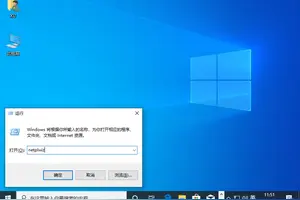
使用快捷键(WIN+R)调出运行工具,然后再在这个框框内输入netplwiz
点击确定。
本机用户下面点击一个你设置为自动登陆进入系统的用户,然后再把要使用本计算机,用户必须输入用户名和密码前面这个勾勾去掉,再点击确定。
你可以对计算机进行设置,这样用户在登录的时候就不需要输入用户名和密码。在下面输入两次密码。
重启一下电脑试试看看是不是直接进入系统而不需要输入密码。正常的情况是不需要的。
4.win10的开机登录密码怎么更改
WIN10取消开机密码的方法和步骤具体如下: 1. 当 WIN10开机以后,点击一下左下角的【开始】,然后在它的搜索栏处输入【netplwiz】就可以看到如下图所示提示。
2. 进入到用户帐户界面,把【要使用本计算机,用户必须输入用户名和密码】前面的那个对勾取消了,再点击一下【应用】
3 .此时会提示输入开机密码,请输入两次密码,这个密码是自己这个账户的密码,然后确定。(这个密码其是存在的只是在登陆的时候不需要输入。如果共享什么文件夹,打印机之类的就会提示输入密码。)
4.重启电脑以后,系统就不会提示要输入密码而是直接进入系统。
win10系统修改开机密码的方法如下:
(1)右键点击桌面上的"这台电脑",选择"管理"
(2)然后点下面的"用户和组",再展开"用户"
(3)右键需要修改密码的用户,选择"设置密码"
(4)再点击继续,一般要修改密码就不得不点这个。
(5)输入新密码两遍,再点击确定,设置成功.
5.如何设置win10开机无密码登录
Win10怎么更改电脑开机密码
点击Win10系统下方的开始菜单,然后再点击弹出菜单里的“电脑设置”,
在电脑设置对话框里点击用户和帐户,
点击用户和帐户后,接着在点击登陆选项,
点击登录选项后,在右侧这里可以看到设置密码,图片密码,PIN等。这里我们点击设置和更新密码。如果没有设置密码则可以设置密码,有密码就点击密码下方的更改按钮进行设置。
在更改密码窗口,输入当前用户的密码,点击下一步。如下图所示。
当前用户密码验证成功,接着输入两次新的密码。两次新密码要一致,新密码更改设置成功后,下次登录就要用新密码了。
点击完成,电脑开机密码。设置成功。系统提示下次登录时,用新更改的密码。
Win10怎么设置电脑开机密码
1
如果你在装Win10系统时就没有设置开机密码。那么就可以设置开机密码了,设置的过程和上面的Win10怎么更改电脑开机密码是一样的。
6.电脑windows10系统怎样设置开机密码
点击Win10系统下方的开始菜单,然后再点击弹出菜单里的“电脑设置”
在电脑设置对话框里点击用户和帐户
点击用户和帐户后,接着在点击登陆选项
点击登录选项后,在右侧这里可以看到设置密码,图片密码,PIN等。这里我们点击设置和更新密码。如果没有设置密码则可以设置密码,有密码就点击密码下方的更改按钮进行设置
在更改密码窗口,输入当前用户的密码,点击下一步。
当前用户密码验证成功,接着输入两次新的密码。两次新密码要一致,新密码更改设置成功后,下次登录就要用新密码了。
点击完成,电脑开机密码设置成功。系统提示下次登录时,用新更改的密码。
win10开机登录密码设置
1.电脑怎么设置开机密码win10
WIN 10系统设置开机密码可以在系统账户设置中设置密码,具体操作方法如下:
1、点击“控制面板”进入电脑的“控制面板”
2、选择“用户账户”图标
3、点击“更改账户密码”如下图
4、输入你需要设置的密码:
5、然后重启电脑的时候就要输入开机密码才可以登录系统。
2.windows10电脑怎么设置开机密码
windows10电脑设置开机密码的操作如下:
1.点击开始下的设置:
2.点击帐户:
3.点击添加:
4.输入密码和密码提示:
5.点击完成即可:
3.win10怎么设置默认 开机密码
工具:win10
方法和步骤:
1、点击开始菜单 打开电脑设置。
2、点击打开“用户和帐户”。
3、点击打开“登录选项。
4、点击“添加”。
5、输入需要设定的密码和密码提示,点击“下一步”。
6、点击“完成”即可。
4.windows10的电脑怎么 设置开机密码
现在的电脑已经很普及,越来越私人化,不管为了保护自己的隐私或限制他人使用,设置开机密码都很有必要,win10系统的开机密码设置方法如下:
1、打开“控制面板”,点击“用户账户”;
2、进入后,点击“管理其他账户”;
3、选择“创建密码”后,就可以提示,连续输入两次密码,点击“创建密码”就可以了。
5.windows10电脑开机密码怎么设置
工具/原料
安装有win10系统的电脑一枚。
windows10电脑开机密码设置的具体步骤如下:
1、首先点开电脑,进入在win10系统桌面,然后右击“开始”菜单 ,点击进入“控制面板”。
2、然后点击进入“用户账户和家庭安全”接着点击“为用户设置家庭安全”。
3、然后选择“为这些账户添加密码”。
4、在账户界面,点击想要设置密码的账户名。
5、接着点击“创建密码”。
6、然后就可以为win10账户设置密码了。设置完成,点击“创建密码”完成创建即可。
注意事项:
按照以上的步骤来完成即可!
6.window10电脑怎么设置开机密码
1、点击Win10系统下方的开始菜单,然后再点击弹出菜单里的“电脑设置”
2、在电脑设置对话框里点击用户和帐户
3、点击用户和帐户后,接着在点击登陆选项
4、点击登录选项后,在右侧这里可以看到设置密码,图片密码,PIN等。这里我们点击设置和更新密码。如果没有设置密码则可以设置密码,有密码就点击密码下方的更改按钮进行设置
5、在更改密码窗口,输入当前用户的密码,点击下一步。
6、当前用户密码验证成功,接着输入两次新的密码。两次新密码要一致,新密码更改设置成功后,下次登录就要用新密码了。
7、点击完成,电脑开机密码设置成功。系统提示下次登录时,用新更改的密码。
转载请注明出处windows之家 » win10开机登录密码怎么设置














