 windows之家
win10如何设置vga
1.win10怎么进入vga模式
一、首先从Win10开始菜单中打开运行命令框,也可以直接使用Windows + R组合键打开运行命令框,接下来在命令框种输入命令:msconfig 完成后,点击“确定”打开,如图所示。
二、然后在打开的“系统配置”设置中,切换到“引导”选项卡,然后勾选上“安全引导”,下面默认勾选为“最小”即可,设置完成后,点击底部的“确定”保存,如图所示。完成以上两个步骤,就可以在重启电脑或者下次开机的时候,选择进入Win10安全模式了,后期如果需要取消,可以按照上面的方法取消“安全引导”勾选就可以了。
最后解释一下系统配置引导界面下的一些引导选项含义,感兴趣的朋友,不妨了解一下,对大家会有帮助。【最小】系统在进入安全模式时将仅运行系统的关键服务和打开windows 图形用户界面,同时禁用网络;【备用 Shell】在“最小”的基础上,打开windows 命令提示符,以方便用户进行调试。
网络和资源管理器均被禁用;【Active Directory修复】启动时,在运行关键系统服务和 Active Directory 的安全模式下打开“文件资源管理器”;【安全启动:网络】启动时,在仅运行关键系统服务的安全模式下打开“文件资源管理器”,网络已启用;【无GUI 启动】启动时不显示 Windows 欢迎屏幕;【启动日志】将启动过程中的所有信息都存储在 %SystemRoot%Ntbtlog.txt 文件中;【基本视频】启动时,在最小限度VGA模式下打开“文件资源管理器”。 这样会加载标准的 VGA 驱动程序,而不是特定于电脑上的视频硬件的视频驱动程序;【OS 启动信息】当在启动过程中加载驱动程序时显示驱动程序名称;【超时】确定在自动选择默认启动项之前显示启动菜单的时长,默认设置为30秒。
Win10安全模式对于排查一些系统故障有很大的帮助,比如蓝屏、各种默秒奇妙的故障,都可以试试进入安全模式解决。
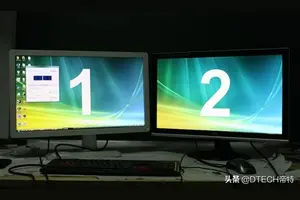
2.win10两个显示器怎么一个看电影,一个打游戏
你好!
扩展模式为两个屏幕显示不同内容,如已在电脑分辨率里设置为扩展模式,将需要在副显示器上播放的内容(图片、视频等),先在主显示器上打开,再按住鼠标左键不放,从打开的内容窗口中向右一直拖动,直到完全出现在乎显示器上,即可松开鼠标,鼠标再向左移动到屏幕边缘,即可返回主屏幕电脑上,此时就可以在主屏幕上打开其他内容了。
win10vga设置分屏
1.win10怎么分屏显示 windows10分屏显示操作详细步骤 搜狗问问
按住鼠标左键,将word窗口向左上角拖动,直至屏幕出现全屏提示框(灰色透明蒙板)。
1.1若此时松开左键,则word窗口自动最大化。
1.2若继续向左上角拖动,则出现下面的提示框。
1.2.1如果此时放开左键,则窗口占据提示范围。
1.2.2如果继续向下侧拖动,则出现下面的提示框。此时放开左键,窗口占据提示范围
2.按上面不走分别操作另两个窗口,即可实现目的。
2.win10电脑怎么设置分屏显示
Win10系统下怎么给电脑设置双屏显示?对于需要多程序频繁切换的用户来说,能够两个显示屏显示最好不过了。
那些看上去高大上的设置,其实很简单。下面介绍在win10中的双屏显示设置。
1、首先确认笔记本包含外接的显示端口,比如VGA,HDMI等。这样便于外接显示器,实现双屏显示。
2、连接上外接显示器,这样硬件方面就具备了双屏显示的条件了。 3、接下来是软件的设置。
可以使用快捷键进行配置,比如dell的快捷键是fn+f1,不过因为笔记本不同快捷键也不同。因此介绍软件的配置方法。
打开控制面板中设置选项,查看显示设置,如图所示。 4、配置多显示器的方式为扩展这些显示器。
选中第二显示器后就可以设置显示器的显示参数了。 5、保持以上的配置信息,双显示屏显示win10界面就出现了。
不仅显示内容扩展了,操作起来也是更加得心应手。连接好的实例如图。
注意事:保证笔记本有双显示功能。
3.win10电脑双屏怎么设置方法
首先确bai认笔记本包含外接的显示端口,比如VGA,HDMI等。这样便于外接显示器,实现双屏显示。
连接上外接显示器,这样硬件方面就具备了双屏显示的条du件了。
接下来是软件的设置。可以使用快捷键进行配置,比如dell的快捷键是fn+f1,不过因为笔记本不zhi同快捷键也不同。因此介绍软件的配置方法。dao打开控制面板中设置选项,查看显示设置,如图所示。
配置内多显示器的方式为扩展这些显示器。选中第二显示器后就可以设置显示器的显示参数了。
保持以上的配置信息,双显示屏显示win10界面就出现了。不仅显示内容扩展了,容操作起来也是更加得心应手。连接好的实例如图。
4.win10如何桌面分屏
Wn10去掉了Win8的分屏功能,增加了虚拟桌面。
Win+↑ ↓ ← →,有点类似以前系统的分屏功能,但不是真正的分屏。
Win10多桌面使用:
在任务栏上找到如下图所示的图标。英文名字为:Task View
此时会提示你添加桌面,点击那个+就可以加多个桌面。看自己的需要加桌面的个数。
点击一个桌面然后使用相关的程序。以后这些程序就会在这个桌面上显示。如图所示是几个程序在两个桌面上显示。互不干涉,如果有几个办公程序可以放在一个桌面。
不同的桌面还可以把程序放到另一个桌面中去。在一个桌面上的一个程序上点右键然后就可以看到如图所示效果。移动到桌面X。是不是有意思有点用吧!
5.win10笔记本怎么设置双屏显示
电脑双屏显示的方法是:
一、根据电脑的显卡接口状况,使用数据线连接第二台显示器、或者电视、或者投影仪,如果没有匹配的接口,可以使用转接口,如下图:
如:HDMI转VGA接头
二、连接属性设置
按住WIN图标键+P,如下图:
1、仅计算机,即只显示计算机屏。
2、仅投影仪,即只显示投影仪(也指连接的显示器、电视机)
3、复制,即两个显示器显示同样的画面。
4、扩展,即两个显示器显示不同的画面。
win10设置vga为分屏
1.win10电脑怎么设置分屏显示
Win10系统下怎么给电脑设置双屏显示?对于需要多程序频繁切换的用户来说,能够两个显示屏显示最好不过了。
那些看上去高大上的设置,其实很简单。下面介绍在win10中的双屏显示设置。
1、首先确认笔记本包含外接的显示端口,比如VGA,HDMI等。这样便于外接显示器,实现双屏显示。
2、连接上外接显示器,这样硬件方面就具备了双屏显示的条件了。 3、接下来是软件的设置。
可以使用快捷键进行配置,比如dell的快捷键是fn+f1,不过因为笔记本不同快捷键也不同。因此介绍软件的配置方法。
打开控制面板中设置选项,查看显示设置,如图所示。 4、配置多显示器的方式为扩展这些显示器。
选中第二显示器后就可以设置显示器的显示参数了。 5、保持以上的配置信息,双显示屏显示win10界面就出现了。
不仅显示内容扩展了,操作起来也是更加得心应手。连接好的实例如图。
注意事:保证笔记本有双显示功能。
2.win10如何桌面分屏?
Wn10去掉了Win8的分屏功能,增加了虚拟桌面。
Win+↑ ↓ ← →,有点类似以前系统的分屏功能,但不是真正的分屏。
Win10多桌面使用:
在任务栏上找到如下图所示的图标。英文名字为:Task View
此时会提示你添加桌面,点击那个+就可以加多个桌面。看自己的需要加桌面的个数。
点击一个桌面然后使用相关的程序。以后这些程序就会在这个桌面上显示。如图所示是几个程序在两个桌面上显示。互不干涉,如果有几个办公程序可以放在一个桌面。
不同的桌面还可以把程序放到另一个桌面中去。在一个桌面上的一个程序上点右键然后就可以看到如图所示效果。移动到桌面X。是不是有意思有点用吧!
3.win10电脑双屏怎么设置方法
首先确bai认笔记本包含外接的显示端口,比如VGA,HDMI等。这样便于外接显示器,实现双屏显示。
连接上外接显示器,这样硬件方面就具备了双屏显示的条du件了。
接下来是软件的设置。可以使用快捷键进行配置,比如dell的快捷键是fn+f1,不过因为笔记本不zhi同快捷键也不同。因此介绍软件的配置方法。dao打开控制面板中设置选项,查看显示设置,如图所示。
配置内多显示器的方式为扩展这些显示器。选中第二显示器后就可以设置显示器的显示参数了。
保持以上的配置信息,双显示屏显示win10界面就出现了。不仅显示内容扩展了,容操作起来也是更加得心应手。连接好的实例如图。
4.win10两个显示器怎么一个看电影,一个打游戏
你好!
扩展模式为两个屏幕显示不同内容,如已在电脑分辨率里设置为扩展模式,将需要在副显示器上播放的内容(图片、视频等),先在主显示器上打开,再按住鼠标左键不放,从打开的内容窗口中向右一直拖动,直到完全出现在乎显示器上,即可松开鼠标,鼠标再向左移动到屏幕边缘,即可返回主屏幕电脑上,此时就可以在主屏幕上打开其他内容了。
win10怎么打开vga设置
1.VGA模式怎么进入
一、首先从win10开始菜单中打开运行命令框,也可以直接使用windows + r组合键打开运行命令框,接下来在命令框种输入命令:msconfig 完成后,点击“确定”打开,如图所示。
二、然后在打开的“系统配置”设置中,切换到“引导”选项卡,然后勾选上“安全引导”,下面默认勾选为“最小”即可,设置完成后,点击底部的“确定”保存,如图所示。
完成以上两个步骤,就可以在重启电脑或者下次开机的时候,选择进入win10安全模式了,后期如果需要取消,可以按照上面的方法取消“安全引导”勾选就可以了。
最后解释一下系统配置引导界面下的一些引导选项含义,感兴趣的朋友,不妨了解一下,对大家会有帮助。
【最小】系统在进入安全模式时将仅运行系统的关键服务和打开windows 图形用户界面,同时禁用网络;
【备用 shell】在“最小”的基础上,打开windows 命令提示符,以方便用户进行调试。网络和资源管理器均被禁用;
【active directory修复】启动时,在运行关键系统服务和 active directory 的安全模式下打开“文件资源管理器”;
【安全启动:网络】启动时,在仅运行关键系统服务的安全模式下打开“文件资源管理器”,网络已启用;
【无gui 启动】启动时不显示 windows 欢迎屏幕;
【启动日志】将启动过程中的所有信息都存储在 %systemroot%ntbtlog.txt 文件中;
【基本视频】启动时,在最小限度vga模式下打开“文件资源管理器”。 这样会加载标准的 vga 驱动程序,而不是特定于电脑上的视频硬件的视频驱动程序;
【os 启动信息】当在启动过程中加载驱动程序时显示驱动程序名称;
【超时】确定在自动选择默认启动项之前显示启动菜单的时长,默认设置为30秒。
win10安全模式对于排查一些系统故障有很大的帮助,比如蓝屏、各种默秒奇妙的故障,都可以试试进入安全模式解决。
转载请注明出处windows之家 » win10怎么进vga模式














