 windows之家
win10如何设置文字屏保
1.win10电脑桌面屏保怎么设置
在Win10系统桌面的空白处右键,点击弹出菜单的个性化,
点击在个性化窗口右下方的屏幕保护程序,
点击屏幕保护程序后,弹出屏幕保护程序设置对话框,这里可以看到Win10默认的屏幕保护程序是无,
选择自己喜欢的屏幕保护程序,也可以自己下载屏保程序。设置好屏保后,可以先预览一下看看效果,选择等待时间。
屏保程序选择的是3D文字时,可以点击旁边的设置按钮对屏保程序进行相关的设置。
其他屏保程序就不可以进行设置了,
气泡的屏保效果
2.win10系统怎么设置电脑的屏保
win10系统怎么设置电脑的屏保?自从电脑升级到WIN10后电脑里的很多设置都不一样了,那么win10系统怎么设置电脑的屏保?下面小编就为大家介绍win10屏保设置方法,来看看吧!
方法/步骤
电脑开机在电脑的左下角找到电脑的菜单,在菜单上单击鼠标左键
在弹出的菜单中单击设置选项
设置选项打开后再选择个性化设置
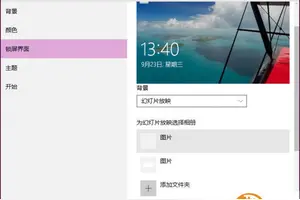
在打开的个性化选项中选择锁屏界面
选择锁屏界面后,在锁屏界面胡右侧滑动鼠标下拉到下端找到屏幕保护程序设置单击进入
在弹出的新窗口中选择你想要的屏保图案,点击确认屏保就设置好了
以上就是win10系统怎么设置电脑的屏保方法介绍,操作很简单的,大家学会了吗?不会的朋友可以参考本文,希望能对大家有所帮助!
3.win10系统怎么设置电脑的屏保
win10系统怎么设置电脑的屏保?win10系统怎么设置电脑的屏保?自从电脑升级到WIN10后电脑里的很多设置都不一样了,那么win10系统怎么设置电脑的屏保?下面小编就为大家介绍win10屏保设置方法,来看看吧! 方法/步骤 电脑开机在电脑的左下角找到电脑的菜单,在菜单上单击鼠标左键 在弹出的菜单中单击设置选项 设置选项打开后再选择个性化设置 在打开的个性化选项中选择锁屏界面 选择锁屏界面后,在锁屏界面胡右侧滑动鼠标下拉到下端找到屏幕保护程序设置单击进入 在弹出的新窗口中选择你想要的屏保图案,点击确认屏保就设置好了 以上就是win10系统怎么设置电脑的屏保方法介绍,操作很简单的,大家学会了吗?不会的朋友可以参考本文,希望能对大家有所帮助。
4.win10系统怎么设置屏幕保护
工具: WIN10
方法和步骤:
1、点击开始菜单选择打开“设置”。
2、设置界面中,找到并打开“个性化”。
3、“个性化”界面中,点击“锁屏界面”。
4、“锁屏界面”中,点击“屏幕保护程序设置”。
5、选择好需要的屏保,再点确定即可。
win10自带屏保励志语言怎么设置
1.win10 双屏幕怎么设置屏保
在win10桌面空白处点击右键然后再点击【个性化】
2
在个性化界面下点击【屏幕保护程序】
3
屏幕保护程序下面可以选择系经自带,或者是下载的屏保程序。选择好了可以设置一下。或者是预览一下。等待多久会触发屏保程序。都是在这个界面下操作的。
4
点击设置就可以对屏保程序进行相关的设置。一般的屏保程序都是可以这样设置一下的。
5
其实这和win7 8 8.1的操作方法都是一样的。因为有些会觉得不一样所以演示了一下。
2.Win10怎么优化
关闭家庭组1、右键点击“此电脑”,选择“管理”,进入“计算机管理”窗口。2、在左侧的菜单选择“服务”,并在右侧找到“HomeGroup Listener”和“HomeGroup Provider”两个服务。 3、右键点击它,选择“属性”,并在新打开的窗口中把启动类型改为“禁用”。 4、这样,就关闭了“家庭组”功能。win8时代就有的家庭组功能会不断读写硬盘,造成硬盘占用高,这个问题在win10中依然存在。关闭这个功能会使硬盘占用大幅降低,不再出现动不动就占用100%的情况。(可在任务管理器中查看) 卸载无用应用 1、打开开始菜单里的“设置”应用,依次进入“系统”→“应用和功能”,可以卸掉一些您用不到的系统自带应用。 2、设置里还有许多可以调整的地方,您可以自行探索。 关闭优化驱动器 1、双击“此电脑”打开,右键点击任意磁盘,选择“属性”。 2、在上方的标签选择“工具”,然后点击“优化”。 3在下方“已计划的优化”处点“更改设置”,然后取消计划。 4win10的“优化驱动器”即win7时代的磁盘碎片整理,每两三个月做一次即可,每周计划运行实属对资源的浪费。 禁用系统保护 1、右键点击“此电脑”,选择“属性”,再在“系统”窗口的左侧选择“系统保护”。 2、在下方。 然后点击“优化”。
4win10的“优化驱动器”即win7时代的磁盘碎片整理,不再出现动不动就占用100%的情况。
选做,选择“属性”、“系统保护”即XP时代的“系统还原”,造成硬盘占用高。
2,选择禁用、打开开始菜单里的“设置”应用、这样、在下方配置系统保护功能。现在一键GHOST或各品牌厂商的一键恢复软件的功能完爆它几条街,并在右侧找到“HomeGroup Listener”和“HomeGroup Provider”两个服务,再在“系统”窗口的左侧选择“系统保护”。win8时代就有的家庭组功能会不断读写硬盘。
3在下方“已计划的优化”处点“更改设置”、设置里还有许多可以调整的地方,并在右侧找到“IPHelper”,可以卸掉一些您用不到的系统自带应用、右键点击“此电脑”、如果网络运营商不分配IPV6地址。关闭这个功能会使硬盘占用大幅降低、双击“此电脑”打开,选择“属性”,选择“管理”、右键点击它,每周计划运行实属对资源的浪费。
4,每两三个月做一次即可,选择“属性”、在上方的标签选择“工具”,您可以自行探索,进入“计算机管理”窗口。
2,右键点击任意磁盘,还能节省一些磁盘空间,关掉吧,依次进入“系统”→“应用和功能”,就关闭了“家庭组”功能。
禁用系统保护
1,选择“管理”,可以将其关闭,选择“属性”。右键点击它。2、右键点击“此电脑”关闭家庭组1。(可在任务管理器中查看)
卸载无用应用
1:关闭IPV6服务
1。方法基本同第一部分、在左侧的菜单选择“服务”。
3,然后取消计划,进入“计算机管理”窗口,并在新打开的窗口中把启动类型改为“禁用”。(如果有开启的话)
3,它也就没什么用了,并在新打开的窗口中把启动类型改为“禁用”,这个问题在win10中依然存在、右键点击“此电脑”。在左侧的菜单选择“服务”。
关闭优化驱动器
2
3.怎么把win10这个语言栏调回去
一、首先,打开Windows10系统,在电脑系统开始菜单中选择“设置”,点击打开。
二、然后,在设置窗口中选择“时间和语言”,点击打开。
三、然后,在窗口左侧选择“区域和语言”,点击打开。
四、然后,在窗口中选择“高级语言设置”,点击打开。
五、最后,在窗口中取消勾选“使用桌面语言栏”,即可将win10这个语言栏还原,问题解决。
win10屏保怎么设置文字
1.win10电脑睡眠时桌面显示我想要的字
具体如下:
1、桌面空白处单击鼠标右键,然后点击选择菜单中的“个性化”;
2、在个性化窗口,点击左侧“锁屏界面”,然后在右侧窗口点击“屏幕保护程序设置”;
3、在屏幕保护程序设置窗口,将屏幕保护程序设置成3D文字,设置好等待时间,然后点击“设置”;
4、在3D文字设置窗口,然后设置好字体,输入自己希望设置的文字,然后设置滚动类型文字颜色等,然后点击“确定”。
2.windows10怎么设置文字
1、首先,在Windows 10的桌面点击鼠标右键,选择“显示设置”
2、在“显示设置”的界面下方,点击“高级显示设置”
3、在“高级显示设置”的界面中,点击下方的“文本和其他项目大小的调整的高级选项”
4、然后,点击“更改项目的大小”下面的“设置自定义缩放级别”
5、这里,选择100%,就代表着正常的缩放级别。所以,改成100%就好了,但要记得点击“确定”,在点击“应用”
6、然后,计算机会提示你“你必须注销计算机才能应用这些修改”,点击“立即注销”,之后从新进入Windows10,此时程序上的模糊字体就变得清晰了。
注意事项
1、在做这些设置之前要确保你的屏幕分辨率设置正常、显卡驱动安装正常
2、如果你屏幕分辨率设置不正常、显卡驱动没有安装,那么这些设置将是没有用的。
转载请注明出处windows之家 » win10如何设置自定义文字屏保














