 windows之家
win10玩lol没有分辨率设置
1.win10的分辨率没有办法调是怎么回事
问题说明
桌面右键选择“屏幕分辨率”,在分辨率位置显示灰色,无法任意调节。
如:1366*768的电脑分辨率,只显示1024*768
出现这个问题,不少人可能也知道是显卡驱动的问题,在win8/win8.1上也同样存在,通常使用驱动精灵检测安装驱动即可,而目前尚未支持win10可能无法检测或者检测不准,这里通过安装系统推送的更新可以解决。
具体操作
打开开始菜单,在常用列表中打开“设置settings”。
在电脑设置中点击最后一个板块——更新&恢复。
在windows更新下,点击检查更新,安装更新即可,完成后系统会自动调节屏幕分辨率至最大。
此时,返回屏幕分辨率设置中就可以自由调节分辨率。
2.win10 为什么调整不了分辨率
第一步:只需点击Windows 10屏幕右下角的“通知中心图标”,点击弹出的界面中的“所有设置”。
第二步:找到图中的“系统”案件,点击并进入系统设置菜单。
第三步:在右边下方可以找到“高级显示设置”。
第四步:点击“高级显示设置”后,就能够看到“屏幕分辨率设置窗口了”。只需在相关窗口选择要调整的分辨率大小即可。
注:如果您看到的屏幕分辨率窗口是灰色的,而无法调整。这意味着您当前电脑的显卡没有正确安装驱动程序,可使用360 驱动大师,来更新更加匹配Windows 10操作系统的显卡驱动程序。
win10lol设置分辨率是多少
1.win10专业版怎么设置分辨率
操作方法如下:
1、首先我们先单击屏幕左下角的win图标,然后在弹出的选项里我们单击“设置”选项卡。
2、进入到设置面板之后可以看到在该面板会有一个”系统“选项,我们单击该选项。
3、然后会进入到显示模块,在该模块的右下方会有一个”高级显示设置“按钮,单击该按钮。
4、接下来我们就可以看到在面板上会有一个”分辨率“选项,在该选项下方会显示我们现在电脑的分辨率是多少,如果要修改的话,那么单击后方的小倒三角形按钮。
5、单击之后就会弹出很多分辨率选项供我们选择,我们单击我们想要设置的分辨率。
6、单击之后会回到如图所示,此时就会显示我们选择好的分辨率,我们只需要单击”应用“按钮即可进行保存,保存完成之后就会成功设置新的分辨率。
win10图形设置LOL在哪
1.win10显卡设置在哪里打开
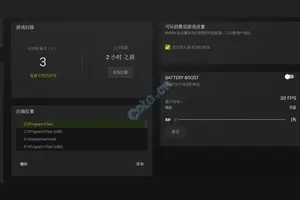
你好双显卡电脑在运行一些游戏时,可能会因为兼容导致游戏无法安装或者闪退等。
下面就给大家介绍win10怎么切换显卡。开启分步阅读模式操作方法01第一种方法:右键点击桌面空白随意一处,点击“显示卡属性”。
02在弹出的窗口中点击“游戏”。03然后选择“标准3D设置”。
04然后将自定义前面的勾去掉,点击“应用”。05第二种方法:右键点击桌面空白随意一处,在弹出的选项中点击“配置可交换显示卡”。
06然后在弹出的AMD可切换显示卡设置中,点击添加程序将需要切换显卡运行的应用程序添加进来。07最后点击“应用”即可。
2.win10系统怎么设置玩lol最完美
可以试试tgp登陆,之后没有蓝屏,是安装完英雄联盟然后重装所有显卡的驱动,就可以,大家可以试试
也可以用lol修复工具修复一下看看。
首先登陆客户端自带TP是无法运行的,如果用TGP官方助手绕过它到游戏大厅,把“某盘:\Program Files\腾讯游戏\英雄联盟\Game ”中的游戏主程序“League of Legends.exe”替换为不含TP的文件就不会蓝屏。
建议大家安装Win7或者Win8+Win10双系统,这样既可以体验最新Win10,玩游戏的时候,只需要切换进入Win7、Win8系统玩lol即可,可谓两不误。
但是由于WIn10预览版目前还有不少软件存在兼容问题,因此不大建议大家直接升级或者重装Win10系统,这里建议大家安装Win8.1和Win10双系统,既可以体验Win10,又不影响原来的Win8/8.1系统使用。
本经验图片并不配套此经验,只使用于熟悉Win10的操作系统
win10lol设置分辨率
1.win10怎么设置分辨率 搜狗问问
win10分辨率设置步骤,桌面空白处右键选择 显示设置 选项,弹出窗口选择 高级显示设置,在 分辨率 下拉菜单中选择一个分辨率选项,分辨率设置为多大可以根据你的显示屏尺寸而定,以下内容仅供参考
常见尺寸的液晶显示器的分辩率:
16:10类传统宽屏的常见分辩率(有些液晶在小尺寸下达到高分辩率属于特殊情况)
19寸:1440X900(极少数可达到1680X1050)
20寸、21.6寸、22寸:1680X1050(极少数22寸可达到1920X1200)
24-28寸:1920X1200
30寸:2560X1600
16:9新宽屏的常见分辩率(大量采用非整数的尺寸是16:9宽屏的特点):
17寸:1280X720
18.5寸:1366X768
20.1寸:1600X900
21.5寸、23寸、23.6寸、24寸、24.6寸、27寸:1920X1080
特别老的4:3(或5:4)比例的显示器:
14寸、15寸:1024X768
17寸、19寸:1280X1024
20寸:1600X1200
2.win10系统中怎么设置分辨率
win10系统中设置分辨率的步骤:
1. 首先,需要返回到win10系统的传统桌面位置,之后,在桌面上找到一个空白处,然后点击鼠标右键,在出现的下滑菜单中,选择显示设置选项。
2. 在打开的设置窗口中,点击选择左侧菜单中的显示选项,然后在右侧窗口中,点击下方的“高级显示设置”。
3. 点击进入之后,就可以在打开的窗口中看到,下方位置就有一个分辨率的选项,在这里设置想要的分辨率,然后点击应用就可以了。
3.win10自定义显示器分辨率怎么设置
方法一:
首先网友只需点击Windows10屏幕右下角的“通知中心图标”,点击弹出的界面中的“所有设置”。
而后,系统会弹出设置菜单,找到图中的“系统”案件,点击并进入系统设置菜单。
网友选择进入系统设置菜单后,在在右边下方可以找到“高级显示设置”。如下图:
专家提醒,如果在【高级显示设置】页面中,屏幕分辨率窗口是灰色的,那就说明当前电脑的显卡没有正确安装驱动程序。用户在使用360 驱动大师等软件更新更加匹配Windows 10操作系统的显卡驱动程序后,就能继续更改屏幕分辨率的操作。
点击“搞机显示设置”后,就能够看到“屏幕分辨率设置窗口了”。网友只需在相关窗口选择要调整的分辨率大小即可。
要注意的是,如果您看到的屏幕分辨率窗口是灰色的,而无法调整。这意味着您当前电脑的显卡没有正确安装驱动程序,用户可使用360驱动大师,来更新更加匹配Windows10操作系统的显卡驱动程序。
据了解,目前360是微软在国内唯一一个Windows10升级的安全合作伙伴,360向用户免费提供更简单、方便的免费升级Windows10服务。为让用户在升级Windows10后能享受到更安全的服务,360安全卫士、360驱动大师还会提供诸多修复工具,可帮助网友完美解决升级Windows 10过程中遇到的各类问题。
方法二:
1、我们在自己的win10桌面的空白处点击右键,选择屏幕分辨率。如图。
2、进入之后,我们分别对显示器,分辨率,方向进行设置,设置以后我们点击应用。
3、我们还可以选择“放大或缩小文本和其他项目”,来调整所有项目的大小。如图,当然我们首先要将自定义大小选项勾选上。
4、我们也可以在“仅更改文本大小”里面选择合适的栏目,然后调节其大小。
5、设置好以后,我们点击应用。
特别注意:以上内容是win10预览版的设置方式。
对于win7/win8升级win10后,不知道如何更改win10的分辨的朋友可以参考上面的两种文章,大家可以选择适合自己的方法来更改,希望能对大家有所帮助!
转载请注明出处windows之家 » win10lol分辨率设置在哪里设置














