 windows之家
win10怎么将设置成壁纸
1.Win10怎么设置视频壁纸
要给Win10设置视频壁纸需要下载专门的壁纸软件。
操作百步骤如下(以Wallpaper Engine为演示):
1、打开壁纸软件【Wallpaper Engine】
2、点度击上方的创意工坊,来到下图内的界面。
3、在左侧选择你想要的壁纸类型。
4、选中想要的壁纸后在右方点击【订阅】。
5、回到桌面,壁纸就设置完成容了。
2.win10如何把mp4视频当壁纸
具体方法如下: 我们可以使用DeskScapes 8软件生成视频桌面。
首先准备视频文件。通过软件窗口左上角的菜单,选择“Folders→Add/Remove Folders”。
然后在“Folders”选项卡下点击“Add”按钮,添加视频文件夹,同时确认是否包含子文件夹。添加视频文件后,在“Folders”选项卡列表中选中视频文件夹,单击“确认”。
在媒体窗口中选中要作为桌面的视频文件,然后点击窗口右下角的“Apply to my Desktop”,即可将视频应用到桌面。如果选择“Apply as my screensaver”,则将视频应用为屏幕保护。
我们还可以通过自定义,对视频效果进行个性化调整。点击设置窗口工具条上的“Effects”按钮,通过右侧窗格选择合适的特效,点击“Apply to my desktop”即可。
此外,还可以建立组合式特效。点击右下角“Combined effects”按钮式下拉菜单并选择“Create a combined effect”,在窗口中给出特效的名字,然后通过下拉菜单最多可以定义四种特效的组合,点击“OK”按钮使组合生效。
小提示: DeskScapes 8有30天试用版,也可以购买永久授权。 如果觉得DeskScapes 8使用有限制,且注册比较麻烦,那么还可以使用另一款中文免费桌面视频工具“火萤视频桌面”。
在火萤界面的左上角开启“视频桌面”开关,选择一个在线视频资源或者本地视频文件,然后点击“设为桌面背景”按钮,即可将当前视频设置为动态桌面。 小提示: 在“设置”窗口中选择“开机自动启动火莹”,可保证动态桌面每次开机都能自动生效。
此外,如果有多台显示器一同使用,通过“多屏联合”选项,可实现在多个屏幕背景上联合播放一个视频。
3.WIN10如何把一段视频或者动画设置成锁屏界面
鼠标左键点击开始按钮,然后点击菜单中的设置,进入设置页面。

2/2
点击设置页面的“轻松使用”设置,进入轻松使用页面。在轻松设置界面,点击底部的“其它选项”,然后在右侧的视觉选项下面就可以看到“在Windows中播放动画”,默认这项是开启的,我们选择将其“关闭”就可以关闭Win10窗口动画效果了。

方法/步骤2
1/4
在Win10桌面的“此电脑”上右键鼠标,然后点击打开“属性”。在打开的属性界面打开左侧的“高级系统设置”如图。

2/4
在系统属性“高级”选项卡下,点击打开“性能”下方的“设置”,如图。

3/4
最后在选择你想在此计算机上使用的Windows外观和性能设置中,选择“调整为最近性能”,最后点击底部的“确定”保存,如图。

展开长图
4.怎么把一段短视频或gif图设置为win10的桌面
win10电脑动态壁纸的设置方法:
在设置之前先在你的电脑桌面中右击看属性框中的一些属性
设置完毕之后,再点开你的属性框查看属性
下载之后运行安装
安装完毕,进行设置
挑选自己喜欢的动态背景
这样就设置完毕了。
系统激活
win10专业版激活
1、现在我们可以看下当前系统的激活状态,查看方法"WIN+R"打开运行对话框,输入命令slmgr.vbs -xpr,点击确定,这样可以查看到当前系统的激活信息。
2、其它版本win10系统,在Windows10专业版测试成功,我们可以在此电脑图标上点击右键,打开属性,查看自己win10系统版本。
3、现在我们在开始菜单上点击右键,然后选择命令提示符【管理员】点击打开。
4、大家现在复制这里的命令,然后直接粘贴到命令提示符界面中。
slmgr /ipk VK7JG-NPHTM-C97JM-9MPGT-3V66T
slmgr /skms kms.xspace.in
slmgr /ato
复制以后,粘贴到命令提示符中的时候,大家可以按下键盘CTRL+V粘贴。
5、激活以后,为了查看激活的状态,这里我们可以按下键盘的"win+r"打开运行,然后这里我们输入命令slmgr.vbs -xpr,点击确定运行命令!
6、这时候出现的窗口中,提示永久激活,说明已经成功,大家可以自己试试操作。
win10设置成壁纸的普片在哪里
1.windows10壁纸怎么设置本机壁纸
方法1
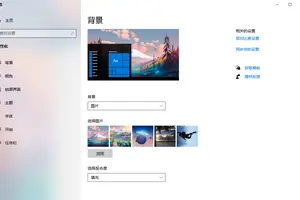
1.首先在桌面空白处点击鼠标右键,注意别在任务栏点击鼠标右键。弹出对话框之后,点击【个性化】。
2.在这里可以对背景、颜色、锁屏桌面、主题和开始进行设置,在这里我们需要点击【背景】
3.打开背景之后,在预览下面,可以看到背景下面有三个选择:图片、纯色和幻灯片放映
4.在选择背景为图片的时候,然后选中自己喜欢的图片,在进行契合度选择,点击下拉菜单。
5.有填充、适应、拉伸、平铺、居中和跨区,你可以每一个都设置试试,看看有什么区别。
6.如果背景设置为幻灯片,首先需要点击预览进行选择文件夹,选择好之后,再点击更换图片的频率,在选择契合度。
方法2win10怎么把图片设置为桌面背景
1.首先打开图片,win10打开之后图片效果和win7、xp的不一样,后者只需要点击鼠标右键即可设置,但是win10点击鼠标右键是不用的,怎么办呢?首先点击右上角的三颗点
2.点击【设置为背景】即可将该张图片成功设置成桌面背景。
2.Win10锁屏壁纸位置在哪
1 进入C盘,然后再点击MIS进入用户这个文件夹。
2 下面要做的就是把隐藏的文件夹给显示出来,还有把扩展名也显示出来后面用用得到的。
3 显示出隐藏的文件夹后后,再依次打开如下的目录。C:\Users\MIS\AppData\Local\Packages\Microsoft.Windows._cw5n1h2txyewy\LocalState\Assets
备注一下:
MIS:是你要的用户名文件夹
Microsoft.Windows._cw5n1h2txyewy:这个文件夹是随机的。但是前面Microsoft.Windows.这一段是不会变的。
其他的文件夹都是一样的。
4 进入Windows聚焦下载壁纸的文夹以后,看到这些文件不是直接的图片格式,需要给它重命名一下。在任意一个文件上点击一下右键,再点击【重命名】
5 然后在最后面输入.jpg 再确定一下更改就可以了。
6 再打开这个文件看到的就是和壁纸一样的图片。
注意:Assets文件夹下面所有的文件都是壁纸图片把它重命名一下就可以打得开了。
3.windos10在设置图片密码时总是提示注册失败,要怎么解决
Win8系统下可以设置图形密码,不仅更有个性,而且安全系数更高。不过有些用户设置图形密码在注册的过程中出现了错误,导致设置图形密码注册失败。这个问题怎么解决呢?
原因分析:
要知道如何解决首先我们要知道产生故障的原因,通过分析,这是由于对你设置所用的图片权限不足导致。
解决方法:
1、在Win8系统中找到要使用的图片,右键点击属性;
2、在属性窗口,选择“安全”选项卡。然后点击“编辑”;
3、在组和用户名下,依次点击选中,然后将下面的允许权限更改为“完全控制”点击应用确定即可用它来设置图片密码;
以上就是Win8设置图形密码注册失败的解决方法了,出现这个问题主要是权限不足导致的,只要添加权限就能解决了。
4.windows10聚焦壁纸怎么更换
所需工具:Windows 10系统操作步骤:1、按win+R打开“运行”,输入“%localappdata%\Packages\Microsoft.Windows._cw5n1h2txyewy\LocalState”,按下回车。
向左转|向右转2、弹出文件夹,其中的“Assets”文件夹内存放着“windows 聚焦壁纸”。向左转|向右转3、将“Assets”文件夹复制到桌面上,打开“Assets”文件夹,其中低于100KB的文件均为图标文件,不是“windows 聚焦壁纸”,因此可以将其删除。
向左转|向右转4、删除完毕,将剩余文件的文件名加上后缀“.jpg”。不使用软件的快捷方法为:先另第一个文件处于重命名状态,复制“.jpg”四个字符,然后依次在键盘上(注意不要使用鼠标)按下“Tab键”,“右键”、“Ctrl+V”,即完成了一个重命名,再按一遍完成下一个重命名。
5、重命名完文件名,点击上方“查看”,选择下面的“大图标”,即可快速预览“windows 聚焦壁纸”。
转载请注明出处windows之家 » win10如何将视频设置成电脑壁纸














