 windows之家
怎样设置win10登录账户
1.win10系统怎么设置开机登陆默认账户
1、在Windows10系统中,如果同时建立了多个账户的话,每次启动都需要选择账户,然后点击登录按钮才可以。
2、在Windows10桌面,我们可以右键点击左下角的开始按钮,在弹出的菜单中选择“运行”菜单项。
3、在打开的Windows10运行窗口中,输入命令control
userpasswords2,然后点击确定按钮
4、这时就会弹出一个用户帐户设置的窗口,在这里找到“要使用本计算机,用户必须输入用户我和密码”的设置项。
5、我们把该设置项前面的勾选去掉,最后点击确定按钮。
6、这时会弹出一个自动登录的默认账户设置窗口,在这里设置好用户名,然后下面输入对应的登录密码,最后点击确定按钮。这样以后Windows10系统启动的时候,就会自动登录该账户,而不会再出现登录选择窗口了。
2.win10怎么设置microsoft账户
步骤:
一,Microsoft账户怎么注册
可以百度搜索“Microsoft账户注册”打开微软账户注册官网。
按提示输入有关信息,这里的姓名可以随意输入,然后输入自己的邮箱账户作为用户名。然后我们输入要设置的账户密码,以及其它信息。
输入好各种信息以后,点击最下方的创建账户按钮。进入自己的注册邮箱激活Microsoft账户,打开邮箱里收到的链接激活。激活以后就可以使用自己的Microsoft账户了。
二,登陆Microsoft账户
1,点击开始菜单里面的设置按钮。,
2,设置窗口中点击这里的账户选项进入。
3,选择“其他用户”,然后右边点击添加其,他人到这台电脑。
4,输入刚才注册的微软邮箱账户,点击下一步继续。选择更改账户类型。
3.win10怎么创建新用户账户
工具:win10系统电脑一台
步骤:
1、打开win10系统电脑,点击开始菜单,选择“设置”。
2、在设置选择中点击“帐户”,如图所示在左边的菜单中 选择“家庭和其他用户”。
3、在右边点击“将其他人添加到这台电脑”。
4、这时弹出新用户怎样登录电脑的方式,要求输入一个电子邮件地址,这时可以输入一个Microsoft帐号。如果要添加的用户没有邮件地址,或者添加的用户使用本地帐户,则点击“我想要添加的人员没有电子邮件地址”,如图所示。
5、在新的窗口中,可以创建一个新帐户,这个帐户为Microsoft帐户。这时如果想创建本地帐户,则点击最下方的“添加一个没有Microsoft帐户的用户”如图所示。
6、在新窗口中创建本地帐户,按提示输入登录这台电脑的用户名,密码,密码提示。添加好之后,新用户则会出现在列表中,下次打开电脑或者重启电脑之后就可以用这个新的用户登录电脑,如图所示。
4.怎样让win10账户自动登录
让win10账户自动登录方法有很多,可以用命令也可以通过注册表进行设置。
工具:
win10
步骤如下:
1、在运行中输入control userpasswords2后回车
2、在弹出的用户账户窗口中,取消勾选“要使用本计算机,用户必须输入用户名和密码”输入两次准备自动登录的账户密码完成之后,该账户即可无需密码自动登录
5.Win10怎么切换登录用户
方法较多,给你说几个吧,
1 按住windows键 + L键,进入锁屏界面,然后就可以切换用户了,确保你的电脑中有两个以上的用户
2 鼠标点击桌面,然后按Alt+F4,就可以出来一个关闭windows的界面,然后选择切换用户就行了
3 按住ctrl alt delete键,就入后可以看到切换用户界面
4 和3差不多,进入任务管理器,点击用户,点击断开连接,就可以登录其他账号了
win10如何设置usb登录
1.带PE功能的U盘 怎么做 WIN10系统的 用来破电脑登陆密码
第一种方法:
1、右键Win10系统的开始菜单,选择弹出菜单里的运行,如下图所示。
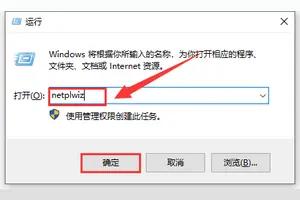
2、在运行对话框里输入:netplwiz,然后点击确定,如下图所示。
3、点击后,在用户帐户对话框里可以看到“要使用本计算机,用户必须输入用户名和密码”被勾选中了,如下图所示。
4、将用户帐户对话框里的“要使用本计算机,用户必须输入用户名和密码”前面的勾勾去掉,然后点击应用,如下图所示。
5、点击应用后,弹出自动登录对话框验证权限,输入用户名和密码点击确定,下次开机登录时就不需要密码了。如下图所示。
第二种方法:
1、在我的计算机右键选择管理
2、选择本地用户和组→用户然后选择你要取消密码的账户
3、右键选择设置密码。
4、在弹出对话框中点击继续。
5、设置密码为空,然后点击确定(为空既为无密码)
6、确定后即可清除密码,实现免密码登录
2.win10系统怎么给u盘设置密码
通常是以下几个步骤:一、将制作好的u盘启动盘插入电脑的usb插口,随后重启电脑,在屏幕出现开机画面时按下电脑的启动快捷键,选择u盘启动后进入大番薯主菜单界面,接着选择“【02】运行大番薯Win2003PE增强版(装机推荐)”后按回车键确认进入pe系统。
如下图所示:二、进入0***e系统后,我们依次点击打开“开始→程序→密码管理→通用密码查看器”。如下图所示:三、接着在通用密码查看器工具中,点击“登陆密码”,然后再点击“修改”,如下图所示:四、接着就会弹出一个改变登录密码的窗口,输入密码然后点击“ok”即可。
3.戴尔5000,w10系统怎么设置usb启动呢
戴尔5000,w10系统设置usb启动操作步骤如下: 准备工作: ① 下载大番薯u盘启动盘制作工具 ② 一个能够正常使用的u盘(容量大小建议在4g以上) ③戴尔笔记本u盘启动快捷键:F12 具体步骤: 1、将所制作的大番薯启动u盘插入到电脑usb插口中,然后重启电脑。
电脑开启后,当看到开机画面时,按“F12”键,如下图所示: 2、进入到启动项顺序选择窗口后,通过键盘上的方向键将光标移至usb选项处,按下回车键即可进入到大番薯u盘启动盘主菜单界面。如下图所示: 。
4.win10怎么调出用u盘安装系统的界面
win10系统用u盘安装win7系统步骤:
准备工具:
1、装机版老毛桃u盘启动盘
2、原版win7系统镜像文件
具体安装步骤:
第一步
将制作好的老毛桃启动u盘插入电脑USB插口,然后开启电脑,待屏幕上出现开机画面后按快捷键进入到老毛桃主菜单页面,接着移动光标选择“【02】运行老毛桃Win8PE防蓝屏版(新电脑)”,按回车键确认,如下图所示:
第二步
登录pe系统后,鼠标左键双击打开桌面上的老毛桃PE装机工具,然后在工具主窗口中点击“浏览”按钮,如下图所示:
第三步
此时会弹出一个查找范围窗口,我们只需打开启动u盘,选中后缀名为iso的系统镜像文件,点击“打开”按钮,如下图所示:
第四步
随后我们根据需要在映像文件路径下拉框中选择win7系统其中一个版本(这里,以win7系统专业版为例),接着在磁盘分区列表中选择C盘作为系统盘(如果是安装win7、win10双系统,则选择D盘作为系统盘),然后点击“确定”按钮即可,如下图所示:
第五步
此时会弹出一个提示框,询问是否需执行还原操作,在这里建议默认设置,只需点击“确定”即可,如下图所示:
第六步
完成上述操作后,程序开始释放系统镜像文件。释放完成后,电脑会自动重启,继续余下的安装操作,我们只需耐心等待即可。如下图所示:
5.Win10手机怎么打开USB调试模式
在Win10 Moblie 系统“开始”屏幕中,下拉“通知栏”,从其快捷列表中点击“所有设置”项。
待打开“设置”界面后,点击“设备”项进入,在此可以设置有关USB调试相关参数信息。
从打开的“设备”设置界面中,就可以找到“USB”选项,如图所示,点击“USB”项进入相关设置界面。
在“USB”设置界面中,开启“允许其它电脑使用USB连接到我的移动设备之前询问我”项即可。如图所示:
接下来将刷入Win10系统的小米4与电脑进行连接,手机将弹出如图所示的“提示”窗口,提示“是否开启USB数据连接”,点击“是”即可打开USB数据连接。
6
最后运行相关Win10手机管理类软件,如“爱应用”、“WP助手”等工具,就可以对Win10手机进行管理操作啦。
转载请注明出处windows之家 » win10如何设置登录账户














