 windows之家
win10远程唤醒路由器设置
1.win10远程lan唤醒小米路由器怎么设置
1、首先在计算机桌面鼠标右击“计算机”图标选择“管理”菜单; 2、在打开的计算机管理窗口中,点击左边列表中的“设备管理”,然后再右侧的窗口中找到并点击打开“网络适配器”;
3、接着在窗体的主菜单中,点击“查看”菜单,勾选上“显示隐藏的设备”菜单项,就可以看到刚才的“网络适配器”下会多出很多设备列表,如下图所示,我 们找到名称后带有#号加数字结尾的设备,我的计算机中有一个:Microsoft ISATAPAdapter #2;
4、接着在刚才找到的设备上,鼠标点击右键,在弹出的菜单中,选择“卸载”;
5、点击卸载后,会弹出确认对话框,是否卸载的提示,点击“确定”卸载即可;
6、卸载后的设备列表就是如图中的样子,没有前边说的那个设备,说明卸载完成,之后重启计算机,就可以找到你的小米路由硬盘了。
2.如何通过路由实现远程开机
远程唤醒的硬件需求 可被远程唤醒的计算机对硬件有一定的要求,主要表现在网卡、主板和电源上。
1。网卡 能否实现远程唤醒,其中最主要的一个部件就是支持WOL的网卡。
我公司的TF-3239是支持WOL的。远端被唤醒计算机的网卡必须支持WOL,而用于唤醒其他计算机的网卡则不必支持WOL。
另外,当一台计算机中安装有多块网卡时,只将其中的一块设置为可远程唤醒。 2。
主板 主板也必需支持远程唤醒,可通过查看CMOS的“Power Management Setup”菜单中是否拥有“Wake on LAN”项而确认。另外,支持远程唤醒的主板上通常都拥有一个专门的3芯插座,以给网卡供电(PCI2。
1标准)。 由于现在的主板通常支持PCI 2。
2标准,可以直接通过PCI插槽向网卡提供+3。3V Standby电源,即使不连接WOL电源线也一样能够实现远程唤醒,因此,可能不再提供3芯插座。
主板是否支持PCI2。2标准,可通过查看CMOS的“Power Management Setup”菜单中是否拥有“Wake on PCI Card”项来确认。
3。电源 若欲实现远程唤醒,计算机安装的必须是符合ATX 2。
01标准的ATX电源,+5V Standby电流至少应在600mA以上。 远程唤醒实现前的准备 计算机拥有远程唤醒功能并不等于能够实现远程唤醒,在实现之前,还必须对硬件作必要的连接和设置。
1。CMOS和网卡设置 引导计算机,进入CMOS参数设置。
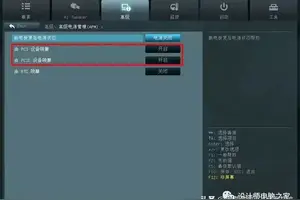
选择电源管理设置“Power Management Setup”菜单,将“Wake up on LAN”项和“Wake on PCI Card”项均设置为“Enable”,启用该计算机的远程唤醒功能。 另外还需将TF-3239网卡上的“Wake-on-LAN”功能设置为“Enable”。
2。硬件连接 将TF-3239网卡安装在计算机的PCI插槽中,然后将WOL电缆的两端分别插入网卡和主板的3芯插座中,将网卡与计算机主板连接起来。
如果计算机主板支持PCI 2。2标准,那么,只需开启“Wake on PCI Card”功能就可以了,无须使用WOL电缆连接。
启动计算机,安装网卡驱动程序并进行必要的网络设置、指定IP地址参数。 3。
设置用户自动登录 在唤醒远程计算机时,必须能够自动登录,方法如下:如果远程计算机配置为多个用户使用(若为单用户则直接执行下一步),在“控制面板”中双击“用户”图标,在对话框中删除所有的用户。 重新启动计算机,当显示登录对话框时,不输入密码直接单击“确定”。
打开“控制面板”中的“网络”选项,将“主网络登录”选“Microsoft友好登录”或“Windows登录”。选择“Microsoft网络用户”,并单击“属性”按钮,在弹出的对话框中取消“登录到Windows NT域”复选框的选择。
打开“控制面板”中的“密码”项,在出现的“密码属性”对话框中选择“用户配置文件”标签,选中第一项“此计算机上所有的用户使用相同的首选项和桌面配置”,单击“确定”,重新启动计算机。经过以上几步的设置,远程计算机在启动时就不会出现登录界面了。
网卡的MAC地址 通过在计算机上运行winipcfg。 exe(WIN95)或ipconfig。
exe(WIN98),即可测知网卡的MAC地址。 Winipcfg 依次单击“开始/运行”,键入“winipcfg”并回车,弹出“IP配置”窗口。
在下拉列表中选择“PCI Fast Ethernet Adapter”,此时显示在“适配器地址”栏中的文字即为该网卡的MAC地址。 Ipconfig 在DOS提示符下,运行加“all”参数的ipconfig命令,也可显示网卡的MAC地址。
命令格式如下:ipconfig /all 远程唤醒的实现 远程唤醒需要借助相应的软件才能实现。TF-3239需要使用AMD公司的Magic Packet来作为远程唤醒数据包。
远程唤醒某台计算机时,运行“Magic_pkt。exe”程序,出现主窗口。
选择“Run Power Management Test”,然后在弹出的对话框中选择“Master Machine”,继续在对话框中选择“Magic Packet”或“Wakeup Frame”,软件提示“Input Ethernet Address to Match Node ID of Target Machine”(目标计算机网卡MAC地址)中输入欲唤醒计算机网卡的MAC地址,回车发送。 远程计算机自动启动,稍候片刻后即可对其进行操作。
故障的排除 1。启用网卡远程唤醒功能后计算机不能正常启动的解决方法 Ø 从计算机主板上移去3针远程唤醒线; Ø 重新启动计算机,运行配置程序设置网卡; Ø 关闭计算机,重新连接3针远程唤醒线; Ø 重新启动计算机。
2。当发送远程唤醒信号后计算机不能被唤醒的解决方法 Ø 查看计算机和网卡是否均满足远程唤醒的基本要求; Ø 检查计算机上有关远程唤醒的CMOS设置是否正确; Ø 移去计算机机箱盖,检查3针远程唤醒连接是否正确可靠; Ø 运行配置程序,检查网卡的参数设置是否恰当; Ø 插上一块已知肯定没有问题的WOL网卡和3针远程唤醒线缆,重新对计算机进行检查。
3.win10远程lan唤醒小米路由器怎么设置
1、首先在计算机桌面鼠标右击“计算机”图标选择“管理”菜单; 2、在打开的计算机管理窗口中,点击左边列表中的“设备管理”,然后再右侧的窗口中找到并点击打开“网络适配器”;
3、接着在窗体的主菜单中,点击“查看”菜单,勾选上“显示隐藏的设备”菜单项,就可以看到刚才的“网络适配器”下会多出很多设备列表,如下图所示,我 们找到名称后带有#号加数字结尾的设备,我的计算机中有一个:Microsoft ISATAPAdapter #2;
4、接着在刚才找到的设备上,鼠标点击右键,在弹出的菜单中,选择“卸载”;
5、点击卸载后,会弹出确认对话框,是否卸载的提示,点击“确定”卸载即可;
6、卸载后的设备列表就是如图中的样子,没有前边说的那个设备,说明卸载完成,之后重启计算机,就可以找到你的小米路由硬盘了。
4.路由下的网络唤醒问题,高人进,谢谢
远程唤醒的基本条件 Wake on LAN(WOL),俗称远程唤醒,是现在很多网卡都支持的功能。
而远程唤醒的实现,主要是向目标主机发送特殊格式的数据包,是AMD公司制作的Magic Packet这套软件以生成网络唤醒所需要的特殊数据包,俗称魔术包(Magic Packet)。Magic Packet格式虽然只是AMD公司开发推广的技术,并非世界公认的标准,但是仍然受到很多网卡制造商的支持,因此许多具有网络唤醒功能的网卡都能与之兼容。
Boeing、IBM、Cisco、United States Army、Canada Customs and Revenue Agency、Intel Corp、Compaq、Lucent、Microsoft Ltd、Dell Computer Corporation、Hewlett-Packard、Siemens、Walt Disney World Co.、Compuware Corp、AMD (Isn't that ironic)、Nortel Networks、Macromedia Inc.、British Telecommunications plc、eBay等等公司均在使用WOL技术。要实现远程唤醒,还需要硬件的设置:主板和网卡必须都支持远程唤醒功能。
一般目前的主板都支持这个功能(2002年以后的板都有),支持的主板上通常都有一个专门的3芯插座,以便在关机时为网卡供电。但并非所有的网卡都支持该功能(特别是一些价格较便宜的低档网卡),要判断网卡是否支持远程唤醒功能的方法很简单,支持远程唤醒的网卡上都有一个3针的WOL接口和一条3芯的远程唤醒电缆,通过判断网卡是否带有WOL接口即可(有些较新的网卡可能没有WOL接口也能支持远程唤醒。
这是因为现在流行的主板支持PCI2.2标准,而PCI 2.2标准不需要通过专门的WOL接口为网卡供电,允许主板直接通过PCI插槽向网卡提供Standby电源)。1.硬件连接 网卡安装完毕后将远程唤醒电缆的一端插入到网卡的WOL接口上,另外一端与主板的3针WOL远程唤醒接口相连(该接口旁通常标有WOL_CON的字样,当然如果主板和网卡都支持PCI2.2标准则无须做这一步)。
需要说明的是,某些主板上已经集成了具有网络唤醒功能的网卡,只要开启“Wake on PCI Card”功能就可以了,没有什么三脚插座,更不需要专用的三芯连线。2.CMOS设置 打开CMOS远程唤醒功能很简单,只要将CMOS设置中的“Power Management Setup”的“Wake Up On LAN”或“Resume by LAN”项设置为“Enable”或“On”即可。
ATX电源 必须要使用ATX电源,而且其+5V Standby电流必须比较大,根据Intel的建议,它需要在600mA以上。该电流的大小可以从电源外部标识中的+5VSB(或+5AUX,5VSB)栏里查到。
(绝大部分的网卡在0.7A以下都可唤醒) 如果远程计算机最后一次关机的时候是属于非正常关机(突然断电或者关机时死机等),唤醒就有可能会失败。在Windows 2000/XP系统中如果在关闭计算机时使用休眠,也可能会造成唤醒失败。
这是因为一些网卡需要复位一个标记,这只有在操作系统正常关闭的时候才会发生。软件的实现方面,其实就是通过socket向目标的机器发送Magic Packet(魔术包),魔术包的格式,包含有连续6个字节的“FF”和连续重复16次的MAC地址。
你可以在任何协议的数据包(如在TCP/IP、IPX包)中填上 "FFFFFFFFFFFF"+连续重复16次的MAC地址,就可利用该协议作出一个使用该协议的Magic Packet。只要NIC检测到数据包中任何地方有这样的片段,便会将计算机唤醒。
假设被控计算机的Mac地址为01:02:03:04:05:06 (6 bytes),那么那台机器的网卡在数据帧内发现以下的片断便会将计算机唤醒。 正是因为这个Magic Packet可以封装在任何协议的数据包中,可以在各种Router和switch之间传送,而不会影响Magic Packet唤醒的功能。
也就是说,不管Magic Packet是来自于LAN还是WAN,只要网卡检测到Magic Packet就能唤醒。最常被使用的是UDP广播包,不需要端口号,只要知道被控计算机的MAC地址即可。
注:UDP广播分两种,一种是directed broadcast,比如你的网段是192.168.0.X,你就往192.168.0.255发就可以了。另一种是limited broadcast,广播地址是255.255.255.255。
远程桌面win10路由器设置
1.Win10远程连接和远程桌面用户怎么设置
Win10远程连接和远2113程桌面用户设置连接方法:
1、在WIN10任务栏搜索框中输入:远程连接,在查找结果中点击5261“远和桌面连接”。
2、打开后看到远程桌面的登陆界面了,输入要连接的计4102算机IP地址:
3、接着输入帐户和密码,点击连接即可。
4、在被登陆的电脑上做一个1653设置允许被远程连接,右键点击“此电脑”打开系统,然后点击“远程设置”;
5、在远程设置界面勾选,“允许远程挟制连接这台计算回机”
6、如果被连接的电脑是答家庭版操作系统,是没有“远程桌面”这个选项的。
2.win10远程桌面怎么设置
在使用w10的远程桌面功能的时候。
还需要去设置允许外部设备连接你的电脑,同时还要添加相关的用户才行,那么这个设置需要到哪里去进行设置呢,快来看看详细的教程吧~ win10远程桌面怎么设置: 1、桌面上,鼠标右键【此电脑】,然后选择【属性】。 2、在最左边,选择【远程设置】进入。
3、进入窗口中,将此两项允许都勾上,然后点击下方的【选择用户】。 4、然后在弹出的窗口中点击【添加】,再次弹出窗口后,点击【高级】。
5、进入高级选项后,我们点击此项:【立即查找】。 6、然后选择我们的用户就行了。
3.win10远程lan唤醒小米路由器怎么设置
1、首先在计算机桌面鼠标右击“计算机”图标选择“管理”菜单; 2、在打开的计算机管理窗口中,点击左边列表中的“设备管理”,然后再右侧的窗口中找到并点击打开“网络适配器”;
3、接着在窗体的主菜单中,点击“查看”菜单,勾选上“显示隐藏的设备”菜单项,就可以看到刚才的“网络适配器”下会多出很多设备列表,如下图所示,我 们找到名称后带有#号加数字结尾的设备,我的计算机中有一个:Microsoft ISATAPAdapter #2;
4、接着在刚才找到的设备上,鼠标点击右键,在弹出的菜单中,选择“卸载”;
5、点击卸载后,会弹出确认对话框,是否卸载的提示,点击“确定”卸载即可;
6、卸载后的设备列表就是如图中的样子,没有前边说的那个设备,说明卸载完成,之后重启计算机,就可以找到你的小米路由硬盘了。
4.window10怎么设置远程桌面
工具/原料:win10系统
window10设置远程桌面的方法如下:
1、点击一下开始图标,然后再点击【所有应用】
2、在所有应用中找到【WINDOWS 附件】点击一下它打开这个文件夹
3、在WINDOWS 附件的这个文件夹下面就可以看到【远程桌面连接】点击进入
4、如下图所示就是远程桌面工具
注意事项:此操作需要在有无线网络的情况下进行
5.怎么连接windows10的远程桌面连接
远程桌面连过去报如下错误,反正就是连接不上远程桌面的端口,系统和设备肯定是好的,我从虚拟机管理器连上杠杠的。
网管的兄弟赌咒说没调整过安全策略,只好自身查原因了,小编仔细看了配置,突然发现该机器的网络位置变成了公用,在win10防火墙设置;专用网络是未连接,而公用网络是有1个活动连接。
win10的网络位置会影响自身防火墙的策略,公用位置是不允许远程桌面连入的,原来是这个原因。
知道原因处理就快了,打开控制面板--网络与internet--网格共享中心;呃,发现在win10下网络位置和win7完全不一样,是不能直接修改的。
在网络菜单到处乱试,终于试到了一个办法,在上述菜单点击左下角的家庭组,如下图所示的红圈。
如下图所示,系统自动弹出窗口,说明现在的公共网络模式下不能加入家庭组,在这个菜单下可改为专用网络,点击更改网络设置完成配置。
再次用远程桌面访问,一切OK,正常跳出密码确认窗口。小编回忆下前期的操作,最近的操是将本地账户改成了微软账户认证,难道是这个原因导致网络连接变成了公用网络?
6.win10怎么开启远程连接
工具/原料
windows远程桌面
方法/步骤
1、首先被连接的电脑要如下设置:我的电脑/右键/属性
2、远程设置/允许远程连接到此计算机
3、此时被连接电脑已经设置好了,在自己的电脑上,打开开始/所有应用/windows附件/远程桌面连接
4、输入要连接电脑的ip地址,确定就可以连接到对方的电脑
5、但是也可能连接失败,如下所示
6、要原因,有两个:首先看对方电脑是否做了第1,第2步;如果设置了,再看在自己电脑上是否可以ping 到对方电脑,要是ping 192.168.1.100(对方ip)不通过说明windows防火墙开着了,关闭就可以了
7、用windows键+R:打开运行,输入cmd后按enter键,再输入ping 192.168.1.100(看对方的ip是多少)如下图所示:成功
8、当然有些人不想关闭,那就要按下面操作,在右下角/网络上点右键/打开网络共享中心
9、打开windows防火墙
10、高级设置/入站规则/文件打印机共享(回显请求-ICMPv4),点击右键/启用规则,ok这样在防火墙打开的情况下也可以远程连接
转载请注明出处windows之家 » win10怎么通过ssh远程路由器














