 windows之家
win10系统怎么设置便签
1.windows 10 怎么使用桌面便签
可以在win10 系统上安装桌面办公便签敬业签,这个桌面便签是直接在电脑桌面上显示便签内容。
大致的功能有:
1。便签记事,支持添加便签,设置待办事项不同的分类;
2、备忘提醒,可以设置便签提醒,阳历提醒日期和农历提醒日期都支持,还能设置按固定周期重复提醒;即可标注便签重要事项,事项间隔时间提醒。
3、便签微信提醒,敬业签上设置的便签提醒,可以通过手机微信接收提醒通知;
4、多端同步,敬业签不仅使用于Windows系统,还有ios端、Android端和web端,登录同一个敬业签账号,便签内容多端同步显示。
2.Windows10桌面便签软件在哪里及Windows便利贴怎么使用
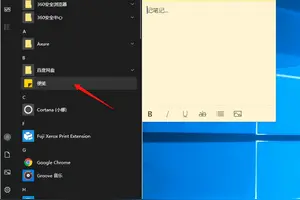
win10电脑上的桌面便签软件是便笺,打开便笺小工具后就可以记事使用,win10电脑上如果需要一直可以贴在电脑屏幕签的桌面便利贴,推荐下载使用敬业签,敬业签上好用的功能有:
1. 便签云记事,便签中记录的事情将会云端保存。
2. 定时提醒通知,便签中记录的事情可以设置定时提醒,将会在指定的提醒时间到期后推送消息通知。
3. 更换电脑云同步便签内容,便签中的数据内容,更换新的电脑设备时可以自动云同步。
3.怎么打开win10的小工具便签
win10系统上的便签小工具的名称改为英文的了,可在程序中搜索“sticky notes“,找到后添加到桌面上即可使用。
win10系统上其实还可添加云便签敬业签使用,相比系统便签,云便签的功能更加丰富,便签上支持:
1. 分类管理记事内容,每个分类标签下可添加500条记事内容。
2. 定时提醒事项,记事内容支持添加定时提醒、循环重复提醒、到期延时提醒、重要间隔提醒等多项。
3. 记事内容永久保存,便签上有日志时间轴列表,账户上全部的记事内容在时间轴上都有完整的记录,误删的记事内容可通过时间轴找回。
4.深度技术Win10系统自带的便笺怎么用
工具:win10方法如下:1、按键盘组合键“Windows+A”即可打开“操作中心”界面。
或者点击任务栏右下角的“通知”按钮打开“操作中心”界面。2、待打开“操作中心”界面后,“”应用列表,从其右下角找到“便笺”按钮点击进入。
如图所示:3、待“OneNote便笺”设置向导开启后,就可以了解到有关“OneNote便笺”的特色功能,其中包括“OneNote便笺的记录功能”以及“OneNote便笺的自动保存”功能。点击“开始使用OneNote”按钮。
4、从打开的“OneNote”程序主界面中,直接点击右侧的空白处即可输入内容,每个记录的内容保存“标题”和“正文”部分,且OneNote具有实时自动保存功能。5、通过点击“页面”按钮可以创建新的“OneNote便笺”页面,从而实现创建多条记录功能,同时可以在记录内容中插入“待办事项”,实现待办事项的记录功能。
win10桌面设置便签后隐藏
1.win10桌面出现desktop.ini,如何隐藏
win10桌面出现desktop.ini,隐藏步骤如下:
1、打开任意文件夹,新建文件夹或者随便打开一个文件夹都可以,文件夹里有没有东西都可以;
2、点击文件夹左上方【组织】,进入【文件夹和搜索选项】;
3、点击【查看】选项,点击【还原为默认值】即可;
desktop.ini主要用来显示桌面的配置文件,打开desktop.ini可以看到配置内容。
desktop.ini虽然可以删除,但是删除的话一些个性设置就会没了,所以建议不要删除,只要隐藏掉就好了。
2.如何把win10便签固定在桌面
1、首先我们可以通过在搜索框直接搜素Sticky Notes应用,这一点很重要。
2、这时我们在点击打开就是我们的一个便签了,然后点击一下。
3、我们可以右击将它固定到我们的任务栏中,方便查看,这样就能把win10便签固定在桌面了。
3.win10 sticky notes 如何固定在桌面上,就是在桌面上一直显示
我们首先点击windows徽标键,而后点击【所有应用】
找到windows 附件,展开后就能找到【便利贴】软件,点击即可打开
如图,点击左上方的【+】可以新建便利贴,右上方的【X】为删除便利贴。在标题栏位置拖动便利贴到合适的位置
在编辑框内右击鼠标,可以调出快捷菜单,可以根据需要调节不同便利贴的背景色。
新建多个便利贴后,可以将鼠标指到边线上,待鼠标变成双箭头后,拖拉便利贴调整大小,这样可以将多个便利贴调整成同一大小。然后拖动调整位置即可。
为了便于打开便利贴,可以在所有应用中找到软件后右击,选择:固定到任务栏
7
但是如果编辑好的便利贴,删除以后就无法再找回了。
转载请注明出处windows之家 » win10怎么在桌面设置关不掉的便签














