 windows之家
win10如何设置开机启功项
1.win10中怎样设置开机启动项
方法一:
点击开始菜单,弹出输入框,输入命令msconfig,打开系统配置,选择"启动"选项页,再点击"打开任务管理器",此时,任务管理器自动切换到"启动"选项页,选择要禁用的程序,右键选择禁用就可以了。
方法二:借助安全防护软件
打开防护软件,根据不用的软件,称呼可能有点出入,一般是电脑加速,开机加速,下一级,找到启动项,同样把想禁用的程序,选择禁用,保存设置后马上生效,但已运行的程序还是没有关闭,重启后就不会随着系统而自动运行
2.win10系统怎么设置开机启动项
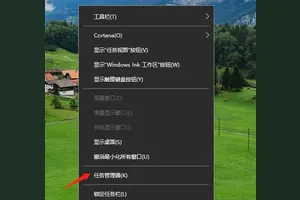
baidu:1、按win+x快捷键,点击任务管理器命令;3、即可对启动项进行管理.com/zhidao/wh%3D450%2C600/sign=/.jpg" />2、点击启动选项卡,备注:也可以借助金山卫士等第三方软件完成,以金山卫士为例: 1.baidu.hiphotos.baidu.com/zhidao/pic/item/.jpg" target="_blank" title="点击查看大图" class="ikqb_img_alink">。
3.windows10怎样设置开机启动项
1、首先创建应用程序的快捷方式
找到自己想加入开机启动项的应用程序,本文以iexplore为例,在iexplore应用程序点击右键->发送到->桌面快捷方式 (也可以直接用鼠标拖动到桌面)
2、然后在桌面上就有了想加入开机启动项的应用程序快捷方式,到第6步时使用
3、打开文件资源管理器,进入c:盘
4、如果没有显示隐藏的文件夹,则把“显示隐藏文件夹”选项打开,在资源管理器中点击“查看”->"隐藏的项目",打上钩,此时ProgrameData文件夹就会显示出来了
5、进入目录:C: MenuProgramsStartUp
6、把第2步应用程序快捷方式剪切(或者复制)并粘贴到C: MenuProgramsStartUp 目录中
7、如果弹出一个访问被拒绝对话框,则选择继续
8、应用程序快捷方式加入到了启动项,下次重启电脑之后这个应用程序就会自动开机运行了
4.win10开机自动启动项怎么设置
方法和步骤:
1、按组合键WIN+R打开运行输入msconfig按回车。
也可以直接右击任务栏空白处弹出“任务管理器”直接打开即可。
2、点击启动选项卡,然后点击打开任务管理器。
3、点击需要“启动”的程序,鼠标右击选择“启用”即可。
4、若需要禁用的程序,点击需要“禁用”的程序,鼠标右击选“禁用”即可。
5.win10开机启动项怎么设置方法
您可以尝试用这种方式进入任务管理器的“启动”标签: 在开始菜单的搜索栏(仅限Win10),或在键盘上按Win和R组合键打开“运行”程序,然后输入以下命令直接打开“启动”标签: taskmgr /0 /startup 在“启动”标签里您可以轻松地禁用或启用某个启动项。
只需要右键单击该项目,然后点击“禁用”或“启用”;或者单击选中不需要的项目,然后点击右下角的“禁用”或“启用”按钮。 希望能帮助到你,如果还是无法解决可参考:。
win10设置bios开机口令
1.win10怎么重启进入bios设置
开始---设置---更新和安全---恢复---高级启动---立刻重新启动
疑难解答---高级选项---UEFI固件设置---重启
2.win10快速开机bios怎么设置
具体方法:
1、单击开始菜单选择“设置”,进入到设置后选择“系统”;
2、打开系统后选择“电源和睡眠”,并在右侧选择“其他电源选项”;
3、打开“电源选项”中找到“更改电源按钮的功能”,(这个和win8.1是一样的);
4、进入后,点击上方“更改当前不可用的设置”;
5、接着在窗口下方“关机设置”中取消勾选第一项“启用快速启动(推荐)”,点击“保存修改”即可。
以上就是关闭Win10系统正式版快速启动功能的具体方法了。快速启动功能属于一种新型的睡眠模式,如果硬件上不兼容会给我们带来一些启动故障。
3.bios输入什么新口令破译密码
BIOS密码的去除与破解
密码固然有保护作用,但若自己忘了密码却会带来麻烦。因此,除了会设置密码外,更要学会去除和破解密码。
1、密码的去除:
密码的”去除“是指在已经知道密码的情况下去除密码。
方法是:进入BIOS设置画面,选择已经设置密码的”SUPERVISOR PASSWORD“或”USER PASSWORD“,回车后,出现”Enter Password“时,不要输入密码,直接按回车键。此时屏幕出现提示:
” PASSWORD DISABLED !!!(去除密码!!!)
Press any key to continue……(按任意键继续……)“
按任意键后退出保存,密码便被去除。
2、密码的破解:
密码的”破解“是指在忘记密码,无法进入BIOS设置或无法进入操作系统的情况下破解密码。方法如下:
(1)程序破解法:
此法适用于可进入操作系统,但无法进入BIOS设置(要求输入密码)。具体方法是:将计算机切换到DOS状态,在提示符”C:WINDOWS>;“后面输入以下破解程序:
debug
- O 70 10
- O 71 ff - q
再用exit命令退出DOS,密码即被破解。因BIOS版本不同,有时此程序无法破解时,可采用另一个与之类似的程序来破解:
debug
- O 71 20
- O 70 21 - q
用exit命令退出DOS,重新启动并按住Del键进入BIOS,此时你会发现已经没有密码挡你的道了!
(2)放电法:
当”BIOS设置“和”操作系统“均无法进入时,便不能切换到DOS方式用程序来破解密码。此时,只有采用放电法。放电法有两种:一种是”跳线放电法“??拆开主机箱,在主板上找到一个与COMS有关的跳线(参考主板说明书),此跳线平时插在1-2的针脚上,只要将它插在2-3的针脚上,然后再放回1-2针脚即可清除密码。另一种是”COMS电池放电法“?? 拆开主机箱,在主板上找到一粒钮扣式的电池,叫CMOS电池(用于BIOS的单独供电,保证BIOS的设置不因计算机的断电而丢失),取出COMS电池,等待5分钟后放回电池,密码即可解除。但此时BIOS的密码不论如何设置,用万能密码均可进入BIOS设置和操作系统。当然,自己设置的密码同样可以使用。 BIOS中的其他设置将恢复到原来状态,要优化计算机性能或解决硬件冲突需要重新设置。
(3)万能密码:
生产较早的某些主板,厂家设有万能密码(参考主板说明书),如:以6个”*“作为万能密码。这种主板,BIOS的密码不论如何设置,用万能密码均可进入BIOS设置和操作系统。当然,自己设置的密码同样可以使用。
4.win10自动为bios设置了密码怎么办
我们在使用win10系统中,大部分用户会给帐户设置密码,而微软帐户则强制需要密码,当然一些用户为了安全还想设置BIOS密码。
BIOS密码位于系统启动前,所以BIOS密码也是比较安全的,可以防止系统破坏、系统重装等。那么Win10如何设置BIOS密码呢。
今天小编就给大家介绍一下具体的设置方法。 方法步骤: 1、先进入Win10系统中,建议先 关闭快速启动 2、重启电脑后,F2进入BIOS设置(这个不同电脑是不一样的,即使同一品牌的不同型号也不同,一般来说,最有可能的几个键是F2,F10,F12,F8,实在不行就F1到F12一个一个试),进入BIOS后,界面如下: 6、再次开机就会看到如下画面,输入你设置的密码,就可以启动系统了。
以上就是Win10系统电脑设置BIOS密码的方法,有需要的用户可以按照以上的步骤操作,希望可以帮助到大家。 相关阅读: 1、Win10系统QQ群文件下载失败怎么办? 2、Win10系统如何添***软拼音输入法?。
5.windows10怎样设置开机u盘启动
win10电脑设置开机U盘启动:
1、插上制作好的【u启动U盘启动盘】并启动电脑,在进入开机画面的时候按“F12”(不同的电脑快捷方式不同)进入BIOS界面;
2、进入BIOS界面之后切换到“BOOT”,准备设置u盘启动;
3、在键盘按下F5/F6键进行上下切换,把“USB HDD”切换到第一选项,设置完成之后在键盘按下F10保存并重新启动;
4、重启电脑就可以按照选择用u盘启动了
win10快速开机bios设置方法
1.win10快速开机bios怎么设置
具体方法:
1、单击开始菜单选择“设置”,进入到设置后选择“系统”;
2、打开系统后选择“电源和睡眠”,并在右侧选择“其他电源选项”;
3、打开“电源选项”中找到“更改电源按钮的功能”,(这个和win8.1是一样的);
4、进入后,点击上方“更改当前不可用的设置”;
5、接着在窗口下方“关机设置”中取消勾选第一项“启用快速启动(推荐)”,点击“保存修改”即可。
以上就是关闭Win10系统正式版快速启动功能的具体方法了。快速启动功能属于一种新型的睡眠模式,如果硬件上不兼容会给我们带来一些启动故障。
2.win10快速开机bios怎么设置
具体方法:1、单击开始菜单选择“设置”,进入到设置后选择“系统”;2、打开系统后选择“电源和睡眠”,并在右侧选择“其他电源选项”;3、打开“电源选项”中找到“更改电源按钮的功能”,(这个和win8.1是一样的);4、进入后,点击上方“更改当前不可用的设置”;5、接着在窗口下方“关机设置”中取消勾选第一项“启用快速启动(推荐)”,点击“保存修改”即可。
以上就是关闭Win10系统正式版快速启动功能的具体方法了。快速启动功能属于一种新型的睡眠模式,如果硬件上不兼容会给我们带来一些启动故障。
3.win10系统怎么从bios启动
工具:电脑,WIN10系统。
方法和步骤:
1, 进入系统打开控制面板,然后选择硬件和声音。
2, 点电源选项。
3, 点击选择电源按钮功能。
4, 点击更改当前不可用的设置,去掉启用快速启动前面的勾。点击保存修改即可。
注意事项:
1,按照步骤进行设置,设置好后确认保存修改,否则无法实现。
2,设置好后,重启电脑确认是否可直接进入BIOS。
4.win10 快速开机 怎么进bios
直接点重启。
因为Win8和Win10的快速启动技术只对关机有效,直接点“重启”相当于让系统临时关闭了快速启动技术。彻底关闭快速启动技术。
彻底关闭快速启动技术的流程是先打开控制面板,选择硬件和声音点电源选项,进入下一菜单这一步,选择电源按钮功能。 出来这个界面,就更改当前不可用的设置,专门修改箭头指向的启用快速启动。
PS:这个是小编取消完后截的图,这个默认是开启的。6但小编建议使用这个方案搞定进入BIOS后,就改回来,毕竟Win10快速启动技术让你每次开机都快十来秒(针对普通机械硬盘而言)。
如果以上两张方案都不成功,那可以试试第三种方案,拔掉电源线,等10秒后,再插回电源线开机。 在小编的实践中,就是靠第三次把电源线的方案成功的,成功让Win8和WIn10重启后能进入BIOS。
5.win10快速启动怎么设置
进入控制面板 - 电源选项 - 选择电源按钮的功能,发现关机设置中的“启用快速启动”功能项不见了。
Windows10系统开启、关闭“启用快速启动”功能的方法。
Windows10系统开启“启用快速启动”功能的方法:
右键点击系统桌面的【开始】,在右键菜单中左键点击:【命令提示符(管理员)】;
在打开的管理员命令提示符窗口,输入:powercfg /h on(启用Windows休眠)(注意空格)命令,回车,没有什么提示,不要管它,退出管理员命令提示符窗口;
右键点击系统桌面左下角的【开始】,在右键菜单中点击【控制面板】,在控制面板中左键双击【电源选项】;
在打开的电源选项窗口,我们点击:选择电源按钮的功能;
在系统设置窗口,我们可以看到关机设置中的“启用快速启动”功能项又恢复了,原因是Windows10的系统关闭了Windows休眠功能,所以“启用快速启动”功能也关闭了。
Windows10系统关闭“启用快速启动”功能的方法。
右键点击系统桌面左下角的【开始】,在右键菜单中点击【命令提示符(管理员)】,打开管理员命令提示符窗口,输入:powercfg /h off(关闭Windows休眠)(注意空格)命令,回车,也没有什么提示,不要管它,退出管理员命令提示符窗口;
右键点击系统桌面左下角的【开始】,在右键菜单中点击【控制面板】,在控制面板中左键双击【电源选项】- 【选择电源按钮的功能】,关机设置中“启用快速启动”的项消失了。
步骤阅读
以上即:Windows10系统开启、关闭【启用快速启动】功能的方法。供需要的朋友们参考和使用。
6.怎样使用win10快速启动的功能
方法/步骤
用户在"开始 (列表)"上左键单击,在"设置 (列表项目)"上左键单击(在"开始"中) 。
用户在"显示、通知、应用、电源 (文本)"上左键单击(在"设置"中) ,这个选项设置各种显示、通知、应用、电源等功能,可以说要经常用到。
用户在"电源和睡眠 (列表项目)"上左键单击(在"设置"中),在"其他电源设置 (超链接)"上左键单击(在"设置"中),在这里面可以设置电源的多种功能。
用户在"唤醒时需要密码 (链接)"上左键单击(在"电源选项"中) ,其实这里点下面两个也行,都是进入同一个界面。
用户在"更改当前不可用的设置 (链接)"上左键单击(在"系统设置"中),只有打开了这个才能设置下面灰色的选项。
用户在"启用快速启动(推荐) (复选框)"上左键单击(在"系统设置"中)。微软Windows系统在快速启动方面,分为硬件支持和系统备份辆方面。在平台启动方面,微软Windows系统加入了UEFI BIOS引导,大幅度简化开机前的检查步骤,从而加快开机速度。
用户在"保存修改 (按钮)"上左键单击(在"系统设置"中) ,点击了这个之后,你就能在下次开机时体验的更快的感觉,虽然仍不及SSD硬盘来的快。
7.win10进入bios怎么设置
方法/步骤1直接点重启。
因为Win8和Win10的快速启动技术只对关机有效,直接点“重启”相当于让系统临时关闭了快速启动技术。2彻底关闭快速启动技术。
彻底关闭快速启动技术的流程是先打开控制面板,选择硬件和声音3点电源选项,进入下一菜单4这一步,选择电源按钮功能。5出来这个界面,就更改当前不可用的设置,专门修改箭头指向的启用快速启动。
PS:这个是小编取消完后截的图,这个默认是开启的。6但小编建议使用这个方案搞定进入BIOS后,就改回来,毕竟Win10快速启动技术让你每次开机都快十来秒(针对普通机械硬盘而言)。
如果以上两张方案都不成功,那可以试试第三种方案,拔掉电源线,等10秒后,再插回电源线开机。 在小编的实践中,就是靠第三次把电源线的方案成功的,成功让Win8和WIn10重启后能进入BIOS。
转载请注明出处windows之家 » win10怎么设置bios正常开机














