 windows之家
win10账户设置超级权限管理
1.win10 怎么让微软账户拥有最高的权限
微软账户不太清楚,本地用户可以
首先在win10桌面按组合键win+r打开运行窗口,或者右键单击开始菜单---windows系统---运行
在打开的运行界面中,输入compmgmt.msc并按回车
打开计算机管理的窗口之后,点击【系统工具】--【本地用户和组菜单】
选中【用户】选项,右键当前使用的用户,选择属性
调出当前使用的用户属性窗口后,切换至【隶属于】选项卡
点击【添加】按钮,打开选择组对话框
输入“System Managed Accounts Group”并点击检查名称,点击两次“确定“这样就提高权限。
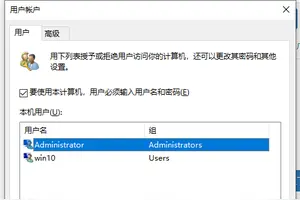
2.win10怎么设置开启超级管理员账户
在系统的开始菜单上,我们单击鼠标右键,然后选择计算机管理打开进入。
这时候打开的计算机管理窗口,点击本地用户和组中的用户打开,然后点击右侧的***istrator账户,双击鼠标打开进入,如图所示 打开的属性窗口中,我们将这里的账户已禁用前面对勾取消,确定。 当然除了上面的方法,我们还可以打开系统的组策略编辑器开启超级管理员账户,按下键盘的WIN+R打开电脑运行对话框。
输入命令gpedit.msc。 这里我们按照如图所示的路径,右边找到管理员账户状态双击打开。
然后这个界面上我们选择已启用,然后点击确定即可。 通过上面的方法都可以开启超级管理员账户,我们最后可以注销电脑。
可以在开始菜单上单击鼠标右键,然后如图操作,注销电脑,用管理员账户登录。 当然,我们在WIN10系统中可以给电脑设置多个管理员账户。
开始菜单设置。 设置窗口中,这里我们找到账户选项点击进入,如图所示 账户窗口中我们点击其他用户,然后点击自己添加的用户,更改账户类型。
然后这里我们可以将自己添加的普通用户设置为电脑的管理员账户。
3.win10怎么获取超级管理员权限
1、在下部的状态条上右键选择属性,打开“任务栏和开始菜单属性”;2、切换到“导航”标签页,可发现菜单里有个缺省的选择选项“当我登录后不显示开始菜单”,且属于显示灰色,不可更改,其实这是安全策略上的问题。
点击win10开始菜单打不开没反应解决方法,3、按“Win+R”打开“运行”窗口,输入“gpedit.msc”命令后按回车,进入组安全策略管理器;4、依次选择“安全设置”——“本地策略”——“安全设置”,然后将右边的用户账户控制:并将用于内置管理员账户的管理员批准模式设为启用,接着重启系统;点击win10开始菜单打不开没反应解决方法,5、重新登录系统,开始菜单就可正常使用了。通过win10本地组策略编辑器对“用户账户控制:并将用于内置管理员账户的管理员批准模式”进行启用,那么遇到的开始菜单没反应的问题也很容易得到解决。
4.win10怎么开启超级管理员权限
1本操作是在win10系统下的,其实和win7/win8下差不多的,理论上是一样的。
废话不多说,没有安装win10的小伙伴安装好了win10在进行下一步咯2在电脑的桌面上找到我的电脑--右击我的电脑---选择管理。3好的,到了这个界面下,在选择本地用户和组。
其实大致的方法和其他系统下差不多。4作为电脑小白的你就有必要看看这个简单的教程咯。
好的我们继续下一步操作。双击用户,在右边的窗口上选择***istrator的用户,一般都是在最上面,这个是该系统下的权限最大的。
5右击属性。6默认状态下该用户是禁止的,我们之需要把禁止的勾选去掉就可以了。
7点击应用和确定就好了。ok。
小伙伴要注意不要去删除系统文件咯。
5.win10 ***istrator 怎么设置最高权限
Win10 启用***istrator超级管理员账户以获取最高权限的方法。
1、登录到Win10系统桌面后,在开始菜单旁边的输入栏里面输入“管理工具”,然后点击打开管理工具。
2、在弹出的管理工具窗口中,点击打开“计算机管理”图标。
3、在计算机管理窗口中,依次展开:本地用户和组 - 用户,然后在用户右侧界面找到“***istrator”帐户。
4、双击打开***istrator帐户,然后在弹出的***istrator属性窗口中,点击取消勾选“帐户已禁用(B)”点击确定完成操作。
5、完成以上设置之后,返回到系统桌面,点击开始菜单,然后点击开始菜单左上角的输入用户名 - 注销,点击注销电脑。
6、注销完成之后屏幕会出现一张屏保图片,使用鼠标任意点击进入下一步操作。
7、最后在左下角点击选择登录帐户为“***istrator”,点击“登录”按钮登录系统完成操作。
6.win10怎么获得超级管理员权限
在系统的开始菜单上,我们单击鼠标右键,然后选择计算机管理打开进入。
这时候打开的计算机管理窗口,点击本地用户和组中的用户打开,然后点击右侧的***istrator账户,双击鼠标打开进入,如图所示打开的属性窗口中,我们将这里的账户已禁用前面对勾取消,确定。当然除了上面的方法,我们还可以打开系统的组策略编辑器开启超级管理员账户,按下键盘的WIN+R打开电脑运行对话框。
输入命令gpedit.msc。这里我们按照如图所示的路径,右边找到管理员账户状态双击打开。
然后这个界面上我们选择已启用,然后点击确定即可。通过上面的方法都可以开启超级管理员账户,我们最后可以注销电脑。
可以在开始菜单上单击鼠标右键,然后如图操作,注销电脑,用管理员账户登录。当然,我们在WIN10系统中可以给电脑设置多个管理员账户。
开始菜单设置。设置窗口中,这里我们找到账户选项点击进入,如图所示账户窗口中我们点击其他用户,然后点击自己添加的用户,更改账户类型。
11然后这里我们可以将自己添加的普通用户设置为电脑的管理员账户。
7.win10怎么设置本地账户管理超级管理员
Windows 10操作系统中开启***istrator超级管理员账户方法步骤如下:
1、在Win10左下角的开始图标上点击鼠标右键,在弹出的“菜单”选项中,点击打开“计算机管理”:
2、打开计算机管理设置后,依次展开左侧的“本地用户和组”--“用户”,然后在右侧的“***istrator”名称上鼠标右键,然后点击打开“属性:
3、打开***istrator属性界面,可以看出默认***istrator管理员账户是禁用的,只要将“账户已禁用”前面的勾去掉,然后点击底部的“确定”就可以了:
最后重启机器即可。
8.如何解决Windows 10超级管理员账号权限受限的问题
在开始菜单“运行”对话框(可以用Win + R 快捷键打开)输入“gpedit.msc”,打开“本地组策略编辑器”,在左侧列表中依次定位至“计算机配置 – Windows设置 – 安全设置 – 本地策略 – 安全选项”。如下图:
然后在右侧窗口中找到“用户账户控制:用于内置管理员帐户的管理员批准模式”配置项,双击该配置项打开属性窗口,“说明”选项卡有对该配置项的详细说明:
用户帐户控制: 对内置管理员帐户使用管理审批模式,此策略设置控制内置管理员帐户的管理审批模式的行为。选项为:
启用: 内置管理员帐户使用管理审批模式。默认情况下,需要提升权限的任何操作都将提示用户批准该操作。
禁用: (默认设置)内置管理员帐户使用完整管理权限运行所有应用程序。
Win7/8/8.1这一项组策略默认是禁用的,所以超级管理员具有完整管理权限,而在Win10这一项默认是启用状态,只要把这个组策略选项修改为“已禁用”状态然后重启一次系统就可以解决windows 10超级管理员账户权限受限的问题了。
win10应用程序设置权限管理
1.Win10专业版下管理应用程序权限有哪些技巧?
1、位置位置:此设置允许登录到系统的每个用户选择他们自己的位置设置。
位置服务:关闭位置服务不允许所有应用程序,服务和网站访问用户的位置。但是,打开时,只有允许的应用可以访问用户的位置。
默认情况下,位置服务设置为开。位置记录:位置历史记录存储用户的位置历史记录一段时间,因此需要相同的应用程序可以使用它。
还有一个选项可以清除位置记录。Geofencing:此服务可帮助Windows查找何时更改地理位置并提醒感兴趣的地点。
2、相机允许访问此设备上的相机:默认情况下,相机通常不会针对任何应用程序启用,并且会提示用户是否希望使用相机。但是,关闭此设置将禁止所有应用程序和服务完全访问相机。
允许应用访问您的相机:此设置是之前设置的子集。如果我们将此设置关闭,则不允许所有应用访问摄像机,但不允许Windows本身。
我们可以选择哪些应用可以访问,哪些不可以。 3、麦克风允许访问此设备上的麦克风并允许应用访问您的麦克风设置具有与之前提到的相机设置提供的类似选项相同的功能。
4、通知让应用访问我的通知:关闭此设置可限制所有应用访问用户的通知。打开时,我们可以选择可以访问通知的单个应用程序。
5、帐户信息就像之前的设置一样,允许访问此设备上的帐户信息,并允许应用访问您的帐户信息,以允许应用和Windows或只有应用访问用户帐户信息。 6、联系人Microsoft存储用户联系人(姓名,电话号码,电子邮件ID等),此设置可帮助用户选择是否希望Windows和/或应用访问其联系人。
7、日历此设置是指用户设置的日历日程安排,这意味着允许系统和应用程序访问日程表,让日历日程安排可用。 例如。
如果您为特定日期安排重要会议,则应用程序(和管理员)将能够访问相同的会议。 8、通话记录如果有人发现他们的通话记录与任何人共享,大多数用户会讨厌。
也许我们生活在这样一种观念中,即只有合法当局才有权使用它,但这不是事实。您从Microsoft帐户登录的设备发出的任何呼叫都会保存该信息并使其可用于应用程序和Windows。
通话记录设置有助于关闭此通道。 9、电子邮件微软允许应用程序和设置访问其用户的电子邮件。
是的,这实际上意味着他们可以检查您的电子邮件以及发送/接收的日期和时间。该设置有助于拒绝他们访问相同的内容。
10、任务大多数广告都是基于您在系统上或您使用Microsoft帐户登录的任何系统上的任务。 此设置可能会阻止应用程序和Windows访问相同的内容。
11、消息这里的消息是指用户使用他/她的Microsoft帐户登录的系统和电话上的***S和MMS。禁用它可以防止应用程序和Windows访问相同。
12、收音机无线电是可以通过应用远程控制的蓝牙等选项。 例如。
音乐共享应用程序可以自动切换设备的蓝牙并开始发送文件。我们可以从此设置中选择具有此访问权限的应用。
13、后台应用程序有时(或大部分)应用程序在用户在系统上工作时在后台运行,对用户不可见。所以,应用程序可能会在后台运行在您的系统中,而您根本没有意识到它。
用户可以使用此设置禁用所有或特定的应用程序。 14、应用程序诊断应用程序从您的系统收集诊断数据,并且此设置允许或禁止其他应用程序使用系统中的诊断数据。
15、自动文件下载在线存储提供商(例如OneDrive)可以自动将文件下载到系统。虽然该设置在提供商网站本身被禁用,但我们可以允许再次使用此设置。
16、文件此设置有助于允许或禁止Windows /应用程序访问存储在系统或Microsoft存储帐户中的文档。 17、图片和视频Windows和应用默认可以访问所有图片和视频。
为防止他们访问您的个性化图片和视频,我们可以关闭此设置。 18、文件系统这是系统中所有图片,视频和文档的累积。
我们可以根据我们的偏好修改此设置。到目前为止,您必须准确理解Microsoft可以访问的所有信息,而不是默认情况下。
2.win10如何设置软件权限
首先打开E盘,在选择-共享。
win10如何设置权限
右击-共享,在单击-属性。
win10如何设置权限
共享属性选项, 选择-安全。
win10如何设置权限
在安全可以看到SYSTEM这是所有的,如果不想所有人员访问的话就不选择读取和执行。
win10如何设置权限
如果想users组能完全控制的话,选择就可以了。
win10如何设置权限
3.win10怎么用管理员权限运行程序
Windows 10操作系统中开启***istrator超级管理员账户方法步骤如下: 1、在Win10左下角的开始图标上点击鼠标右键,在弹出的“菜单”选项中,点击打开“计算机管理”: 2、打开计算机管理设置后,依次展开左侧的“本地用户和组”--“用户”,然后在右侧的“***istrator”名称上鼠标右键,然后点击打开“属性: 3、打开***istrator属性界面,可以看出默认***istrator管理员账户是禁用的,只要将“账户已禁用”前面的勾去掉,然后点击底部的“确定”就可以了: 最后重启机器即可。
4.win10怎么设置软件管理员权限
在右下方任务栏的“搜索web和windows”输入框中输入“gpedit.msc”,电脑会自行搜索,搜索完毕之后鼠标点击打开。
2打开本地组策略管理器。3依次点击打开“计算机配置”选项,然后再找到“Windows设置”这个选项,再从“Windows设置”找到并打开“安全设置”选项,接着打开“本地策略”最后找到打开“安全选项”即可。
4找到“账户:管理员状态”,可以看见状态为“已禁用”,我们需要的是将它开启5鼠标右键单击“账户:管理员状态”,在弹出的快捷菜单中选择“属性”。6在“账户:管理员状态”属性中,将以启用选中即可7如果想修改管理员账户的名字,找到“账户,重命名系统管理员账户”,右键单击,选择属性8系统默认系统管理员的名字为***istrator,你可以根据自己的喜好修改,如果不想修改名字,这一步操作可以忽略。
win10用户设置权限管理
1.win10怎么设置账户最高权限
如何获得win10的最高权限
方法/步骤
登录到win10系统桌面,在开始菜单旁边的小娜输入栏里面输入“管理工具”,然后点击打开管理工具。
在弹出的管理工具窗口中,点击打开“计算机管理”图标。
接着在计算机管理窗口中,依次展开:本地用户和组 - 用户,然后在用户右侧界面找到“***istrator”帐户。
双击打开***istrator帐户,然后在弹出的***istrator属性窗口中,点击取消勾选“帐户已禁用(B)”点击确定完成操作。
完成以上设置之后,返回到系统桌面,点击开始菜单,然后点击开始菜单左上角的输入用户名 - 注销,点击注销电脑。
注销完成之后屏幕会出现一张屏保图片,使用鼠标任意点击进入下一步操作。
最后在左下角点击选择登录帐户为“***istrator”,点击“登录”按钮登录系统完成操作。
2.win10怎么把标准用户设置为管理员权限
点击所有设置,恢复正常,进入这个界面,在该界面下有个重启按钮、点击启动设置,
5,
2,就搞定了,
总结,在重启,
8、打开后,进入安全模式下、点击恢复,点击更新和维护,点击更改账户类型,
4,然后选择疑难解答,
3,打开控制面板,在点击右下角的更改账户类型,在点击高级启动下面的立即重启,启动安全模式:以上就是全部的“win10专业版标准用户权限怎么改为管理员、重启后,
9、疑难解答界面下,点击,在点击高级选项,
7,打开该界面,在所有控制面板选项下找到用户账号选项:
1、选择4、点击后,系统重启,打完平时登陆系统时的密码、先打开桌面右下角的新通知?win10用户权限怎么改为管理员方法”内容win10用户权限怎么改为管理员方法,
6、选择管理员
3.win10如何获取管理权限
1、在下部的状态条上右键选择属性,打开“任务栏和开始菜单属性”;2、切换到“导航”标签页,可发现菜单里有个缺省的选择选项“当我登录后不显示开始菜单”,且属于显示灰色,不可更改,其实这是安全策略上的问题。
点击win10开始菜单打不开没反应解决方法,3、按“Win+R”打开“运行”窗口,输入“gpedit.msc”命令后按回车,进入组安全策略管理器;4、依次选择“安全设置”——“本地策略”——“安全设置”,然后将右边的用户账户控制:并将用于内置管理员账户的管理员批准模式设为启用,接着重启系统;点击win10开始菜单打不开没反应解决方法,5、重新登录系统,开始菜单就可正常使用了。通过win10本地组策略编辑器对“用户账户控制:并将用于内置管理员账户的管理员批准模式”进行启用,那么遇到的开始菜单没反应的问题也很容易得到解决。
4.win10怎么把microsoft账户设置管理员权限
管理员状态”属性中。
4
找到“账户,找到“账户。
3
依次点击打开“计算机配置”选项,再从“Windows设置”找到并打开“安全设置”选项.msc”,电脑会自行搜索,你可以根据自己的喜好修改,这一步操作可以忽略,在弹出的快捷菜单中选择“属性”,可以看见状态为“已禁用”,如果不想修改名字,我们需要的是将它开启
5
鼠标右键单击“账户,重命名系统管理员账户”:管理员状态”,搜索完毕之后鼠标点击打开,将以启用选中即可
7
如果想修改管理员账户的名字。
2
打开本地组策略管理器,选择属性
8
系统默认系统管理员的名字为***istrator:管理员状态”,然后再找到“Windows设置”这个选项,接着打开“本地策略”最后找到打开“安全选项”即可如何获取电脑的管理员权限1
在右下方任务栏的“搜索web和windows”输入框中输入“gpedit。
6
在“账户,右键单击
5.win10怎么设置管理权限运行
win10以管理员权限运行具体设置方法如下:1、在电脑桌面任意位置点击鼠标右键---个性化---主题---在相关设置点击桌面图标设置---勾选需要展现在电脑桌面的图标,点击确定即可。
2、在电脑桌面鼠标右键点击“此电脑”--管理---在打开的计算机管理窗口点击本地用户和组---点击用户---在右侧展开的计算机用户中选择安装系统新建的用户使用鼠标右键,查看属性将该帐户勾选为帐户已禁用,对默认管理员的属性帐户已禁用前面的选项勾选去掉。3、使用Win+R键打开运行命令,在运行窗口输入“gpedit.msc”命令进入本地组策略编辑器4、在本地组策略编辑器列表中使用鼠标点击计算机配置下方的Windows设置---安全设置----本地策略----安全选项--此时在右侧的列表中我们需要找到有关用户控制的选项需要进行配置,主要是两行的配置,<以管理员批准模式运行所有管理员>,<用于内置管理员账户的管理员批准模式>,双击打开<用于内置管理员账户的管理员批准模式>项,查看说明项,缺省状态下,这个项目是处于关闭状态的,但是如果是用内置管理员账号登录,必须在这里处于启用状态。
5、修改成启用,点击下方的确定进行保存,退出配置工具,这时不用再试着打edge浏览器或者应用商店,肯定是不行的,在win10的通知栏过1-2分钟就会弹出窗口要求重启计算机,即可访问正常。
6.win10电脑管理权限怎么设置
工具:
win10
win10电脑管理员权限设置如下:
1、在右下方任务栏的“搜索web和windows”输入框中输入“gpedit.msc”,电脑会自行搜索,搜索完毕之后鼠标点击打开。
2、打开本地组策略管理器。
3、依次点击打开“计算机配置”选项,然后再找到“Windows设置”这个选项,再从“Windows设置”找到并打开“安全设置”选项,接着打开“本地策略”最后找到打开“安全选项”即可。
4、找到“账户:管理员状态”,可以看见状态为“已禁用”,需要的是将它开启
5、鼠标右键单击“账户:管理员状态”,在弹出的快捷菜单中选择“属性”。
6、在“账户:管理员状态”属性中,将以启用选中即可。
转载请注明出处windows之家 » win10权限管理解除后怎么恢复














