 windows之家
win10设置共享凭据
1.win10链接共享打印机需要凭据
默认账号是***istrator空密码(前提是没有人设置)
若是不能成功连接,则启用GUEST账号.win10启用guest账号步骤如下:
首先用鼠标右键点击桌面左下角的开始图标
在弹出的菜单选项中;选择【计算机管理】点击并打开它。
在弹出的计算机管理窗口,展开左侧小窗口的【本地用户和组】,选择【用户】。
击“用户”后,在中间小窗口中,鼠标右键点击【Guest】用户。
在弹出的菜单选项框中点击【属性】并打开它。
在打开的***istrator属性界面窗口中,我们看到默认Guest账户是禁用的,我们只要将“账户已禁用”前面的勾去掉。
去掉“账户已禁用”前的勾以后,点击【确定】即可。
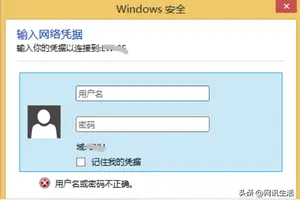
2.win10局域网需要网络凭据怎么办
win10局域网需要网络凭据的原因:微软为Windows 10添加了新的安全机制导致的,没有密码的访问形式因此被系统判定为不安全。
具体解决办法:方法一:1、按下WIN+R输入regedit 回车打开注册表编辑器。2、然后定位到:HKEY_LOCAL_MACHINE—-SYSTEM—- CurrentControlSet—-Services—-LanmanWorkstation—Parameters。
3、在Parameters里右击新建DWORD(32位)值重命名为 数值1保存即可。方法二:1、打开网络,双击已经共享的计算机。
2、弹出了“输入网络凭据”的窗口。3、在用户名里输入”guest“,点击确定。
4、可以成功访问了,之后就可以连接打印机使用共享文件。
3.Win10访问局域网共享文件时提示输入网络凭据怎么办
原因分析:
微软为Windows 10添加了新的安全机制导致的,没有密码的访问形式因此被系统判定为不安全。
解决方法一:
您可以在被共享电脑设置一个有密码的管理员用户,或给单前帐户添加一个密码。
解决方法二:
如果你觉的输要密码太繁琐,也可以进行以下操作:
1、按下WIN+R输入regedit 回车打开注册表编辑器。
2、然后定位到:HKEY_LOCAL_MACHINE—-SYSTEM—- CurrentControlSet—-Services—-LanmanWorkstation—Parameters
3、在Parameters里右击新建DWORD(32位)值重命名为 数值1保存即可。
4.Win10访问局域网共享文件让输入网络凭据如何解决
解决方法一:您可以在被共享电脑设置一个有密码的管理员用户,或给单前帐户添加一个密码。
解决方法二:如果你觉的输要密码太繁琐,也可以进行以下操作:1、按下WIN+R输入regedit 回车打开注册表编辑器。2、然后定位到:HKEY_LOCAL_MACHINE—-SYSTEM—- CurrentControlSet—-Services—-LanmanWorkstation—Parameters3、在Parameters里右击新建DWORD(32位)值重命名为 数值1保存即可。
5.win10访问局域网共享文件时提示输入网络凭据怎么办
Win10访问局域网共享文件时提示输入网络凭据的解决方法。
步骤如下: 一、原因分析: 微软为Windows 10添加了新的安全机制导致的,没有密码的访问形式因此被系统判定为不安全。 二、解决方法: 方法一: 您可以在被共享电脑设置一个有密码的管理员用户,或给单前帐户添加一个密码。
方法二: 如果你觉的输要密码太繁琐,也可以进行以下操作: 1、按下WIN+R输入regedit 回车打开注册表编辑器。 2、然后定位到:HKEY_LOCAL_MACHINE—-SYSTEM—- CurrentControlSet—-Services—-LanmanWorkstation—Parameters 3、在Parameters里右击新建DWORD(32位)值重命名为 数值1保存即可。
win10取消网络共享设置
1.Win10怎么关闭wifi共享
设置如下:
1、以管理员身份运行命令提示符:
快捷键win+R→输入cmd→回车
2、启用并设定虚拟WiFi网卡:
运行命令:netsh wlan set hostednetwork mode=allow ssid=Diligent key=password
此命令有三个参数,如下:
mode:是否启用虚拟WiFi网卡,改为disallow则为禁用。
ssid:无线网名称,最好用英文(以Diligent为例)
key:无线网密码,八个以上字符(以password为例)。
以上三个参数可以单独使用,例如只使用mode=disallow可以直接禁用虚拟Wifi网卡。
开启成功后,网络连接中会多出一个网卡为“Microsoft Virtual WiFi Miniport Adapter”的无线连接2,
为方便起见,将其重命名为"虚拟WiFi"。
若没有,只需更新无线网卡驱动就OK了。
3、设置Internet连接共享:
在“网络连接”窗口中,右键单击已连接到Internet的网络连接,如“本地连接”,选择“属性”→
“共享”,勾上“允许其他······连接(N)”并选择“虚拟WiFi”
注意:如果点击共享后,出现错误提示,则需要开启“Windows Firewall”服务。“计算机”右键→
“管理”→“服务和应用程序”→“服务”,在列表中找到“Windows Firewall”服务并启动,即OK!
确定之后,提供共享的网卡图标旁会出现“共享的”字样,表示“宽带连接”已共享至“虚拟WiFi
4、开启无线网络:
继续在命令提示符中运行:netsh wlan start hostednetwork
(将start改为stop即可关闭该无线网,以后开机后要启用该无线网只需再次运行此命令即可)
至此,虚拟WiFi的红叉叉消失,WiFi基站已组建好,主机设置完毕。笔记本、带WiFi模块的手机
等子机搜索到无线网络Diligent,输入密码password,就能共享上网啦!
2.win10电脑怎么关闭网络共享
方法如下:
1、打开控制面板,选择【选择家庭组和共享选项】
2、选择【更改高级共享设置】
3、选择【关闭网络发现】和【关闭文件和打印机共享】,最后选择【保存更改】
电脑蓝屏又叫蓝屏死机,指的是微软Windows操作系统在无法从一个系统错误中恢复过来时所显示的屏幕图像。
***STOP 0x0000001E(0xC0000005,0xFDE38AF9,0x0000001,0x7E8B0EB4)KMODE_EXCEPTION_NOT_HANDLED ***
其中错误的第一部分是停机码(Stop Code)也就是STOP 0x0000001E,用于识别已发生错误的类型, 错误第二部分是被括号括起来的四个数字集,表示随机的开发人员定义的参数, 第三部分是错误名。
信息第一行通常用来识别生产错误的驱动程序或者设备。这种信息多数很简洁,但停机码可以作为搜索项在微软知识库和其他技术资料中使用。
3.局域网win10系统怎么取消共享
首先要找到共享的文件,如下图用资源管理器打开
在你要共享的文件夹上点右键然后再点【共享】---【特定用户】
在这里选择一个要添加的用户或是组。点击【添加】
添加你想共享的用户名,如果向所有的用户开放则需要添加【Everyone】这个用户。据需要调整权限级别
点击共享按钮,在出现的对话框中启用网络发现和共享
进行测试win+R输入:\\IP地址 就把该ip地址所有共享的都显示出来了。
4.如何关闭Win10共享
取消Win10开机密码设置步骤如下:
一、首先点击Win10桌面左下角的Windows开始图标,进入Win10开始菜单,打开开始菜单后,在底部搜索框中键入netplwiz命令,如下图所示:
二、之后会搜索出netplwiz控制账户入口,点击最顶部如图所示的“netplwiz”,进入Win10账户设置,如下图所示。
三、进入Win10用户账户窗口后,将【要使用本计算机,用户必须输入用户名和密码】前面的勾去掉,然后点击底部的“确定”,如下图所示。
四、最后在弹出的自动登录设置中,填写上Win10开机密码,完成后,点击底部的“确定”即可,如图所示。
5.Win10中WiFi无线网络密码共享怎么关闭
设置如下:1、以管理员身份运行命令提示符:快捷键win+R→输入cmd→回车2、启用并设定虚拟WiFi网卡:运行命令:netsh wlan set hostednetwork mode=allow ssid=Diligent key=password此命令有三个参数,如下:mode:是否启用虚拟WiFi网卡,改为disallow则为禁用。
ssid:无线网名称,最好用英文(以Diligent为例)key:无线网密码,八个以上字符(以password为例)。以上三个参数可以单独使用,例如只使用mode=disallow可以直接禁用虚拟Wifi网卡。
开启成功后,网络连接中会多出一个网卡为“Microsoft Virtual WiFi Miniport Adapter”的无线连接2,为方便起见,将其重命名为"虚拟WiFi"。若没有,只需更新无线网卡驱动就OK了。
3、设置Internet连接共享:在“网络连接”窗口中,右键单击已连接到Internet的网络连接,如“本地连接”,选择“属性”→“共享”,勾上“允许其他······连接(N)”并选择“虚拟WiFi”注意:如果点击共享后,出现错误提示,则需要开启“Windows Firewall”服务。“计算机”右键→“管理”→“服务和应用程序”→“服务”,在列表中找到“Windows Firewall”服务并启动,即OK!确定之后,提供共享的网卡图标旁会出现“共享的”字样,表示“宽带连接”已共享至“虚拟WiFi4、开启无线网络:继续在命令提示符中运行:netsh wlan start hostednetwork(将start改为stop即可关闭该无线网,以后开机后要启用该无线网只需再次运行此命令即可)至此,虚拟WiFi的红叉叉消失,WiFi基站已组建好,主机设置完毕。
笔记本、带WiFi模块的手机等子机搜索到无线网络Diligent,输入密码password,就能共享上网啦。
转载请注明出处windows之家 » win10取消共享凭据














