 windows之家
win10浏览器默认怎么设置方法
1.win10系统怎么设置默认浏览器
Win10设置默认浏览器方法:软件工具:Win10 1511专业版、浏览器。
步骤方法:
1、安装或者使用已有浏览器。
2、在任务栏Cortana搜索框中输入“默认应用设置”,在结果中点击打开“默认应用设置(系统设置)”。
3、在右边WEB浏览器选项。
4、点击一下Web浏览器下方的浏览器名。如果没有默认的浏览器则显示为“+选择默认应用”。点击后弹出选择需要的浏览器名,点击一下。
5、选择后桌面会闪一下进行自动刷新,关闭窗口完成设置。
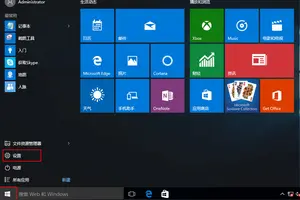
2.win10自带的浏览器怎样设为默认浏览器
WIN 10 设置默认浏览器的方法;
点击开始——设置——系统——默认应用——点击“web浏览器”下方的图标——选择默认程序为 edge 。
3.win10系统默认浏览器怎么设置
Win10系统默认浏览器的设置方法。
1、点击“开始”按钮,在“开始”菜单中选择“设置”。
2、在“设置”中选择“系统”。
3、在左侧菜单选择“默认应用”后,在右侧找到“Web浏览器”就会看到当前默认浏览器(系统初始会以Microsoft Edge为默认浏览器)。
4、点击当前默认浏览器,就会出现已经安装的浏览器菜单,点击要设置为默认的浏览器即可(本例设置谷歌Chrome浏览器为默认浏览器)。
5、此时“Web浏览器”显示的浏览器即为当前默认项。
win10电脑浏览器默认怎么设置在哪
1.win10自带的浏览器怎样设为默认浏览器
WIN 10 设置默认浏览器的方法;
点击开始——设置——系统——默认应用——点击“web浏览器”下方的图标——选择默认程序为 edge 。
2.怎么把windows10自带的浏览器设置为默认浏览器
Win10怎么设置默认浏览器程序
点击打开Win10桌面上的控制面板,然后点击程序,
在程序窗口里,点击默认程序,
在默认程序窗口里,点击设置默认程序。
点击设置默认程序后,Win10系统正在加载默认程序。
这里就用设置默认浏览器程序来演示怎么设置Win10系统的默认程序。在默认程序里可以看到有两个浏览器,选中一个你喜欢的浏览器程序,然后点击将此程序设置为默认值,在点击确定就设置为默认程序了。
Win10系统下的其它程序的默认程序也是一样设置的。
3.win10怎么更改浏览器设置在哪里设置
windows 10操作系统中可通过以下步骤进行设置:
1、从任务栏点开“所有设置”,选择第一个“系统”;
2、选择“默认程序”;
3、点开浏览器“Web浏览器”可以根据需要,选择默认的浏览器。
其它对应的默认程序,这个设置下均可以设置相关默认程序。
4.win10 ie默认浏览器怎么设置在哪
win10改版后,因为变化比较大,所以很多功能都不是那么好找了,那么默认浏览器的设置在哪里呢?
所需工具/原料:
windows 10
方法/步骤:
1、右下角点击打开“操作中心“;
2、点击打开”所有设置“选项卡;
3、点击打开”系统“选项卡;
4、左侧点击打开”默认应用“选项卡;
5、右侧可选择大部分的默认应用,最下面一项为”web浏览器“,默认为”Microsoft Edge“,点击即可选择其它默认应用。
另:大部分的windows设置在操作中心都可以找到。
5.win10在哪儿更改默认浏览器
Win10设置默认浏览器方法:
软件工具:Win10 1511专业版、浏览器。
步骤方法:
1、安装或者使用已有浏览器。
2、在任务栏Cortana搜索框中输入“默认应用设置”,在结果中点击打开“默认应用设置(系统设置)”。
3、在右边WEB浏览器选项。
4、点击一下Web浏览器下方的浏览器名。如果没有默认的浏览器则显示为“+选择默认应用”。点击后弹出选择需要的浏览器名,点击一下。
5、选择后桌面会闪一下进行自动刷新,关闭窗口完成设置。
win10下更改浏览器设置在哪里
1.win10怎么更改浏览器设置在哪里设置
windows 10操作系统中可通过以下步骤进行设置:
1、从任务栏点开“所有设置”,选择第一个“系统”;
2、选择“默认程序”;
3、点开浏览器“Web浏览器”可以根据需要,选择默认的浏览器。
其它对应的默认程序,这个设置下均可以设置相关默认程序。
2.Win10系统怎么更改浏览器
具体如下:
1、在win10 系统的左下角依次点击"开始"-"设置";
2、此时就会弹出设置对话框,我们点击其中的"系统"选项;
3、在设置选项下,我们会看到有一项"默认应用",点击以后会看到目前我们的电脑里一些常用功能的默认打开软件;
4、一直往下拖动页面,在WEB浏览器选项下显示的就是目前电脑默认的浏览器了;
5、如果这里显示的并非我们最初设置的,那么就点击该项,然后会弹出一个选项,其中包括我们电脑上安装的所有浏览器,点击其中任何一个就可以将其设置成默认的网页浏览器了。
3.win10系统浏览器如何更改设置
点击桌面的win窗口按钮,如下图所示
选择设置选项,如下图所示
在设置界面选择系统选项卡,如下图所示
在系统界面左边栏选择默认程序,如下图所示
在默认程序界面,下拉找到web默认程序,点击目前的浏览器,如下图所示
在打开的菜单中选择点击你要的默认浏览器,如下图所示
修改成功,如下图所示
4.win10在哪儿更改默认浏览器
Win10设置默认浏览器方法:
软件工具:Win10 1511专业版、浏览器。
步骤方法:
1、安装或者使用已有浏览器。
2、在任务栏Cortana搜索框中输入“默认应用设置”,在结果中点击打开“默认应用设置(系统设置)”。
3、在右边WEB浏览器选项。
4、点击一下Web浏览器下方的浏览器名。如果没有默认的浏览器则显示为“+选择默认应用”。点击后弹出选择需要的浏览器名,点击一下。
5、选择后桌面会闪一下进行自动刷新,关闭窗口完成设置。
5.win10 浏览器设置选项在哪
Win10 的 IE 浏览器设置,与先前版本的 Windows 完全一样。
1、在小娜的输入框中输入“ Internet 选项”,小娜正确匹配控制面板项目,点击或回车启动。
2、弹出 Internet 属性 对话框,该对话框与先前 Windows 版本完全一致,在这里可以设置所有与 Internet Explorer 浏览器有关的事项。
3、除了从控制面板中访问 Internet 属性,当然也可以直接从 Internet Explorer 浏览器窗口的右上角,点击“小齿轮”的图标,在弹出的菜单中访问 Internet 选项。在此菜单中,还可以直接设置兼容性、管理加载项、查看下载等。
6.Windows10系统下Edge浏览器怎么修改主页设置
Edge浏览器的修改主页方法如下:
1、打开Edge浏览器,点击右上角的“三个点”。
2、在弹出菜单的最下方,点击“设置”。
3、在最下方,点击“查看高级设置”。
4、第一条“显示主页按钮”,将其设置为“开”。
5、在“开”下方一行,可以设置“起始页”、“新建标签页”、“特定页”,选择“特定页”,在“特定页”下方一行,输入想设置的主页,然后点击网址右侧的“保存”图标,即完成了主页的修改。
win10系统哪设置默认浏览器
1.怎样打开win10设置默认浏览器
下面以Win10设置Edge为默认浏览器为例,设置其他浏览器为默认浏览器,方法也是一样的,下面是详细的设置步骤。
1、首先在Win10桌面左下角的开始菜单图标上右键单击鼠标,在弹出的菜单选项中,点击进入“控制面板”。
2、打开Win10控制面板后,先将查看方式“类别”设置为“大图标”。
3、接下来就可以找到“默认程序”设置了,找到后点击进入设置。
4、打开Win10默认程序设置后,然后点击进入“设置默认程序”。
5、在打开的默认程序界面,先点击选中左侧的“Microsoft Edge”,然后点击右侧的“将此程序设置为默认值”( 最后点击底部的“确定”保存退出就可以了。
如果需要将Win10中安装的其他浏览器设置为默认浏览器,也是安装上面的方法,只是左侧选择需要设置的浏览器即可。如果后期要将IE浏览器改为默认,同样可以按照上面的方法设置回来。
2.win10怎样设置默认浏览器
点击桌面右下方的“方块”----------所有设置---------应用----------默认应用---------点击一下 web游览器-------------选择你要设置的默认游览器就好
因版本不同 设置的位置 可能有些 不一样 但总体思路是这样
以下针对的是 WIN10 1703(内部版本 15063) 版本的设置
转载请注明出处windows之家 » win10默认浏览器设置在哪里设置














