 windows之家
设置win10开机网页自动启动不了
1.windows10网页打不开是什么原因
方法一:
重置IE设置,控制面板—网络选项—高级—重置;
键盘操作Win+X,或右击开始键;
选择“命令提示符(管理员)”;
按顺序输入下列代码:
“Netsh winsock reset” ,回车;
“netsh advfirewall reset” ,回车;
完成上述步骤后,关闭命令提示窗口,重启系统即可.
方法二
1、打开网络共享中心-当前网络连接属性-选择协议,点击安装
2、选择协议-添加
3、选择可靠多播协议-确定
4、安装好后重启计算机即可解决。
如果你升级win10后不能上网了就可以参照以上方法进行设置哦,
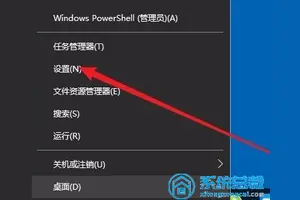
2.win10无法打开网页怎么办
单个网站打不开,还是都打不开,其他网络资源正常不
楼主可能有未知错误,可以重启后在试试
其他分析
1、浏览器问题,或是已经丢失破坏。建议清理缓存或重新安装(也可能是不兼容,换一个)
或者是浏览器崩溃,你可以用腾讯电脑管家——电脑诊所——上网异常,IE修复。
2、网速不稳定流畅。
打开腾讯电脑管家——工具箱——测试网速
打开腾讯电脑管家——工具箱——DNS,选114或8
打开腾讯电脑管家——工具箱——上网慢
3、下载个flash player,是不是网页自动拦截了,会在选项卡下面有提示
腾讯电脑管家里面有,你可以试试。
打开腾讯电脑管家——软件管理——搜索:flash player
或者更新下插件
打开腾讯电脑管家——电脑诊所——软件问题——FLASH版本过低
4、打开腾讯电脑管家——工具箱——上网异常——能上Q不能打开网页
5、打开腾讯电脑管家——电脑诊所——上网异常——网页打不开
3.我的电脑是win10,但是有的网页打不开,总是显示该网页无法访问,
你试一下面的方法:方法一
首先卸载第三方杀毒软件和管理软件。删除C:\Users(username)\AppData\local\Packages\Microsoft.WindowsStore_8wekyb3d8bbwe\LocalCache里面的文件就可以了。(找不到请显示隐藏文件和文件夹)打开隐藏文件方法:打开此电脑——查看(在工具栏上)——勾选“隐藏的项目”。
方法二
更改DNS为 4.2.2.2
点击任务栏网络图标——网络设置——更改适配器选项——右键点击“本地连接”(或双击后点击属性)——属性——选择“协议版本4”——属性——选择“使用下面的DNS服务器地址”,输入4.2.2.2 ——确定。
恢复正常后,再将DNS改回原来的。
方法三
重置应用:
右键点击任务栏(如果右键点击无法使用,就同时按下Ctrl+Alt+Del键)——任务管理器——文件——运行新任务——输入 PowerShell 同时勾选“以系统管理权限创建此任务”——确定。输入以下代码:reg add "HKCU\Software\Microsoft\Windows\CurrentVersion\Explorer\Advanced" /v "EnableXamlStartMenu" /t REG_DWORD /d "0" /f回车,运行后重启explorer 程序,或者重启电脑。
win10设置开机启动网页
1.如何设置开机windows 10打开浏览器
windows10默认的浏览器是Microsoft Edge(正式命名前叫Project Spartan),如果我们还要用IE浏览器,从哪里打开呢?工具/原料windows10方法1-附件列表中打开1点击windows开始菜单->所有应用2在所有应用列表中选择“windows附件”,IE浏览器就在这个列表中3windows10的IE版本是IE11END方法2-安装文件夹1从应用程序的安装目录打开,IE安装在C:\Program Files\Internet Explorer,选择iexplore即可打开END方法3-Microsoft Edge中打开在新版浏览器Microsoft Edge浏览网页的时候,可以点击右上角"。
"图标在弹出的菜单中选择"使用Internet explorer打开"。
2.win10专业版一开机自动进入高级启动设置页面,怎样关闭?
方法一:win10正常运行 1、在系统可以正常进入时,点击左下角开始按钮—设置; 2、打开系统设置,点击右下角的“更新和安全”; 3、点击“恢复”选项,在右侧点击“高级启动”下的“立即重启”; 4、重启电脑,进入“选择一个选项”,点击“疑难解答”; 5、在疑难解答界面,点击“高级选项”; 6、以下就是高级选项,包含系统还原、恢复和启动设置等。
方法二:win10无法正常运行 1、在系统无法正常启动时,长按电源按钮关机; 2、按电源按钮开机; 3、重复步骤1~2三次; 4、查看屏幕是否出现“修复”界面,如果有,点击“高级修复选项”; 5、点击“疑难解答”,点击“高级选项”就可以了。
3.win10系统中怎么打开自启动程序页面
一、利用win10自带的系统配置禁止开机启动项和程序首先打开“运行”对话框,可以通过开始菜单打开运行,也可以按下快捷键WIN+R打开“运行”。
输入“msconfig”,回车。打开的系统配置对话框中,点击“启动”。
这里是配置开机启动项和开机启动程序的功能所在。按照窗口中显示的提示,点击“打开任务管理器”。
在任务管理器中,就能找到目前为止开机启动项和开机启动程序了。选择其中的某个条目,右键单击,可以选择对其进行禁止开机自启动操作了。
二、利用第三方软件禁止软件和程序开机自启动这里能够进行开机启动项管理的软件比较多了,比如百度卫士,360安全卫士,QQ管家等等。具体方法比较简单,不再赘述。
其中,开机启动项管理一般在“系统优化”“开机加速”等等类似的选项中出现。
4.win10怎么设置网络开机启动
win10设置电脑开机自动连接宽带步骤如下:1、打开任务计划程序,
2、在右侧操作栏中,创建基本任务
3、在名称栏中输入有意义的便于识记的名字,例如“宽带连接”。
4、在任触发器中,选择“当用户登录时”。
5、选择“启动程序”。
6、在启动程序对话框中的“程序和脚本”栏中输入如下内容,“rasdial 宽带连接 宽带账户名 密码”,中间用一个空格隔开。
7、再次确认程序或脚本的输入参数,确认无误后点击是,然后再点击完成。
8、创建好的计划任务,当你启动电脑登录你当前账户的时候,宽带连接程序已经启动。
5.win10怎么设置开机自动联网
win10设置电脑开机自动连接宽带步骤如下:
1、打开任务计划程序,
2、在右侧操作栏中,创建基本任务
3、在名称栏中输入有意义的便于识记的名字,例如“宽带连接”。
4、在任触发器中,选择“当用户登录时”。
5、选择“启动程序”。
6、在启动程序对话框中的“程序和脚本”栏中输入如下内容,“rasdial 宽带连接 宽带账户名 密码”,中间用一个空格隔开。
7、再次确认程序或脚本的输入参数,确认无误后点击是,然后再点击完成。
8、创建好的计划任务,当你启动电脑登录你当前账户的时候,宽带连接程序已经启动。
转载请注明出处windows之家 » win10网页设置开机自动启动














