 windows之家
投影仪win10怎么设置分辨率
1.win10连接投影仪分辨率怎么调
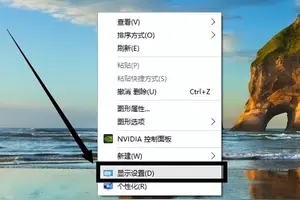
win10连接投影仪分辨率步骤如下: WIN10系统桌面单击鼠标右键,弹出菜单,选择设置。
点击系统。选择显示→高级显示打开高级显示设置窗口后,在自定义显示器的下方就可以看到分辨率设置。
点击“文本和其他项目大小调整的高级选项—>投影第二屏幕”根据需要选择合适的屏幕分辨率。选定分辨率之后,需要点击下方的应用按钮来使得操作生效,如果还是使用原先的分辨率则应用按钮是灰色的,修改之后关闭窗口即可。
点击左侧“投影第二屏幕”,在屏幕右侧出现“投影”的选择。一般我们选择复制,即在电脑显示器可以进行操作。
Windows 10是美国微软公司研发的新一代跨平台及设备应用的操作系统。 是微软发布的最后一个***Windows版本。
Windows 10共有7个发行版本,分别面向不同用户和设备。
2.win10连接投影如何自动调整分辨率?
按window键+p键选择复制,然后有一点lz一定要记住,大部分投影设备一定是固定的分辨率1024x768,所以右键分辨率1024x768。
投影是一种通过光学技术,实现影像。
分辨率主要是指显示器所能显示的像素的多少,可以从显示分辨率与图像分辨率两个方向来分类。
显示分辨率是屏幕图像的精密度,是指显示器所能显示的像素的多少。由于屏幕上的点、线和面都是由像素组成的,显示器可显示的像素越多,画面就越精细,同样的屏幕区域内能显示的信息也越多,所以分辨率是个非常重要的性能指标之一。可以把整个图像想象成是一个大型的棋盘,而分辨率的表示方式就是所有经线和纬线交叉点的数目。
图像分辨率则是单位英寸中所包含的像素点数,其定义更趋近于分辨率本身的定义。
3.win10投影不清晰,分辨率、缩放比例都调整不好
win10连接投影仪分辨率步骤如下:
WIN10系统桌面单击鼠标右键,弹出菜单,选择设置。点击系统。
选择显示→高级显示
打开高级显示设置窗口后,在自定义显示器的下方就可以看到分辨率设置。点击“文本和其他项目大小调整的高级选项—>;投影第二屏幕”根据需要选择合适的屏幕分辨率。
选定分辨率之后,需要点击下方的应用按钮来使得操作生效,如果还是使用原先的分辨率则应用按钮是灰色的,修改之后关闭窗口即可。点击左侧“投影第二屏幕”,在屏幕右侧出现“投影”的选择。一般我们选择复制,即在电脑显示器可以进行操作。
4.怎么调节显示器的分辨率win10
windows10正式版系统设置分辨率步骤方法:
1.点击Windows 10屏幕右下角的“通知中心图标”,点击弹出的界面中的“所有设置”。
2.找到“系统”,点击并进入系统设置菜单。
3.右边下方可以找到“高级显示设置”。
4.点击“高级显示设置”后,就能够看到“屏幕分辨率设置窗口了”。只需在相关窗口选择要调整的分辨率大小即可。
注意:如果看到的屏幕分辨率窗口是灰色的,无法调整。这说明当前电脑的显卡没有正确安装驱动程序,必须使用相关驱动更新软件,更新更加匹配Windows10操作系统的显卡驱动程序。
以上就是windows10正式版系统设置分辨率方法。
5.笔记本如何调分辨率才能应用到外接投影仪上
桌面右健,属性里的设置标签
在显示框里有两个显示器,1和2 ,1为你的默认,即现在电脑屏幕上的,2就是可以扩展的,点选矿里的2在下边巴分辨率调成投影仪的需要分辨率,然后再下边有个,将Windows桌面扩展到该监视器上,选中,单击确定就可以了,
如果你是想放映PPT,那么可以,使投影仪显示播放模式,而本机屏幕则同时显示备注,也是可以调整的
在powerpoint里菜单栏,播放设置里有个自定义设置你可以看看,剩下留给你自己发现了
补充:这些调完后,还要硬件开启阿,在笔记本上有个组合健,是需要弄得阿,我们都是这么弄的,因为我在公司是做教育训练的,所以应该没错,你再试一试
win10设置投影机分辨率
1.win10连接投影仪分辨率怎么调
win10连接投影仪分辨率步骤如下: WIN10系统桌面单击鼠标右键,弹出菜单,选择设置。
点击系统。选择显示→高级显示打开高级显示设置窗口后,在自定义显示器的下方就可以看到分辨率设置。
点击“文本和其他项目大小调整的高级选项—>投影第二屏幕”根据需要选择合适的屏幕分辨率。选定分辨率之后,需要点击下方的应用按钮来使得操作生效,如果还是使用原先的分辨率则应用按钮是灰色的,修改之后关闭窗口即可。
点击左侧“投影第二屏幕”,在屏幕右侧出现“投影”的选择。一般我们选择复制,即在电脑显示器可以进行操作。
Windows 10是美国微软公司研发的新一代跨平台及设备应用的操作系统。 是微软发布的最后一个***Windows版本。
Windows 10共有7个发行版本,分别面向不同用户和设备。
2.win10 仅第二屏幕 投影分辨率设置过高 显示器显示格式不支持
步骤一:先将投影机和笔记本的电源线插上。
步骤二:然后将视频线分别连接到电脑和投影仪上,当然,将功放的音频线也插上。
步骤三:打开投影仪的电源开关,右面会有电源灯。当然计算机也是要开启的。
步骤四:当上述的仪器都准备好之后,同时按下组合键:Fn + F4,因为不同的计算机可能它的功能键也不一样,但是功能键上面都会有标志,一般是两个屏幕,表示可以互相切换。
步骤五:此时连接成功了,如果投影仪显示出了画面,但是计算机却黑屏了,那么再次按一下Fn+F4,这样的话电脑和投影仪都好了。
3.win10连接投影如何自动调整分辨率?
按window键+p键选择复制,然后有一点lz一定要记住,大部分投影设备一定是固定的分辨率1024x768,所以右键分辨率1024x768。
投影是一种通过光学技术,实现影像。
分辨率主要是指显示器所能显示的像素的多少,可以从显示分辨率与图像分辨率两个方向来分类。
显示分辨率是屏幕图像的精密度,是指显示器所能显示的像素的多少。由于屏幕上的点、线和面都是由像素组成的,显示器可显示的像素越多,画面就越精细,同样的屏幕区域内能显示的信息也越多,所以分辨率是个非常重要的性能指标之一。可以把整个图像想象成是一个大型的棋盘,而分辨率的表示方式就是所有经线和纬线交叉点的数目。
图像分辨率则是单位英寸中所包含的像素点数,其定义更趋近于分辨率本身的定义。
4.win10投影不清晰,分辨率、缩放比例都调整不好
win10连接投影仪分辨率步骤如下:
WIN10系统桌面单击鼠标右键,弹出菜单,选择设置。点击系统。
选择显示→高级显示
打开高级显示设置窗口后,在自定义显示器的下方就可以看到分辨率设置。点击“文本和其他项目大小调整的高级选项—>;投影第二屏幕”根据需要选择合适的屏幕分辨率。
选定分辨率之后,需要点击下方的应用按钮来使得操作生效,如果还是使用原先的分辨率则应用按钮是灰色的,修改之后关闭窗口即可。点击左侧“投影第二屏幕”,在屏幕右侧出现“投影”的选择。一般我们选择复制,即在电脑显示器可以进行操作。
5.win10投影出来很小,不管哪种分辨率都很小
1、投影幕分为4:3和16:9,这是固定尺寸,与分辨率无关。
2、1024*768是4:3. 1280*800和1920*1200是16:10. 1920*1080是16:9
3、你的用途属于商业用途,至少1024,当然分辨率越高越好,画面越细致。
4、如今的投影机都具备16:9和4:3的格式,如果你的幕是4:3,就把投影机设置为4:3.
我曾经做过婚庆投影这部分的工作,现在饭店都上LED大屏了,所以我放婚庆投影也越来越少了。以我的个人经验,准备一个100寸4:3的支架投影幕,一台1024分辨率的投影机,一台笔记本即可。最好再带一个投影机支架,便于把投影机平稳的放在上面,没有也没关系,用凳子或椅子也可以。播放的时候,自己先估测投影机与投影幕之间的距离,保证投影幕满屏。投影机与投影幕中心位置垂直。不难的,不要考虑16:9和4:3的问题,投影机除了有这两个比例,还有其他比例供你选择。因为你是室内,只要不要选择led投影机就可以。
win10接投影仪如何设置分辨率
1.win10连接投影仪分辨率怎么调
win10连接投影仪分辨率步骤如下: WIN10系统桌面单击鼠标右键,弹出菜单,选择设置。
点击系统。选择显示→高级显示打开高级显示设置窗口后,在自定义显示器的下方就可以看到分辨率设置。
点击“文本和其他项目大小调整的高级选项—>投影第二屏幕”根据需要选择合适的屏幕分辨率。选定分辨率之后,需要点击下方的应用按钮来使得操作生效,如果还是使用原先的分辨率则应用按钮是灰色的,修改之后关闭窗口即可。
点击左侧“投影第二屏幕”,在屏幕右侧出现“投影”的选择。一般我们选择复制,即在电脑显示器可以进行操作。
Windows 10是美国微软公司研发的新一代跨平台及设备应用的操作系统。 是微软发布的最后一个***Windows版本。
Windows 10共有7个发行版本,分别面向不同用户和设备。
2.win10连接投影如何自动调整分辨率?
按window键+p键选择复制,然后有一点lz一定要记住,大部分投影设备一定是固定的分辨率1024x768,所以右键分辨率1024x768。
投影是一种通过光学技术,实现影像。
分辨率主要是指显示器所能显示的像素的多少,可以从显示分辨率与图像分辨率两个方向来分类。
显示分辨率是屏幕图像的精密度,是指显示器所能显示的像素的多少。由于屏幕上的点、线和面都是由像素组成的,显示器可显示的像素越多,画面就越精细,同样的屏幕区域内能显示的信息也越多,所以分辨率是个非常重要的性能指标之一。可以把整个图像想象成是一个大型的棋盘,而分辨率的表示方式就是所有经线和纬线交叉点的数目。
图像分辨率则是单位英寸中所包含的像素点数,其定义更趋近于分辨率本身的定义。
3.win10外接显示器怎么设置分辨率
我们在自己的win10桌面的空白处点击右键,选择屏幕分辨率。如图。
2
进入之后,我们分别对显示器,分辨率,方向进行设置,设置以后我们点击应用。
3
我们还可以选择“放大或缩小文本和其他项目”,来调整所有项目的大小。如图,当然我们首先要将自定义大小选项勾选上。
4
我们也可以在“仅更改文本大小”里面选择合适的栏目,然后调节其大小。
5
设置好以后,我们点击应用。
4.笔记本如何调分辨率才能应用到外接投影仪上
桌面右健,属性里的设置标签
在显示框里有两个显示器,1和2 ,1为你的默认,即现在电脑屏幕上的,2就是可以扩展的,点选矿里的2在下边巴分辨率调成投影仪的需要分辨率,然后再下边有个,将Windows桌面扩展到该监视器上,选中,单击确定就可以了,
如果你是想放映PPT,那么可以,使投影仪显示播放模式,而本机屏幕则同时显示备注,也是可以调整的
在powerpoint里菜单栏,播放设置里有个自定义设置你可以看看,剩下留给你自己发现了
补充:这些调完后,还要硬件开启阿,在笔记本上有个组合健,是需要弄得阿,我们都是这么弄的,因为我在公司是做教育训练的,所以应该没错,你再试一试
win10电脑连接投影仪如何设置分辨率
1.win10连接投影仪分辨率怎么调
win10连接投影仪分辨率步骤如下: WIN10系统桌面单击鼠标右键,弹出菜单,选择设置。
点击系统。选择显示→高级显示打开高级显示设置窗口后,在自定义显示器的下方就可以看到分辨率设置。
点击“文本和其他项目大小调整的高级选项—>投影第二屏幕”根据需要选择合适的屏幕分辨率。选定分辨率之后,需要点击下方的应用按钮来使得操作生效,如果还是使用原先的分辨率则应用按钮是灰色的,修改之后关闭窗口即可。
点击左侧“投影第二屏幕”,在屏幕右侧出现“投影”的选择。一般我们选择复制,即在电脑显示器可以进行操作。
Windows 10是美国微软公司研发的新一代跨平台及设备应用的操作系统。 是微软发布的最后一个***Windows版本。
Windows 10共有7个发行版本,分别面向不同用户和设备。
2.win10连接投影如何自动调整分辨率?
按window键+p键选择复制,然后有一点lz一定要记住,大部分投影设备一定是固定的分辨率1024x768,所以右键分辨率1024x768。
投影是一种通过光学技术,实现影像。
分辨率主要是指显示器所能显示的像素的多少,可以从显示分辨率与图像分辨率两个方向来分类。
显示分辨率是屏幕图像的精密度,是指显示器所能显示的像素的多少。由于屏幕上的点、线和面都是由像素组成的,显示器可显示的像素越多,画面就越精细,同样的屏幕区域内能显示的信息也越多,所以分辨率是个非常重要的性能指标之一。可以把整个图像想象成是一个大型的棋盘,而分辨率的表示方式就是所有经线和纬线交叉点的数目。
图像分辨率则是单位英寸中所包含的像素点数,其定义更趋近于分辨率本身的定义。
3.笔记本连接投影仪怎么调分辨率?在线等!
桌面右健,属性里的设置标签在显示框里有两个显示器,1和2 ,1为你的默认,即现在电脑屏幕上的,2就是可以扩展的,点选矿里的2在下边巴分辨率调成投影仪的需要分辨率,然后再下边有个,将Windows桌面扩展到该监视器上,选中,单击确定就可以了,如果你是想放映PPT,那么可以,使投影仪显示播放模式,而本机屏幕则同时显示备注,也是可以调整的在powerpoint里菜单栏,播放设置里有个自定义设置你可以看看,剩下留给你自己发现了补充:这些调完后,还要硬件开启阿,在笔记本上有个组合健,是需要弄得阿,我们都是这么弄的,因为我在公司是做教育训练的,所以应该没错,你再试一试。
4.笔记本如何调分辨率才能应用到外接投影仪上
桌面右健,属性里的设置标签
在显示框里有两个显示器,1和2 ,1为你的默认,即现在电脑屏幕上的,2就是可以扩展的,点选矿里的2在下边巴分辨率调成投影仪的需要分辨率,然后再下边有个,将Windows桌面扩展到该监视器上,选中,单击确定就可以了,
如果你是想放映PPT,那么可以,使投影仪显示播放模式,而本机屏幕则同时显示备注,也是可以调整的
在powerpoint里菜单栏,播放设置里有个自定义设置你可以看看,剩下留给你自己发现了
补充:这些调完后,还要硬件开启阿,在笔记本上有个组合健,是需要弄得阿,我们都是这么弄的,因为我在公司是做教育训练的,所以应该没错,你再试一试
win10电脑hdmi投影仪设置分辨率
1.win10连接投影仪分辨率怎么调
win10连接投影仪分辨率步骤如下: WIN10系统桌面单击鼠标右键,弹出菜单,选择设置。
点击系统。选择显示→高级显示打开高级显示设置窗口后,在自定义显示器的下方就可以看到分辨率设置。
点击“文本和其他项目大小调整的高级选项—>投影第二屏幕”根据需要选择合适的屏幕分辨率。选定分辨率之后,需要点击下方的应用按钮来使得操作生效,如果还是使用原先的分辨率则应用按钮是灰色的,修改之后关闭窗口即可。
点击左侧“投影第二屏幕”,在屏幕右侧出现“投影”的选择。一般我们选择复制,即在电脑显示器可以进行操作。
Windows 10是美国微软公司研发的新一代跨平台及设备应用的操作系统。 是微软发布的最后一个***Windows版本。
Windows 10共有7个发行版本,分别面向不同用户和设备。
2.win10连接投影如何自动调整分辨率?
按window键+p键选择复制,然后有一点lz一定要记住,大部分投影设备一定是固定的分辨率1024x768,所以右键分辨率1024x768。
投影是一种通过光学技术,实现影像。
分辨率主要是指显示器所能显示的像素的多少,可以从显示分辨率与图像分辨率两个方向来分类。
显示分辨率是屏幕图像的精密度,是指显示器所能显示的像素的多少。由于屏幕上的点、线和面都是由像素组成的,显示器可显示的像素越多,画面就越精细,同样的屏幕区域内能显示的信息也越多,所以分辨率是个非常重要的性能指标之一。可以把整个图像想象成是一个大型的棋盘,而分辨率的表示方式就是所有经线和纬线交叉点的数目。
图像分辨率则是单位英寸中所包含的像素点数,其定义更趋近于分辨率本身的定义。
3.HDMI接口和VGA接口 怎么从设置显卡分辨率
如果安装好显卡驱动,连接显示器后开机系统没有自动为你调整到最佳分辨率,那么只能手动调整了。桌面空白处右键单击,选择属性→设置→屏幕分辨率(调整滚动条)→确定。这是XP系统调整大致步骤,WIN7系统在桌面空白处右键单击直接就可以看见“(调整)屏幕分辨率”选项。
附:
常见液晶显示器最佳分辨率
15寸4:3方屏1024*768
15.6寸/16寸16:9屏1366*768
17寸4:3/5:4屏1280*1024
17.3寸16:9屏1600*900
17寸16:10屏1440*900
18.5寸16:9屏1366*768
19寸4:3/5:4屏1280*1024
19寸16:10屏1440*900
20寸4:3屏1400*1050
20.1寸4:3/5:4屏1600*1200
21.5寸16:9屏1920*1080
22寸16:10屏1680*1050
23寸16:9屏1920*1080
23.6寸16:9屏1920*1080
24寸16:10屏1920*1200
27寸16:9屏1920*1080
29.8寸16:10屏2560*1600
其他一些不常见的或者专业显示器分辨率会有不同,你可以查一下你对应型号的最佳分辨率。
如果你的分辨率调整的高于你的显示器的最高分辨率,那么一般将无法显示。
4.连接投影仪后,win10系统怎样设置才能使电脑屏幕正常显示
连接投影仪后,WIN10系统设置电脑屏幕正常显示的方法如下:
1.首先正确连接投影仪和显示器到主机显卡接口;
2.开机进入系统桌面,空白处右击,点击屏幕分辨率;
3.可以看到编号为1/2的显示器,点击多显示器的组合框;
4.点击扩展这些显示,然后点击确定即可;
5.也可以在桌面直接按win+P快捷键,然后点击扩展即可。
PS:更新WIN10的系统后可能会出现不兼容的情况,调试一下投影仪或者更新一下软件即可。
转载请注明出处windows之家 » win10系统连投影仪分辨率如何调














