 windows之家
win10怎样设置关机画画
1.win10怎么修改开机动画
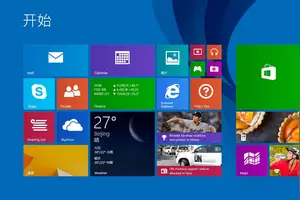
微软在Windows 10技术预览版系统启动默认进入包含全新开始菜单的传统桌面,为键鼠操作的传统PC用户提供了更多方便。对于那些更习惯使用“开始屏幕”的用户,我们一样可以通过设置让Windows 10技术预览版启动后直接进入布满磁贴的开始屏幕。
操作步骤如下:
在传统桌面任务栏上单击右键,选择“属性”;切换至“开始菜单”标签;
取消勾选“使用‘开始’菜单而非‘开始’屏幕”;注销系统,重新登录。
现在,启动Windows 10技术预览版将直接进入开始屏幕。
2.怎么在windows10系统使用金典待机画面
打开“Win10优化专家”工具,用户可在“使用偏好”选项模块针对“开始菜单风格”、“浏览器位置”“任务栏‘搜索’功能”等项目进行私人定制化改良,设置最心仪的系统风格。
以“开始菜单风格”为例,如用户不习惯使用Win10新系统的开始界面风格,通过该应用可以一键还原为Win7经典风格。通过“使用偏好”模块下方的“浏览器设置”选项,用户也可在当前默认浏览器、Win10自带浏览器、IE浏览器进行偏好选择自主设置。
快速找到常用功能 一键直达
此外,为方便用户对日常常用功能的寻找及使用,百度卫士6.0版本在开始菜单栏的上方还特别加入了快捷开启选项,在这里用户可以迅速找到“电脑加速”“垃圾清理”“软件管理”以及包含记事本、便签、画图等工具的“快捷工具”选项,让Win10系统使用更畅快。
3.windows10怎么打开画图
工具:
win10
步骤
1. 点击桌面左下角的Windows徽标按钮。
2. 点击所有应用按钮。
3. 找到Windows附件。
4. 点击进入下拉菜单。
5. 在下拉菜单中找到“画图”点击即可。
6. 进入了画图。
win10关机动画怎么设置
1.有没有人知道电脑开机关机动画怎么设置
开机马上按F8不动到高级选项出现在松手,选“最近一次的正确配置”回车修复,还不行按F8进入安全模式还原一下系统或重装系统(如果重装也是卡机,建议还是检修一下去,如果可以进入安全模式,说明你安装了不合适的东西,将出事前下载的不合适东西全部卸载,或还原系统或重装)。
先软后硬,出现这样的问题是软件冲突、驱动不合适、系统问题引起的,可以在安全模式还原一下系统,还是不行重新安装操作系统,不要安装软件、补丁、驱动等,看看开机还有问题吗?如果没有在逐步的安装驱动、补丁、软件,找出不合适的东西就不要安装了。
2.如何更改WINDOWS开关机动画
1首先点击计算机,系统盘(单系统下默认为c盘,双系统的找到你安装win7的系统盘即可2打开文件夹Windows3找到Windows文件夹下的System32(本机默认32位系统,64位系统为System)文件夹,点击System324点击oobe文件夹;在oobe文件夹空白处,右键-新建文件夹,并命名为“info”,并点击进入info5在info文件夹空白处再新建一个文件夹,并命名为“backgrounds”6进入backgrounds文件夹;把你的开机图片,复制到backgrounds文件夹中,提示要用管理员的权限运行,点击“继续”7要对图片重新命名,名字为“backgroundDefault”;又弹出管理员权限的对话框,点击“继续”8之后退出文件夹.点击开始图标(左下角),在可以输入的地方,输入“regedit”,右键以管理员身份打开注册表;按照路径找到这里:HKEY_LOCAL_MACHINE\Software\Microsoft\Windows\CurrentVersion\Authentication\LogonUI\Backgroun9双击右边的键值“OEMBackground”,修改为“十六进制”“1”10下面是修改开机问候语;按路径找到:HKEY_LOCAL_MACHINE\SOFTWARE\Microsoft\WindowNT\CurrentVersion\Winlogon11双击右边的“LegalNoticeCaption”即标题信息,“数值数据”修改自己的开机标题,确定12再双击“LegalNoticeText”,数据数值修改自己需要设置的开机文本,确定13退出注册表,开始菜单,注销。
3.windows开关机画面设置
那你是用什么软件该的,你可以取消设置!
不知道的话,你可以尝试用XP变脸王
简介: XP变脸王能帮助您给WinXP换壳,他能让WinXP变得绚丽多彩,极富个人魅力。他拥有比XP自身更多更强大的界面定制功能,能彻底改变WinXP界面内的各个元素,如系统图标,鼠标指针,桌面壁纸,浏览器,登陆画面,开机画面,应用程序,文件夹等外观,并且还附带了大量的桌面素材,轻松打造一个属于自己的Windows!
祝你好运
你可以还原一下系统,就OK了,不过你还原之前,请确认你桌面或C盘里面是否有你重要的资料,请做好备份,刚才有错别字,不好意思啊!祝你好运!
4.怎么自己设置电脑开关机动画
建议你用美化软件,那样可靠性更高一些。
比如“XP变脸王”
两步替换画面
第一步:用记事本打开C:\Boot.ini,找到Windows XP启动项所在行,在末尾处加入“/bootlogo /noguiboot”。
第二步:找到自己做好的开关机画面,存放到Windows目录下(C:\Windows),文件名为boot.bmp。注意:文件名和扩展名都不能改变,图片要求分辨率为640*480,16色。
重启电脑 OK
win10关机画面如何设置方法
1.关机画面怎么设置啊
开机画面就是当你启动Windows后,出来的第一个画面。开机画面的文件名为logo.sys,它是保存在C盘的根目录下。有时C:\logo.sys并不存在,但只要添加logo.sys即可。
等待关机画面就是提示“Windows正在关机……”的画面。等待关机画面的文件名为logow.sys,它是保存在C:\Windows目录中。
关机完毕画面就是提示“现在可以完全地关闭计算机了”的画面。关机完毕画面的文件名为logos.sys,它也是保存在C:\Windows目录中。
实际上,这些Windows的开关机画面是一幅320*400像素的256色位图文件,只不过扩展名变成了.sys罢了。
开关机画面的文件扩展名是.sys,因此系统把它认为是系统文件(文件是以隐含属性出现的),因此常规下你在资源管理器下是看不到的。所以你必须在“资源管理器”的“查看”菜单中选择“文件夹选项”,在弹出的对话框中点击“查看”标签,然后在高级设置框中的列出的“隐藏文件”中,点选“显示所有文件”,使其成为选择状态,再按“确定”按钮退出对话框。然后将前面制作好的开机画面改为logo.sys,再复制到C盘根目录覆盖原来的开机画面文件。现在我们就可以重新启动计算机,欣赏一下自己的杰作了。
至于关机的两个画面,其制作方法与开机画面的制作方法相同,但是做好后相应地要以logow.sys和logos.sys来命名,然后再覆盖C:\Windows目录下的这两个文件。
2.win10关机界面颜色怎么修改
Win10系统自定义主题颜色方法
关闭从“我的背景自动选取一种主题色”选项后,这里会出现一系列系统预设的颜色值,如果把滚动条拉到最下面,你会发现最后一个颜色值恰好就是自动从背景图片中自动获取的。
通过注册表将任意颜色设置为系统主题颜色的操作方法:
1、按Win+R打开运行,输入regedit,回车打开注册表编辑器
2、展开
HKEY_CURRENT_USER\SOFTWARE\Microsoft\Windows\CurrentVersion\Themes\Personalize
3、在右侧你会发现名为SpecialColor的32位DWORD值,自定义的颜色值就是它了,双击可更改其值。
说明一下,这里需要一个ABGR格式颜色值,四个字母分别代表透明度(Alpha)、蓝色值(Blue)、绿色值(Green)和红色值(Red)通道,你可以根据自己的喜好修改。比如修改为00BAB4AB。
3.win10关机界面颜色怎么修改?
Win10系统自定义主题颜色方法
关闭从“我的背景自动选取一种主题色”选项后,这里会出现一系列系统预设的颜色值,如果把滚动条拉到最下面,你会发现最后一个颜色值恰好就是自动从背景图片中自动获取的。
通过注册表将任意颜色设置为系统主题颜色的操作方法:
1、按Win+R打开运行,输入regedit,回车打开注册表编辑器
2、展开
HKEY_CURRENT_USER\SOFTWARE\Microsoft\Windows\CurrentVersion\Themes\Personalize
3、在右侧你会发现名为SpecialColor的32位DWORD值,自定义的颜色值就是它了,双击可更改其值。
说明一下,这里需要一个ABGR格式颜色值,四个字母分别代表透明度(Alpha)、蓝色值(Blue)、绿色值(Green)和红色值(Red)通道,你可以根据自己的喜好修改。比如修改为00BAB4AB。
4.电脑如何设置开关机音乐和画面
选择你喜欢的开机音乐(.wav格式)改名为“Windows XP 启动.wav” 关机音乐改为“Windows XP 关机.wav”,“开始-〉运行”输入“C:\windows\media”把原来的“Windows XP 启动.wav”和“Windows XP 关机.wav”两文件备份后(重命名或者移动到别的目录),把你喜欢的那两个文件移动到C:\windows\media,OK 如何修改Windows 的开关机画面 大家是否对Windows提供的蓝天白云的开机画面有点厌倦了呢?如果你想以Windows的开关机画面尽情展示你的个人魅力,请继续往下看。
我们今天不需要任何专业工具,只需要Windows内置的“画笔”程序! 什么是开关机画面? “开机画面”就是启动Windows后看到的第一幅图片(蓝天白云的那幅),开机画面的文件名为logo.sys,保存在C盘根目录下。有时候你看不到logo.sys这个文件,但只要你把一幅256色的BMP格式图片改名为logo.sys并保存在C:\下,即可让它变成开机画面。
“等待关机画面”就是提示“Windows正在关机……”的那幅图。等待关机画面的文件名为logow.sys,它一般保存在C:\Windows目录下。
“关机完毕画面”就是提示“现在可以安全关闭计算机了”的那幅图,关机完毕画面的文件名为logos.sys,它一般也是保存在C:\Windows目录中。 实际上,这些Windows开关机画面只是一幅256色的BMP位图文件(320*400像素),惟一的区别就是文件扩展名不同,开关机画面的文件扩展名是.sys,我们只需要把.bmp的文件改成.sys就可以了。
由于.sys文件是系统文件,所以我们在一般情况下看不到它们,这时我们可以选择文件夹菜单栏上的“查看”—“文件夹选项”,在弹出的对话框中点击“查看”选项卡,在“隐藏文件”下的“显示所有文件”前打勾,点击“确定”退出对话框。 制作开关机画面 首先我们打开Windows中的画图程序,单击“文件”菜单中的“新建”来新建一个画图文件,然后再单击“图像”菜单中的“属性”选项,在弹出的对话框中,将宽度设置为320,高度设置为400,单位选择“像素”,单击“确定”退出对话框。
现在你就可以在画布中画上你想要的任何“东东”了,如我们可以写个“我有,我可以”,或者画个大恐龙,呵呵,总之,你想画什么都可以。 制作完成后,单击“文件”菜单中的“保存”选项,在弹出的保存对话框中,指定一个保存路径,在保存类型中选择“256色位图文件”。
现在我们退出画图程序,将刚刚保存的logo.bmp文件改名为logo.sys文件,并复制到C:\下。 OK,我们自制的开机画面就搞定了!如果心急,现在就重启一下电脑看看吧! 感觉如何?是不是总觉得不够专业?还是来看看如何制作一幅精美的开机画面吧。
平时我们也许会看到一些制作精美的图片,也想利用它来制作自己的开关机画面。那该怎么做呢?首先,我们需要把这副图片保存为256色的BMP格式的位图文件,我们可以利用图像浏览程序ACDSee(提供下载)来做到。
首先将图片在ACDSee中打开,然后点击“Tool”菜单中的“Convert”选项,这时会弹出一个“FormatConvert”对话框,在“:”中选择“BMP”,再单击“OK”即保存为BMP文件。 由于其保存的颜色位数是根据源图像的位数而定的,所以我们可以在画图中打开此件进行编辑,然后再另存为256色的位图文件。
当然啦,如果你在玩游戏时看到某个漂亮场景或人物,也可以按下PrintScreen键将精美的图片拷贝到剪贴板上,然后在“画图”程序中按Ctrl+V(粘贴)将图片粘贴过来。 这时且慢存盘改名,这里涉及到一个图像大小调整问题。
对于修边我们可以在画图中用选定按钮,将图片调整到适当的位置后(以左上角为基准),然后再将图像的高度和宽度调整到适当的位置。我们前面提到过,开关机画面的尺寸是320*400,而我们现在制作图片的尺寸很可能和它不一样。
如果我们仅仅把画布调整为320*400,你会发现图片已经变形了。 为了避免变型,让我们来计算一下:假如开关机画面正常运行的大小显示为640*480或800*600(这两者的宽度与高度的比例均为75%),要调整为320*400时,那么它的宽度缩放比例是50%,而高度的缩放比例是83%。
所以这里建议大家将源图片的宽度与高度制作成与640*480或800*600相同的比例。 例如:640*500的图像,我们可以将它裁减成640*480。
然后再点击“图像”菜单中的“拉伸/扭曲”选项,按比例缩放成320*400的图像(将拉伸选项中的“水平”设为50%(320/600),将“垂直”设为83%(400/480))。 然后再保存为256色的位图文件即可,其他步骤同上。
对于等待关机和关机完毕的两个画面,制作方法与开机画面相同,只是千万不要忘记保存为logow.sys和logos.sys哦!然后再覆盖C:\Windows目录下的这两个文件就可以了。 赶快重启一下电脑,看看自己的杰作吧。
5.win10登陆界面怎么关机
默认情况下在WIN10锁屏登录界面是找不到关机按钮的,需要在系统的组策略中进行设置才行,在运行中输入gpedit.msc后回车即可启动组策略编辑器,在左侧目录找到计算机配置→Windows设置→安全设置→本地策略→安全选项,然后在右侧项目中找到“关机:允许系统在未登录的情况下关闭”,接下来双击打开该项目,然后选择“已启用”就可以在登录界面右下角看到电源键图标,选择“已禁用”就会取消该图标显示,选好后点击确定,然后进行锁屏操作(可按键盘Win+L),修改后的登陆界面右下角就会出现三个图标,最右边那个图标就可以关机。
转载请注明出处windows之家 » win10关机画面怎么设置














