 windows之家
win10恢复出厂设置按键
1.win10怎么一键恢复出厂设置
1、首先点击左下角图标打开菜单,然后选择“设置”,如图所示
2、在弹出的窗口中点击“更新和安全”
3、在下一个窗口中点击“恢复”,然后点击其中的“开始”,如图所示
4、恢复出厂设置的过程中记得要保证电脑接上电源,等待完成即可
2.联想台式电脑win10系统咋直接按键恢复出厂设置
如果硬盘没有全部格式化,可以使用恢复出厂设置,因为出厂前,都有一个恢复硬盘100多MB隐藏分区,点控制面板、备份您的计算机、恢复系统设置或系统、高级恢复方法、恢复出厂设置即可。
一键恢复功能,如联想笔记本,如果系统分区没有做过更改,那么可以使用一键恢复功能,使用方法是:首先,在关机的情况下,按电源开关键旁边的小键(像个转弯的箭头的),这时就会进入联想一键恢复的系统。
首先关闭计算机。在计算机关闭状态下按住数字键"0"不要松手,然后按开机键一次,知道出现加载界面后数字键"0"才能松手,屏幕上出现加载说明"Windows is loading files。。.",加载完成后会出现警告界面,警告执行恢复数据后所有数据会被删除或重写,并且提示连接AC适配器,单击是继续。
由于恢复时间较长,请不要在没有连接适配器的情况执行此操作,在随后出现的“选择恢复方式”窗口中显示如下两个单元选项: * 恢复出厂默认设置, *擦除硬盘。选择恢复出厂默认设置即可。如果是只想重装系统就选择擦除硬盘。
3.笔记本win10系统怎样最简单的一键恢复出厂设置?
方法如下:
(1)、开机进入系统前,按F8,进入Windows 7的高级启动选项,选择“修复计算机”。
(2)、选择键盘输入方法。
(3)、如果有管理员密码,需要输入;如果没有设置密码,直接“确定”即可。
(4)、进入系统恢复选项后,选择“Dell DataSafe 还原和紧急备份”。
(5)、选择“选择其他系统备份和更多选项”,点击“下一步”。
(6)、选择“还原我的计算机”,点击“下一步”。
(7)、选择正确的出厂映像后,点击“下一步”就可以开始恢复系统到出厂状态。注意,在恢复过程中,笔记本需要连接适配器,完成后,重启电脑即可。
win10系统一键恢复:
1、备份电脑上所有个人重要资料至U盘或者移动硬盘(如果没有个人重要资料需要保存,可跳过此步。)
2、用取卡针捅一下机器左侧的一键恢复孔。
3、使用键盘上按键选择system recovery ,按回车。
4、选择疑难解答。
5、点击“重置此电脑”选项。
6、选择“删除所有内容”。
7、选择“所有驱动器”。
有两种方式可以选择:
A、仅删除我的文件:重置用户相关的所有数据、设置。
B、完全清理驱动器:重置到出厂状态(用户数据、分区信息等)。
您可根据自己的实际情况和需求选择适合的方式(完全清理驱动器相当于完全的恢复出厂)
8、确定恢复系统。
9、100%重置后恢复完成会来到重新配置Win10的界面,届时大家按自己的要求重新配置系统就可以了。
预装Win10系统的笔记本大多可以一键恢复,这是因为Win10的重置功能非常好用,相当于重装了一次系统。
4.电脑一键还原怎么操作win10
1、首先打开u深度u盘启动盘制作工具,接着选择ISO模式,之后在下方“u盘制作”右侧点击“浏览”。
2、选择所准备好的win10镜像,之后点击“一键制作启动U盘”。
3、在弹出的写入硬盘镜像窗口中,直接点击“写入”。
4、弹出提示警告窗口,直接点击“是(Y)”。
5、接着开始进行写入,稍等片刻即可完成。
6、这时可以看到制作USB启动盘成功,点击“是(Y)”按钮。
7、在接下来的模拟启动中,能看到的启动画面就说明我们的win10系统安装盘制作成功,接下来按下键盘上的Ctrl+Alt释放鼠标,点击窗口右上角的关闭按钮关掉此窗口即可。
8、使用制作好的u盘启动盘进行安装系统即可;
5.win10 做了重置怎样恢复出厂设置
重置Windows10到出厂默认设置
1要重置 Windows 10 非常简单和容易,请先点击任务栏中的通知图标,然后选择所有设置选项。
2在打开的设置窗口中 — 点击更新和安全选项
3点击更新和安全选项左侧的恢复选项卡 — 再点击右侧重置此电脑中的开始按钮便可以开始重置Windows 10 的配置流程了
4在点击开始按钮之后,会弹出一个窗口,让我们选择是要清空所有配置还是在重置之后保留用户的个人文件,具体如何选择大家看自己的需求吧。
5选择好之后, Windows 10 便会开始扫描当前电脑,扫描完成之后会在窗口在询问用户以哪种方式清理数据,建议大家选择仅删除我的文件,这种方式速度会相当快。
6在大家根据向导选择完所有重置选项之后,Windows 10 会显示最终的选项结果,当大家确认无误后点击初始化按钮便开始真正的重置过程了。
现在,Windows 10 将开始重启,并恢复您的 Windows PC 到出厂默认值。
6.win10笔记本怎么恢复出厂设置
戴尔笔记本恢复出厂设置步骤如下:1、按WIN+C然后点击超级按钮条上的设置,然后按住SHIFT键,并点击“电源”按钮,就是我们关机用的按钮,并选择重启。
2、电脑重启后会到高级启动界面,我们再点击“疑难解答”;
3、接下来我们再点击“Dell backup and Recovery”;
4、这时就进入到DELL恢复Win8.1系统的界面了,系统将会自动检查,看看智能修复选项可以解决这个问题;
5、检测完成后,再点击“下一步”,之后你会看到列表中有一个出厂备份文件,选择后再点击下一步;
6、这时系统会提示我们选择“保留个人文件”或“不保留”,如果没什么重要程序文件可以选择不保留,更干净点,否则请保留;
7、接下来就开始了win8.1系统的恢复过程,整个过程大至需要10-15分钟,恢复完成后重启即可。
win10怎么恢复出厂设置快捷键
1.win10如何恢复笔记本快捷键
1、在win10桌面【左下角】的【win键】上【单机右击】,找到【计算机管理】或【设备管理器】后【单机左键】。
2、弹出【计算机管理后】找到【设备管理器】后【单机左键】,找到【鼠标和其他指针设备】后单机找到【lenovo Point。】右键【卸载】。
3、确认卸载【lenovo Pointing Device】,勾选【删除此设备的驱动程序软件】。
4、需要完全删除硬件,必须重启计算机。保存好重要文档后【重启】计算机即可修复Fn按键失灵的问题。
2.win10怎么一键恢复出厂设置
1、首先点击左下角图标打开菜单,然后选择“设置”,如图所示
2、在弹出的窗口中点击“更新和安全”
3、在下一个窗口中点击“恢复”,然后点击其中的“开始”,如图所示
4、恢复出厂设置的过程中记得要保证电脑接上电源,等待完成即可
3.Win10系统怎么恢复出厂设置
工具: win10 方法如下: 1、打开Win10左下角的“开始菜单”然后选择进入【电脑设置】,如下图所示。
2、进入电脑设置之后,再点击进入左侧底部的【更新和恢复】设置,如下图所示。 3、然后在Win10更新和恢复设置中,再选择【恢复】,如下界面图所示。
4、接下来再点击“删除所有内容并重新安装Windows”下方的【开始】,如下示意图。 5、到这里需要注意的是,这里需要用到此前安装Win10的镜像文件,Win10恢复出厂设置需要用到拷贝镜像中的文件,因此会提示:“缺少一些文件”,如下图所示。
6、之后,将此前安装Win10的U盘插入电脑,再次进行恢复操作,接下来就可以看到如下“初始化”设置了,然后点击【下一步】即可,如下图所示。 7、接下来会进入“你的电脑有多个驱动器”设置选项,这里有【仅限安装Window驱动器】和【所有驱动器】两个选项,可以根据自己情况选择。
一般选择第一项的【仅限安装Window驱动器】即可,如下图所示。 8、再下来还有其他一些选择项目,按照提示选择即可。
最后会进入【准备就绪,可以初始化电脑】提示,点击【初始化】就可以了,如下图所示。 9、最后电脑会自动重启,重启电脑后会进入“正在重置电脑(进度百分比提示)”界面,等待较长一段时间后,Win10就可以成功恢复到出厂设置了。
4.win10的电脑怎么恢复出厂设置
windows没有一键还原什么的自带功能,网络上的一键还原等软件,是使用gho文件进行还原,如果有还原点可以使用还原点还原,如果可以的话可以用*.gho、*.iso、*.img、*.wim等镜像文件进行安装还原。
重点来了,现在笔记本电脑,出厂的时候都会有一个按钮,是恢复模式,直接恢复到出厂时的系统,如果自己装系统得时候删掉那个分区,或其他情况删除恢复分区,都会导致无法使用恢复功能,不过网上恢复分区的做法,我只看见过1次,每次去搜索的时候,基本没有看见,你可以找找。如果有什么不懂,请追问,我懂得,可以给你回答。不懂得,我帮你百度。
5.笔记本win10系统怎样最简单的一键恢复出厂设置
方法如下:
(1)、开机进入系统前,按F8,进入Windows 7的高级启动选项,选择“修复计算机”。
(2)、选择键盘输入方法。
(3)、如果有管理员密码,需要输入;如果没有设置密码,直接“确定”即可。
(4)、进入系统恢复选项后,选择“Dell DataSafe 还原和紧急备份”。
(5)、选择“选择其他系统备份和更多选项”,点击“下一步”。
(6)、选择“还原我的计算机”,点击“下一步”。
(7)、选择正确的出厂映像后,点击“下一步”就可以开始恢复系统到出厂状态。注意,在恢复过程中,笔记本需要连接适配器,完成后,重启电脑即可。
win10系统一键恢复:
1、备份电脑上所有个人重要资料至U盘或者移动硬盘(如果没有个人重要资料需要保存,可跳过此步。)
2、用取卡针捅一下机器左侧的一键恢复孔。
3、使用键盘上按键选择system recovery ,按回车。
4、选择疑难解答。
5、点击“重置此电脑”选项。
6、选择“删除所有内容”。
7、选择“所有驱动器”。
有两种方式可以选择:
A、仅删除我的文件:重置用户相关的所有数据、设置。
B、完全清理驱动器:重置到出厂状态(用户数据、分区信息等)。
您可根据自己的实际情况和需求选择适合的方式(完全清理驱动器相当于完全的恢复出厂)
8、确定恢复系统。
9、100%重置后恢复完成会来到重新配置Win10的界面,届时大家按自己的要求重新配置系统就可以了。
预装Win10系统的笔记本大多可以一键恢复,这是因为Win10的重置功能非常好用,相当于重装了一次系统。
6.Win10怎么用快捷键重置电脑
重置电脑的步骤并不多
1、在左下角点击开始按钮,弹出开始菜单,点击“设置”;
2、打开系统设置,点击“更新和安全”
3、点击左侧列表“恢复”,找到“重置此电脑”,点击“开始”;
详细图文:
7.win10电脑恢复出厂设置在哪
win10系统恢复出厂设置需要在系统设置里进行操作。
1,鼠标点击开始菜单,选择进入【设置】,如下图所示。
2,进入电脑设置之后,我鼠标点击【更新和安全】,并在窗口中,点击恢复→开始,如图所示:
3,然后根据需要进行选择,如图所示:
4,选择点击完成后出现以下界面,点击初始化即可进行电脑重置。重置完成会重启,
重启后就恢复到之前的出厂设置了。
8.怎样一键恢复win10
一键恢复类的操作,通常是借用 ghost 镜像制作工具,对当前的操作系统进行备份,然后,通过启动菜单中添加对 ghost 软件的调用,最终达到 一键恢复 的效果。
此外,win 10 提供自带的一键还原(系统还原),通过创建系统还原点,当电脑出现问题的时候可以一键还原到上一次的还原点,从而快速恢复系统。
win10键盘按键恢复出厂设置在哪里设置
1.怎么恢复win10键盘灵敏度设置
1、首先使用快捷键“win+R”打开“运行”窗口,接着在窗口中输入regedit并点击回车就可以打开注册表编辑器了。
2、接着依次展开HKEY_CURRENT_USER \ ControlPanel \ Keyboard选项,把默认设置为“2”就可以了。
KeyboardDelay(是键盘延迟),设置为“0”(延迟时间当然是越少越好)
KeyboardSpeed(是键盘速度),设置为“48”(根据自己的需要,也可以设置为其它值)
2.win10怎么一键恢复出厂设置
1、首先点击左下角图标打开菜单,然后选择“设置”,如图所示
2、在弹出的窗口中点击“更新和安全”
3、在下一个窗口中点击“恢复”,然后点击其中的“开始”,如图所示
4、恢复出厂设置的过程中记得要保证电脑接上电源,等待完成即可
3.win10恢复出厂设置怎么操作
如下的回答请参考:
一、准备工作
1、备份好电脑重要文件,主要是C盘和桌面
2、启动盘
3、win10恢复出厂容易失败,大家需谨慎使用
二、win10可以正常使用时恢复出厂步骤
1、在win10系统可以正常工作时,点击开始按钮—设置;
2、点击右下角的“更新和安全”;
3、选中“恢复”选项,找到“重置此电脑”,点击“开始”;
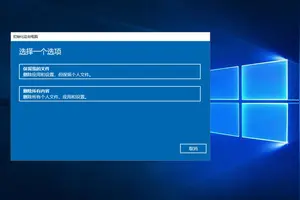
4、选择一个选项,根据个人需要选择“保留我的文件”或者“删除所有内容”;
5、准备就绪后,点击“重置”;
6、进入以下界面,开始重置电脑,也就是恢复出厂设置过程。
三、win10系统无法启动时恢复方法
1、在系统无法启动时,需进入高级启动,win10进入高级恢复界面方法;
2、在系统无法正常启动时,长按电源按钮关机;
3、按电源按钮开机;
4、重复步骤1~2三次;
5、查看屏幕是否出现“修复”界面,如果有,点击“高级修复选项”;
6、点击“疑难解答”—“重置此电脑”。
win10键盘恢复出厂设置方法
1.win10 怎么恢复微软输入法
重新设置一下就好了。
步骤:
1、首先点击任务栏的对话图标。
2、然后再点击设置按钮。
3、然后就进入了电脑设置,再点击时间和语言。
4、然后再点击区域和时间。
5、然后再选中中文,再点击选项,接下来就会进入键盘选项了。
6、进入后,选中微软输入法,再点击选项。
7、最后就到了设置微软输入法的窗口了。
8、设置一下就好了。
输入法是指为将各种符号输入计算机或其他设备(如手机)而采用的编码方法,同时是书写工具克服墨水限制的最终结果,是一种拥有无限墨水的书写工具。
2.如何恢复精简版win10的屏幕键盘
WIN10右下角没有输入法的解决方法如下:
1、点击开始,打开控制面板,接着选中“使用桌面语言栏”。
2、键盘上按Win+X键,点击控制面板,点击时钟、语言和区域。
3、点击语言,点选高级设置。勾选“使用桌面语言栏”,最后点击保存。
4、如果输入法图标消失,只能输入英文而不显示输入框,可尝试重启输入法来解决。
5、键盘上按Win+R键在弹出的运行中输入 ctfmon.exe ,最后回车即可。
3.win10怎么一键恢复出厂设置
1、首先点击左下角图标打开菜单,然后选择“设置”,如图所示
2、在弹出的窗口中点击“更新和安全”
3、在下一个窗口中点击“恢复”,然后点击其中的“开始”,如图所示
4、恢复出厂设置的过程中记得要保证电脑接上电源,等待完成即可
4.怎么恢复win10键盘灵敏度设置
1、首先使用快捷键“win+R”打开“运行”窗口,接着在窗口中输入regedit并点击回车就可以打开注册表编辑器了。
2、接着依次展开HKEY_CURRENT_USER \ ControlPanel \ Keyboard选项,把默认设置为“2”就可以了。
KeyboardDelay(是键盘延迟),设置为“0”(延迟时间当然是越少越好)
KeyboardSpeed(是键盘速度),设置为“48”(根据自己的需要,也可以设置为其它值)
win10怎么恢复出厂用键盘设置
1.win10电脑怎么回复出厂设置
Win10系统恢复出厂设置步骤如下:1、打开Win10左下角的“开始菜单”然后选择进入【电脑设置】,如下图所示。
2、进入电脑设置之后,再点击进入左侧底部的【更新和恢复】设置,如下图所示。
3、然后在Win10更新和恢复设置中,再选择【恢复】,如下界面图所示。
4、接下来再点击“删除所有内容并重新安装Windows”下方的【开始】,如下示意图。
5、到这里需要注意的是,这里需要用到此前安装Win10的镜像文件,Win10恢复出厂设置需要用到拷贝镜像中的文件,因此会提示:“缺少一些文件”,如下图所示。
6、之后,将此前安装Win10的U盘插入电脑,再次进行恢复操作,接下来就可以看到如下“初始化”设置了,然后点击【下一步】即可,如下图所示。
Ps.如果电脑中有此前的Win10系统镜像文件,就无需插入安装Win10的U盘。
7、接下来会进入“你的电脑有多个驱动器”设置选项,这里有【仅限安装Window驱动器】和【所有驱动器】两个选项,可以根据自己情况选择。一般选择第一项的【仅限安装Window驱动器】即可,如下图所示。
8、再下来还有其他一些选择项目,按照提示选择即可。最后会进入【准备就绪,可以初始化电脑】提示,点击【初始化】就可以了,如下图所示。
9、最后电脑会自动重启,重启电脑后会进入“正在重置电脑(进度百分比提示)”界面,等待较长一段时间后,Win10就可以成功恢复到出厂设置了。
2.win10怎么恢复电脑出厂设置
打开Win10左下角的“开始菜单”然后选择进入【电脑设置】,如下图所示。
进入电脑设置之后,我们再点击进入左侧底部的【更新和恢复】设置,如下图所示。然后在Win10更新和恢复设置中,再选择【恢复】,如下界面图所示。
接下来我们再点击“删除所有内容并重新安装Windows”下方的【开始】,如下示意图。到这里需要注意的是,这里需要用到此前安装Win10的镜像文件,由于小编电脑此前是使用U盘安装的,镜像文件都在U盘中,而Win10恢复出厂设置需要用到拷贝镜像中的文件,因此会提示:“缺少一些文件”,如下图所示。
之后,将此前安装Win10的U盘插入电脑,再次进行恢复操作,接下来就可以看到如下“初始化”设置了,然后我们点击【下一步】即可,如下图所示。Ps.如果电脑中有此前的Win10系统镜像文件,就无需插入安装Win10的U盘。
接下来会进入“你的电脑有多个驱动器”设置选项,这里有【仅限安装Window驱动器】和【所有驱动器】两个选项,大家可以根据自己情况选择。一般我们选择第一项的【仅限安装Window驱动器】即可,如下图所示。
再下来还有其他一些选择项目,我们按照提示选择即可。最后会进入【准备就绪,可以初始化电脑】提示,我们点击【初始化】就可以了,如下图所示。
最后电脑会自动重启,重启电脑后会进入“正在重置电脑(进度百分比提示)”界面,这过程需要较长一段时间,期间还会自动重启2次。如果是笔记本用户,最好是确保电池电量充足或者连接电源适配器进行。
等待较长一段时间后,Win10就可以成功恢复到出厂设置了,最终进入系统设置界面,这里就和新安装的Win01初始设置是一样的,设置完成就可以进入新的Win10界面了。
3.win10怎么把电脑恢复出厂设置
工具:win10方法如下:1、打开Win10左下角的“开始菜单”然后选择进入【电脑设置】,如下图所示。
2、进入电脑设置之后,再点击进入左侧底部的【更新和恢复】设置,如下图所示。3、然后在Win10更新和恢复设置中,再选择【恢复】,如下界面图所示。
4、接下来再点击“删除所有内容并重新安装Windows”下方的【开始】,如下示意图。5、到这里需要注意的是,这里需要用到此前安装Win10的镜像文件,Win10恢复出厂设置需要用到拷贝镜像中的文件,因此会提示:“缺少一些文件”,如下图所示。
6、之后,将此前安装Win10的U盘插入电脑,再次进行恢复操作,接下来就可以看到如下“初始化”设置了,然后点击【下一步】即可,如下图所示。7、接下来会进入“你的电脑有多个驱动器”设置选项,这里有【仅限安装Window驱动器】和【所有驱动器】两个选项,可以根据自己情况选择。
一般选择第一项的【仅限安装Window驱动器】即可,如下图所示。8、再下来还有其他一些选择项目,按照提示选择即可。
最后会进入【准备就绪,可以初始化电脑】提示,点击【初始化】就可以了,如下图所示。9、最后电脑会自动重启,重启电脑后会进入“正在重置电脑(进度百分比提示)”界面,等待较长一段时间后,Win10就可以成功恢复到出厂设置了。
4.win10怎么恢复出厂设置
点击【开始】-【设置】-【更新和安全】;选择【恢复】,在重置此电脑下面,点击【开始】;根据实际情况选择【保留我的文件】或【删除所有内容】;点击【下一步】并确认【重置】,等待电脑初始化完成即可。
以下是详细介绍: 1、首先先打开【开始】菜单,进入电脑的【设置】页面,找到【更新和安全】后进入; 2、然后点击【恢复】按钮,找到重置此电脑,点击【开始】; 3、根据实际需求选择【保留我的文件】或【删除所有内容】; 4、设置完成后点击【下一步】-【重置】,最后等待电脑初始化完成。
5.Win10系统怎么恢复出厂设置
步骤/方法
打开Win10左下角的“开始菜单”然后选择进入【电脑设置】,如下图所示。
进入电脑设置之后,我们再点击进入左侧底部的【更新和恢复】设置,如下图所示。
然后在Win10更新和恢复设置中,再选择【恢复】,如下界面图所示。
接下来我们再点击“删除所有内容并重新安装Windows”下方的【开始】,如下示意图。
到这里需要注意的是,这里需要用到此前安装Win10的镜像文件,由于小编电脑此前是使用U盘安装的,镜像文件都在U盘中,而Win10恢复出厂设置需要用到拷贝镜像中的文件,因此会提示:“缺少一些文件”,如下图所示。
之后,将此前安装Win10的U盘插入电脑,再次进行恢复操作,接下来就可以看到如下“初始化”设置了,然后我们点击【下一步】即可,如下图所示。
Ps.如果电脑中有此前的Win10系统镜像文件,就无需插入安装Win10的U盘。
接下来会进入“你的电脑有多个驱动器”设置选项,这里有【仅限安装Window驱动器】和【所有驱动器】两个选项,大家可以根据自己情况选择。一般我们选择第一项的【仅限安装Window驱动器】即可,如下图所示。
再下来还有其他一些选择项目,我们按照提示选择即可。最后会进入【准备就绪,可以初始化电脑】提示,我们点击【初始化】就可以了,如下图所示。
9
最后电脑会自动重启,重启电脑后会进入“正在重置电脑(进度百分比提示)”界面,这过程需要较长一段时间,期间还会自动重启2次。如果是笔记本用户,最好是确保电池电量充足或者连接电源适配器进行。等待较长一段时间后,Win10就可以成功恢复到出厂设置了,最终进入系统设置界面,这里就和新安装的Win01初始设置是一样的,设置完成就可以进入新的Win10界面了。
win10的win键恢复出厂设置
1.Win10系统怎么恢复出厂设置
方法如下:
1、打开Win10左下角的“开始菜单”然后选择进入【电脑设置】,如下图所示。
2、进入电脑设置之后,再点击进入左侧底部的【更新和恢复】设置,如下图所示。
3、然后在Win10更新和恢复设置中,再选择【恢复】,如下界面图所示。
4、接下来再点击“删除所有内容并重新安装Windows”下方的【开始】,如下示意图。
5、到这里需要注意的是,这里需要用到此前安装Win10的镜像文件,由于电脑此前是使用U盘安装的,镜像文件都在U盘中,而Win10恢复出厂设置需要用到拷贝镜像中的文件,因此会提示:“缺少一些文件”,如下图所示。
6、之后,将此前安装Win10的U盘插入电脑,再次进行恢复操作,接下来就可以看到如下“初始化”设置了,然后点击【下一步】即可,如下图所示。
如果电脑中有此前的Win10系统镜像文件,就无需插入安装Win10的U盘。
7、接下来会进入“你的电脑有多个驱动器”设置选项,这里有【仅限安装Window驱动器】和【所有驱动器】两个选项,大家可以根据自己情况选择。一般选择第一项的【仅限安装Window驱动器】即可,如下图所示。
8、再下来还有其他一些选择项目,按照提示选择即可。最后会进入【准备就绪,可以初始化电脑】提示,我们点击【初始化】就可以了。
9、最后电脑会自动重启,重启电脑后会进入“正在重置电脑(进度百分比提示)”界面,这过程需要较长一段时间,期间还会自动重启2次。如果是笔记本用户,最好是确保电池电量充足或者连接电源适配器进行。等待较长一段时间后,Win10就可以成功恢复到出厂设置了,最终进入系统设置界面,这里就和新安装的Win01初始设置是一样的,设置完成就可以进入新的Win10界面了。
2.如何使window10 恢复出厂设置
工具/原料 win10电脑步骤:1、打开Win10左下角的“开始菜单”然后选择进入【电脑设置】2、进入电脑设置之后,再点击进入左侧底部的【更新和恢复】设置3、然后在Win10更新和恢复设置中,再选择【恢复】4、接下来再点击“删除所有内容并重新安装Windows”下方的【开始】5、到这里需要注意的是,这里需要用到此前安装Win10的镜像文件,由于电脑此前是使用U盘安装的,镜像文件都在U盘中,而Win10恢复出厂设置需要用到拷贝镜像中的文件,因此会提示:“缺少一些文件”6、之后,将此前安装Win10的U盘插入电脑,再次进行恢复操作,接下来就可以看到如下“初始化”设置了,然后点击【下一步】即可Ps.如果电脑中有此前的Win10系统镜像文件,就无需插入安装Win10的U盘。
7、接下来会进入“电脑有多个驱动器”设置选项,这里有【仅限安装Window驱动器】和【所有驱动器】两个选项,可以根据自己情况选择。一般选择第一项的【仅限安装Window驱动器】即可8、再下来还有其他一些选择项目,按照提示选择即可。
最后会进入【准备就绪,可以初始化电脑】提示,点击【初始化】就可以了9、最后电脑会自动重启,重启电脑后会进入“正在重置电脑(进度百分比提示)”界面,这过程需要较长一段时间,期间还会自动重启2次。如果是笔记本用户,最好是确保电池电量充足或者连接电源适配器进行。
等待较长一段时间后,Win10就可以成功恢复到出厂设置了,最终进入系统设置界面,这里就和新安装的Win01初始设置是一样的,设置完成就可以进入新的Win10界面了。
3.Win10怎么恢复出厂设置
你好!! 首先在桌面状态下,点击左下角的开始菜单,就是微软那个微标
然后点击设置
最后面的那个选项 更新和安全
选中 恢复 这个子选项 可以看到 重置此电脑 点击他就可以了
4.win10系统怎样恢复出厂设置
Win10怎么还原系统(有一个前提,如果您的电脑死机、蓝屏、开不了机,还原的方法基本无效,这时就需要重装了)
如果您开启了系统的还原,如果您备份了映像备份,如果您下载了还原软件软件,如果您预装的是正版系统,如果全没有,您就不能还原系统就重装后在做上面的准备,下次在出事就可以还原了。
1)右击计算机选属性,在左侧选系统保护,在保护设置中选择要保护的磁盘,点选上面的还原系统设置和以前版本的文件,在选磁盘使用量大小按确定,保护几个盘就设置几个盘,按上面的方法设置。这样系统会自动备份,也可手动备份,选择这个页面最下面创建,自己创建还原点。还原方法是:Win7或810还原系统,右击计算机选属性,在右侧选系统保护,系统还原,按步骤做就是了。
2)Win10创建映像方法:打开控制面板,在系统和安全中选通过文件历史保存你的文件备份副本,在打开的页面左下角等会,会显示创建系统映像,在选创建系统映像,按要求做就是了。
3)如果使用软件备份系统:
建议下载“一键GHOST2015.09.15 硬盘版”安装、备份、恢复备份,一键即可十分方便(请搜索下载安装)。
4)预装正版系统还原的方法:(Win10中文版是正版,专业版以上版本的系统99%是盗版的)
建议咨询品牌客服会告诉您方法,因为品牌不一样,方法也不一样。
5.win10的系统怎么恢复到出厂设置
电脑死机的原因跟方法:
1 电脑中毒或中恶意软件,解决办法是,用腾讯电脑管家全盘杀毒。
管家结合了金山等杀毒软件的查杀能力,具有顽固木马等病毒的专杀功能
2 配置不合理,不协调,bios设置错误,所以装机或升级硬件要找更专业的人员解决。
3 电脑运行中温度过高也会引起电脑异常。
4 由于电压不稳点,电源功率不够,如果是这些原因引起的就配置一个稳压器,换大功率电源就能解决。
5 由于运行大软件、大程序而导致的,如 玩大游戏、用大型软件、看蓝光电影等,那就应该是电脑硬件配置差的原因引起的。解决办法升级电脑配置、优化电脑系统。
6 旧电脑 由于机箱里面灰尘太多,引起短路也容易引起电脑异常。要经常清理下机箱里面的灰尘。
7 旧电脑 由于使用时间长了,主板电路电容老化,可以送修或更换了。
6.win10系统怎么还原出厂设置
Win10怎么还原系统(有一个前提,如果您的电脑死机、蓝屏、开不了机,还原的方法基本无效,这时就需要重装了) 如果您开启了系统的还原,如果您备份了映像备份,如果您下载了还原软件软件,如果您预装的是正版系统,如果全没有,您就不能还原系统就重装后在做上面的准备,下次在出事就可以还原了。
1)右击计算机选属性,在左侧选系统保护,在保护设置中选择要保护的磁盘,点选上面的还原系统设置和以前版本的文件,在选磁盘使用量大小按确定,保护几个盘就设置几个盘,按上面的方法设置。这样系统会自动备份,也可手动备份,选择这个页面最下面创建,自己创建还原点。
还原方法是:Win7或810还原系统,右击计算机选属性,在右侧选系统保护,系统还原,按步骤做就是了。2)Win10创建映像方法:打开控制面板,在系统和安全中选通过文件历史保存你的文件备份副本,在打开的页面左下角等会,会显示创建系统映像,在选创建系统映像,按要求做就是了。
3)如果使用软件备份系统:建议下载“一键GHOST2015.09.15 硬盘版”安装、备份、恢复备份,一键即可十分方便(请搜索下载安装)。4)预装正版系统还原的方法:(Win10中文版是正版,专业版以上版本的系统99%是盗版的)建议咨询品牌客服会告诉您方法,因为品牌不一样,方法也不一样。
7.win10怎么一键恢复出厂设置
1、首先点击左下角图标打开菜单,然后选择“设置”,如图所示
2、在弹出的窗口中点击“更新和安全”
3、在下一个窗口中点击“恢复”,然后点击其中的“开始”,如图所示
4、恢复出厂设置的过程中记得要保证电脑接上电源,等待完成即可
8.win10系统怎么还原为出厂设置
方法如下: 1、打开Win10左下角的“开始菜单”然后选择进入【电脑设置】, 2、进入电脑设置之后,再点击进入左侧底部的【更新和恢复】设置,。
3、然后在Win10更新和恢复设置中,再选择【恢复】,。 4、接下来再点击“删除所有内容并重新安装Windows”下方的【开始】, 5、到这里需要注意的是,这里需要用到此前安装Win10的镜像文件,由于电脑此前是使用U盘安装的,镜像文件都在U盘中,而Win10恢复出厂设置需要用到拷贝镜像中的文件,因此会提示:“缺少一些文件”,如下图所示。
6、之后,将此前安装Win10的U盘插入电脑,再次进行恢复操作,接下来就可以看到如下“初始化”设置了,然后点击【下一步】即可, 如果电脑中有此前的Win10系统镜像文件,就无需插入安装Win10的U盘。 7、接下来会进入“你的电脑有多个驱动器”设置选项,这里有【仅限安装Window驱动器】和【所有驱动器】两个选项,大家可以根据自己情况选择。
一般选择第一项的【仅限安装Window驱动器】即可,如下图所示。 8、再下来还有其他一些选择项目,按照提示选择即可。
最后会进入【准备就绪,可以初始化电脑】提示,点击【初始化】就可以了。 9、最后电脑会自动重启,重启电脑后会进入“正在重置电脑(进度百分比提示)”界面,这过程需要较长一段时间,期间还会自动重启2次。
如果是笔记本用户,最好是确保电池电量充足或者连接电源适配器进行。等待较长一段时间后,Win10就可以成功恢复到出厂设置了,最终进入系统设置界面,这里就和新安装的Win01初始设置是一样的,设置完成就可以进入新的Win10界面了。
9.如何在 windows 10 恢复出厂设置
方法如下:1、打开Win10左下角的“开始菜单”然后选择进入【电脑设置】,如下图所示。
2、进入电脑设置之后,再点击进入左侧底部的【更新和恢复】设置,如下图所示。3、然后在Win10更新和恢复设置中,再选择【恢复】,如下界面图所示。
4、接下来再点击“删除所有内容并重新安装Windows”下方的【开始】,如下示意图。5、到这里需要注意的是,这里需要用到此前安装Win10的镜像文件,由于电脑此前是使用U盘安装的,镜像文件都在U盘中,而Win10恢复出厂设置需要用到拷贝镜像中的文件,因此会提示:“缺少一些文件”,如下图所示。
6、之后,将此前安装Win10的U盘插入电脑,再次进行恢复操作,接下来就可以看到如下“初始化”设置了,然后点击【下一步】即可,如下图所示。如果电脑中有此前的Win10系统镜像文件,就无需插入安装Win10的U盘。
7、接下来会进入“你的电脑有多个驱动器”设置选项,这里有【仅限安装Window驱动器】和【所有驱动器】两个选项,大家可以根据自己情况选择。一般选择第一项的【仅限安装Window驱动器】即可,如下图所示。
8、再下来还有其他一些选择项目,按照提示选择即可。最后会进入【准备就绪,可以初始化电脑】提示,我们点击【初始化】就可以了。
9、最后电脑会自动重启,重启电脑后会进入“正在重置电脑(进度百分比提示)”界面,这过程需要较长一段时间,期间还会自动重启2次。如果是笔记本用户,最好是确保电池电量充足或者连接电源适配器进行。
等待较长一段时间后,Win10就可以成功恢复到出厂设置了,最终进入系统设置界面,这里就和新安装的Win01初始设置是一样的,设置完成就可以进入新的Win10界面了。
转载请注明出处windows之家 » win10怎么按键恢复出厂设置














