 windows之家
win10设置居中桌面背景
1.Win10中怎么添加桌面背景设置窗口
首先呢!windows 10也像我们的其它系统一样,都是有开始windows开始 图标的。我们点击我们的开始图标→设置 就会弹出设置界面
如下图就是我们的windows 10设置界面了,有木有又快很酷的感觉呢?》
随后我们点击如步骤图中的个性化,就会有如下图中的背景界面设置了
在第三不中的图片中有一个图片背景设置,里面的下拉框如下图所示:有三种样式“图片、纯色、幻灯片放映”图片和纯色,就是一张唯一的背景/然而幻灯片呢,是由多个背景图片组合成的,每隔一段时间呢就会有不同的背景显示
当然了,选择自己喜欢的背景图片,就要知道下一步了,如下图所示点击浏览,可以选择一个文件夹,当然也就是你喜欢的背景图片了(你可以选择多个来做成幻灯片放映)
图片选择完毕之后,下一步可以来做一个样式的改变,如下图所示呢!它的填充效果有6中显示,当然了不同的设置会有不同的效果
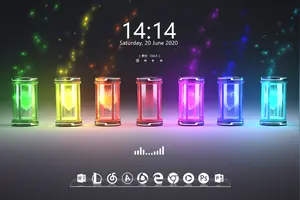
这样我们的windows 10背景就设置完成咯!(这里呢,我设置的是系统中所给的背景,大家也可以选择或者是选择自己喜欢的背景来设置)
2.怎样将win10 桌面部分地方设置为背景图像
1设置->个性化->锁屏界面->背景(Windows聚焦)
这个是Windows聚焦的查看路径。
2
win键+R键 调出运行框。
3
输入%localappdata%\Packages\Microsoft.Windows._cw5n1h2txyewy\LocalState\Assets
此文件夹中的文件及聚焦壁纸。
4
将此文件家中的内容复制到别处,并在重命名,例如在文件名后天家“.jpg”。
5
双击即可打开壁纸查看了。
3.桌面背景自动更换时如何默认成居中
在“注册表编辑器”中依次展开 HKEY_CURRENT_USER\Software\Microsoft\Windows\CurrentVersion\Policies\ 在该注册表项下建立名为System的项(如在Policies分支下已有System项,则无须此步骤) 在System项下建立名为WallpaperStyle的“字串符值”WallpaperStyle 有三个能定义的值: 0=居中 1=平铺 2=拉伸 当 WallpaperStyle 设置为上述三个值(数字)中的一个,那么将强制“显示属性”中的“桌面”选项卡中的“位置”下拉菜单为对应值效果,并同样呈不可操作状。
win10怎么设置桌面背景成居中
1.桌面背景自动更换时如何默认成居中
在“注册表编辑器”中依次展开
HKEY_CURRENT_USER\Software\Microsoft\Windows\CurrentVersion\Policies\
在该注册表项下建立名为System的项(如在Policies分支下已有System项,则无须此步骤)
在System项下建立名为WallpaperStyle的“字串符值”
WallpaperStyle 有三个能定义的值:0=居中1=平铺2=拉伸当 WallpaperStyle 设置为上述三个值(数字)中的一个,那么将强制“显示属性”中的“桌面”选项卡中的“位置”下拉菜单为对应值效果,并同样呈不可操作状。
2.w10系统桌面不居中
这个是win10兼容性不稳定造成的。
解决办法:
1、当机器启动成下图状态,按电源键关机。
2、一次不成功可尝试多次,就会进入自动修复状态;系统自动检测错误并修复,所以看到系统进入以下画面时,选择高级选项。
3、进入后续窗口时如下图所示,依次选择疑难解答-重置此电脑。
4、下一画面会提示是保留个人文件,还是清除所有个人文件与应用,进行重置,不知道什么原因,第一个选择是不生效的,所以在这里只能选清掉所有个人文件和应用进行重置,完全后就能进win10。
3.桌面背景太大,设置成居中后不能完全显示 请高手解答
什么系统啊?xp 、win 7、Vista、Linux或者其他什么?
xp方法:桌面右击->属性->桌面->浏览(打开对话框选择图片->确定,如已设为桌面,该部可省)->位置(平铺、居中、拉伸)->选择居中->确定
我所使用的这张图片也是远大于桌面的,在xp中设置时没有你所说的问题出现,看来你的问题应该是这个版本的VISTA仿真器引起的,还是卸了换另一个版本的或者干脆不用了吧,不然的话只能改图片了
Win 7:桌面右击->个性化->桌面背景->浏览(选择图片)->图片位置(填充、适应、拉伸、平铺、居中)->选择适应->保存修改
否则的话,不是亲自看到,不好说!
4.怎么让桌面设置居中的图片后整个背景为白色
一、在桌面点击右键,点:个性化;
二、点击:桌面背景;
三、点下拉箭头,选择“居中”显示方式;
四、点击:更改背景颜色,就会跳出对话框让你选择背景颜色,选择白色即可。
win10设置桌面居中
1.win10如何将任务栏图标居中
CenterTaskbar
使用CenterTaskbar居中任务栏图标
CenterTaskbar 是一款免费开源的Windows小工具,它的功能就是把Windows的任务栏设置为居中显示,其特性包括:
动态调整:可以根据图标的数量、大小,动态调整任务栏,使图标保持居中
动画效果:使用Windows默认动画效果
性能优化:当未调整时保持休眠状态
多显示支持
垂直任务栏支持
多种DPI支持
该软件的使用非常简单,下载好后,运行 CenterTaskbar.exe 即会自动设置任务栏居中,无需任何调整,可以设置开机启动
CenterTaskbar 可以说是最简单的任务栏图标居中设置工具,绿色免安装,完全自动设置,而且免费开源,非常值得使用。
2.win10怎么设置任务栏图标居中
1、首先在任务栏上单击右键,将“锁定任务栏”前面的勾去掉;
2、在任意位置单击右键,选择新建文件夹,新建一个文件夹;
3、在任务栏上单击右键,选择“工具栏”—“新建工具栏”;
4、在“新建工具栏”窗口中选择之前新建的“新建文件夹”点击打开;
5、使用鼠标左键一直点住“新建文件夹”不放,拖拽至任务栏最右侧,小娜边上,松开鼠标;
6、在“新建文件夹”上单机右键,将“显示标题”的勾去掉;
7、设置完成后,可以可以用鼠标左键点住“新建文件夹”前面的两个竖线,拖拽至中间位置就可以了。
3.w10系统桌面不居中
这个是win10兼容性不稳定造成的。
解决办法:
1、当机器启动成下图状态,按电源键关机。
2、一次不成功可尝试多次,就会进入自动修复状态;系统自动检测错误并修复,所以看到系统进入以下画面时,选择高级选项。
3、进入后续窗口时如下图所示,依次选择疑难解答-重置此电脑。
4、下一画面会提示是保留个人文件,还是清除所有个人文件与应用,进行重置,不知道什么原因,第一个选择是不生效的,所以在这里只能选清掉所有个人文件和应用进行重置,完全后就能进win10。
转载请注明出处windows之家 » win10系统桌面图标居中了怎么弄














