 windows之家
win10如何设置ctrlalta
1.win10如何设置修改快捷键?常用快捷键有哪些
1、找到“intel图形和媒体控制面板”,在“选项与支持”下可以修改。
2、直接在win10桌面右键-图形选项-快捷键下修改。
常用的快捷键有:CTRL+S保存当前操作的文件
CTRL+X剪切被选择的项目到剪贴板
CTRL+INSERT或CTRL+C复制被选择的项目到剪贴板
SHIFT+INSERT或CTRL+V粘贴剪贴板中的内容到当前位置
ALT+BACKSPACE或CTRL+Z撤销上一步的操作
ALT+SHIFT+BACKSPACE重做上一步被撤销的操作
Windows键+M最小化所有被打开的窗口。
Windows键+CTRL+M重新将恢复上一项操作前窗口的大小和位置
Windows键+E打开资源管理器
Windows键+F打开“查找:所有文件”对话框
Windows键+R打开“运行”对话框
Windows键+BREAK打开“系统属性”对话框
Windows键+CTRL+F打开“查找:计算机”对话框
SHIFT+F10或鼠标右击打开当前活动项目的快捷菜单
SHIFT在放入CD的时候按下不放,可以跳过自动播放CD。在打开word的时候按下不放,可以跳过自启动的宏
ALT+F4关闭当前应用程序
ALT+SPACEBAR打开程序最左上角的菜单
ALT+TAB切换当前程序
ALT+ESC切换当前程序
ALT+ENTER将windows下运行的MSDOS窗口在窗口和全屏幕状态间切换
PRINTSCREEN将当前屏幕以图象方式拷贝到剪贴板
ALT+PRINTSCREEN将当前活动程序窗口以图象方式拷贝到剪贴板
CTRL+F4关闭当前应用程序中的当前文本(如word中)
CTRL+F6切换到当前应用程序中的下一个文本(加shift可以跳到前一个窗口)
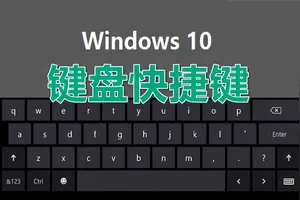
2.win10系统的快捷键怎么设置在哪里设置
方法/步骤
贴靠窗口:Win +左/右> Win +上/下>;窗口可以变为1/4大小放置在屏幕4个角落
切换窗口:Alt + Tab
任务视图:Win + Tab(松开键盘界面不会消失)
创建新的虚拟桌面:Win + Ctrl + D
关闭当前虚拟桌面:Win + Ctrl + F4
切换虚拟桌面:Win + Ctrl +左/右
当然了,其他的快捷键还是通用的哦。只不过上面是他公布的一些新的快捷键哦。
3.如何设置win10快捷键
贴靠窗口:Win + 左/右 > Win + 上/下 > 窗口可以变为 1/4 大小放置在屏幕 4 个角落。
切换窗口:Alt + Tab(不是新的,但任务切换界面改进)。任务视图:Win + Tab(松开键盘界面不会消失)。
创建新的虚拟桌面:Win + Ctrl + D。关闭当前虚拟桌面:Win + Ctrl + F4。
切换虚拟桌面:Win + Ctrl + 左/右。Win10常用Win快捷键 Win键 桌面与开始菜单切换按键 Win + R 打开运行对话框 Win + Q 快速打开搜索 Win + I 快速打开Win10设置栏 Ctrl+Alt+Del 快速打开任务管理器 Alt+F4 关机快捷键 Win键组合快捷键大全(Win7/8以及Win10通用) Win + ←:最大化窗口到左侧的屏幕上(与开始屏幕应用无关) Win + →:最大化窗口到右侧的屏幕上(与开始屏幕应用无关) Win+ ↑:最大化窗口(与开始屏幕应用无关) Win+ ↓:最小化窗口(与开始屏幕应用无关) Win+ SHIFT +↑:垂直拉伸窗口,宽度不变(与开始屏幕应用无关) Win+ SHIFT +↓:垂直缩小窗口,宽度不变(与开始屏幕应用无关) Win+SHIFT+←:将活动窗口移至左侧显示器 (与开始屏幕应用无关) Win+SHIFT+→:将活动窗口移至右侧显示器(与开始屏幕应用无关) Win+ P:演示设置 Win+ Home:最小化所有窗口,第二次键击恢复窗口(不恢复开始屏幕应用) Win+ 数字键:打开或切换位于任务栏指定位置的程序 Win+Shift+数字键:打开位于任务栏指定位置程序的新实例 Win+B:光标移至通知区域 Win+Break:显示“系统属性”对话框 Win+D:显示桌面,第二次键击恢复桌面 (不恢复开始屏幕应用) Win+E:打开我的电脑 Win+Ctrl+F:搜索计算机(如果你在网络上) Win+G:循环切换侧边栏小工具 Win+L:锁住电脑或切换用户 Win+M:最小化所有窗口 Win+Shift+M:在桌面恢复所有最小化窗口(不恢复开始屏幕应用) Win+R:打开“运行”对话框 Win+T:切换任务栏上的程序 Win+Alt+回车:打开Windows媒体中心 Win+U:打开轻松访问中心 Win+F1:打开Windows帮助和支持 Win+N:插件新笔记(OneNote) Win+S:打开屏幕截图工具(OneNote) Win+Q:打开Lync,Windows 8搜索功能移除了该快捷键 Win+A:接受所有来电 (在microsoft Lync中) Win+X:拒绝来电(在microsoft Lync中),如果Windows移动中心存在,该快捷键不起作用 Win+减号:缩小(放大镜)脚本之家www.PC841.COM Win+加号:放大(放大镜) Win+Esc:关闭放大镜 Win+空格键:切换输入语言和键盘布局 Win+O:禁用屏幕翻转 Win+,:临时查看桌面 Win+V:切换系统通知信息 Win+Shift+V:反向切换系统通知信息 Win+回车:打开“讲述人” Win+PgUp:将开始屏幕或开始屏幕应用移至左侧显示器 Win+PgDown:将开始屏幕或开始屏幕应用移至右侧显示器 Win+Shift+.:将应用移至左侧 Win+.:将应用移至右侧 Win+C:打开Charms栏(提供设置、设备、共享和搜索等选项)。
4.win 10 怎么修改 中英文切换快捷键
win10输入法切换快捷键怎么修改?以前都是习惯使用(Ctrl+Shift)现在新版的Win10默认的是[Shift+Alt]那要怎么把它改回来呢?
方法/步骤
在任务栏的语言地方点击一下再点击语言首选项。
进入语言首选项,再点击高级设置
高级设置下面点击更改语言栏热键
输入语言的热键下面选择在输入语言之门,再点更改按键顺序
在这里就可以看到(Ctrl+Shift)快捷键的设置,选择好点确定
以后切换的时候使用Ctrl+Shift就可以换得了。
还可以为一种输入法专门设置一个快捷键。
win10设置ctrlc
1.w10怎么用不了ctrl c复制咋回事
首先,如果在电脑中不能直接使用Ctrl+C和Ctrl+V进行复制/粘贴,最主要的原因很可能是用户当前的输入法(快捷键)状态与电脑设置有冲突。解决的办法很简单:只要切换到其它的输入法即可。
另一种原因可能是键盘按键失灵。比如像Shift、Ctrl、空格键等,这些键都是键盘上使用频率非常高的按键,所以时间一长,或许就会出现(因键簧损坏等原因导致的)按键失灵。且Ctrl+C和Ctrl+V这一组(复制/粘贴)快捷键中都要用到Ctrl键,按照人们平时的使用习惯,通常都是用键盘左侧的Ctrl键。因此,当遇到无法使用ctrl+c和ctrl+v这组快捷键进行复制/粘贴时,如果可以确定是按键损坏的原因所致,那么即可改用键盘右侧的Ctrl键来“顶替”。
2.win10如何反转屏幕
方法一:inter集成显卡的win10电脑
1、使用ctrl alt ↑ 即可将屏幕反转。
使用ctrl alt ↓ 屏幕恢复正常。
使用 ctrl alt ← 屏幕开始任务栏栏显示在左侧。
使用ctrl alt 屏幕开始菜单栏显示在右侧。
方法二:通用
1、在桌面上单击右键,选择“显示设置”。
2、在右侧 方向下拉菜单中选择 横向(翻转)点击 应用 -- 保留更改 即可反转屏幕!
3.怎么在电脑上给计算机设置快捷键win10
贴靠窗口:Win + 左/右 > Win + 上/下 > 窗口可以变为 1/4 大小放置在屏幕 4 个角落。
切换窗口:Alt + Tab(不是新的,但任务切换界面改进)。任务视图:Win + Tab(松开键盘界面不会消失)。
创建新的虚拟桌面:Win + Ctrl + D。关闭当前虚拟桌面:Win + Ctrl + F4。
切换虚拟桌面:Win + Ctrl + 左/右。Win10常用Win快捷键Win键 桌面与开始菜单切换按键Win + R 打开运行对话框Win + Q 快速打开搜索Win + I 快速打开Win10设置栏Ctrl+Alt+Del 快速打开任务管理器Alt+F4 关机快捷键Win键组合快捷键大全(Win7/8以及Win10通用)Win + ←:最大化窗口到左侧的屏幕上(与开始屏幕应用无关)Win + →:最大化窗口到右侧的屏幕上(与开始屏幕应用无关)Win+ ↑:最大化窗口(与开始屏幕应用无关)Win+ ↓:最小化窗口(与开始屏幕应用无关)Win+ SHIFT +↑:垂直拉伸窗口,宽度不变(与开始屏幕应用无关)Win+ SHIFT +↓:垂直缩小窗口,宽度不变(与开始屏幕应用无关)Win+SHIFT+←:将活动窗口移至左侧显示器 (与开始屏幕应用无关)Win+SHIFT+→:将活动窗口移至右侧显示器(与开始屏幕应用无关)Win+ P:演示设置Win+ Home:最小化所有窗口,第二次键击恢复窗口(不恢复开始屏幕应用)Win+ 数字键:打开或切换位于任务栏指定位置的程序Win+Shift+数字键:打开位于任务栏指定位置程序的新实例Win+B:光标移至通知区域Win+Break:显示“系统属性”对话框Win+D:显示桌面,第二次键击恢复桌面 (不恢复开始屏幕应用)Win+E:打开我的电脑Win+Ctrl+F:搜索计算机(如果你在网络上)Win+G:循环切换侧边栏小工具Win+L:锁住电脑或切换用户Win+M:最小化所有窗口Win+Shift+M:在桌面恢复所有最小化窗口(不恢复开始屏幕应用)Win+R:打开“运行”对话框Win+T:切换任务栏上的程序Win+Alt+回车:打开Windows媒体中心Win+U:打开轻松访问中心Win+F1:打开Windows帮助和支持Win+N:插件新笔记(OneNote)Win+S:打开屏幕截图工具(OneNote)Win+Q:打开Lync,Windows 8搜索功能移除了该快捷键Win+A:接受所有来电 (在microsoft Lync中)Win+X:拒绝来电(在microsoft Lync中),如果Windows移动中心存在,该快捷键不起作用Win+减号:缩小(放大镜)脚本之家www.PC841.COMWin+加号:放大(放大镜)Win+Esc:关闭放大镜Win+空格键:切换输入语言和键盘布局Win+O:禁用屏幕翻转Win+,:临时查看桌面Win+V:切换系统通知信息Win+Shift+V:反向切换系统通知信息Win+回车:打开“讲述人”Win+PgUp:将开始屏幕或开始屏幕应用移至左侧显示器Win+PgDown:将开始屏幕或开始屏幕应用移至右侧显示器Win+Shift+.:将应用移至左侧Win+.:将应用移至右侧Win+C:打开Charms栏(提供设置、设备、共享和搜索等选项)。
4.win10怎么改成ctrl空格
首先安装QQ拼音输入法纯净版(貌似传统版不是很兼容WIN10)。
在电脑左下角的WIN图标上点击右键,打开控制面板
查看方式改为“大图标”,打开“语言”设置
打开“中文”后边的选项
把里边除了”QQ拼音“以为的输入法都删掉
返回“语言”菜单,打开“高级设置”
替换默认输入法选择为“QQ拼音”,保存
然后打开“QQ拼音”输入法的属性设置,在常用菜单里,把“初始状态”改为“英文”
至此,输入法切换就和WIN7一模一样了,使用CTRL+空格来切换
如果你按SHIFT发现会自动切换中英文,那么可以在QQ拼音属性设置里的按键菜单下把中英文切换快捷键取消掉就好了。
win10设置ctrlspace
1.怎么取消win10Ctrl与space输入法
在Win7下,左Ctrl+Shift组合键本来就是用于循环切换输法的,英文键盘也算是一种输入法,只要添加了英文键盘自然也可以按这个组合键切换出来,这个组合键是系统默认设置,没必要修改。
如果想禁用Ctrl+Space需要按照以下步骤操作:1、打开控制面板下的区域和语言2、点击“键盘和语言”选项卡3、点击“更改键盘”按钮4、点击“高级键设置”5、以“中文(简体,中国)-中文(简体)-美式键盘”为例,如果想取消Ctrl+Space键设置的话,只要选中这条,再点下方的“更改按键顺序”,将“启用按键顺序”前面的勾去掉就可以了。
2.怎么取消win10Ctrl与space输入法
在Win7下,左Ctrl+Shift组合键本来就是用于循环切换输法的,英文键盘也算是一种输入法,只要添加了英文键盘自然也可以按这个组合键切换出来,这个组合键是系统默认设置,没必要修改。
如果想禁用Ctrl+Space需要按照以下步骤操作:
1、打开控制面板下的区域和语言
2、点击“键盘和语言”选项卡
3、点击“更改键盘”按钮
4、点击“高级键设置”
5、以“中文(简体,中国)-中文(简体)-美式键盘”为例,如果想取消Ctrl+Space键设置的话,只要选中这条,再点下方的“更改按键顺序”,将“启用按键顺序”前面的勾去掉就可以了
3.win10怎么改成ctrl空格
首先安装QQ拼音输入法纯净版(貌似传统版不是很兼容WIN10)。
在电脑左下角的WIN图标上点击右键,打开控制面板
查看方式改为“大图标”,打开“语言”设置
打开“中文”后边的选项
把里边除了”QQ拼音“以为的输入法都删掉
返回“语言”菜单,打开“高级设置”
替换默认输入法选择为“QQ拼音”,保存
然后打开“QQ拼音”输入法的属性设置,在常用菜单里,把“初始状态”改为“英文”
至此,输入法切换就和WIN7一模一样了,使用CTRL+空格来切换
如果你按SHIFT发现会自动切换中英文,那么可以在QQ拼音属性设置里的按键菜单下把中英文切换快捷键取消掉就好了。
转载请注明出处windows之家 » win10设置成shift加ctrl














