 windows之家
苹果电脑win10摄像头在哪里设置
1.苹果电脑如何切换摄像头
苹果电脑切换放摄像头方法是在面向摄像头时左右移动头部来触发切换。
苹果电脑启动摄像头:点击Launchpad(小火箭图标)进入程序菜单,找到PhotoBooth程序,打开即可启动摄像头。一般来说,用USB的线把电脑手机连接到一起,如果是安卓手机就会看到弹出界面,但是在选择读取相机之后,再去“我的电脑”里面看,底下的便携设备或者扩展设备的那一栏里面就有你的手机了。
安卓这边也有软件链接的方式,一般是DroidCamX,然后在里面跟随现在的WiFi连接手机就可以了。mac电脑有一个摄像头的,如何使用这个摄像头进行拍照,或录像?很简单的,下面我们就来看一下。
方法/步骤先点击打开电脑上的「启动台」。然后点击打开系统自带的Photo Booth应用。
打开后,摄像头就自动打开了,已经处于摄像状态了。调整电脑,以调整好拍摄的角度后,就可以点击下方的这个拍照按钮开始拍照了。
点击后会有一个三秒的倒数,倒数到后就会自动拍照了。拍到的照片会在这里下方显示出来的,点击选中它就可以显示了。
如果要录像,操作上也是一样的,只不过要事先选中左边的这个录制影片剪辑的选项就行了。
2.Win10摄像头在哪,搜狗问问
首先,在电脑我的桌面找到我的电脑(有的是我的计算机),然后在我的电脑上点击鼠标右键,找到“管理”,打开“管理”之后,你可以看到出现一个界面,按图示操作,双击鼠标左键打开“设备管理器”,双击鼠标左键打开“设备管理器”之后,你可以看到出现了一系列选项,此时你要做的就是找到摄像头所对应的选项“图像设备”,打开“图像设备”可以看到“USB HD Webcam”,你可以在“USB HD Webcam”上双击鼠标左键查看你的设备的运行情况,以下是我的设备运行情况,我设置成了禁用状态,假如你的是启用状态,显示是这样的,接下来就是怎么把它关闭了,在“USB HD Webcam”上点击鼠标右键,然后选择“禁用”选项,在出现的对话框中选择“是”,操作完成后,此时你就可以再在“USB HD Webcam”上双击鼠标左键查看你的设备的运行情况,显示就为关闭状态了,想再启用的话用同样的方法进行启用就行,假如操作没生效的话那就在你操作完成后重启下电脑,这样就可以生效,当你没想要用摄像头功能时还是建议禁用你的摄像头哦,为了安全起见,以防隐身泄露,在网络上看到很多窥探qq视频的软件,这个操作就可以很大程度避免了,希望可以帮到你。
3.苹果电脑自拍镜头在哪里可以打开
Photo Booth是Mac OS X操作系统自带的能够自拍的软件,类似于拍大头贴;
你可以通过Dock上的Photo Booth直接打开它;
如果Dock上没有的话,那么在Finder-应用程序里,将Photo Booth通过三指拖移移动到Dock上再打开就可以了;
当然了,从Launchpad将它拖到Dock会更快:
而FaceTime是另一个用到摄像头的软件,它是用来和其他Apple设备进行视频对话的,但是你需要先登录你的Apple ID,同时保证被呼叫方也登录了Apple ID才行。
4.苹果电脑装了win10系统,显示找不到相机,该怎么处理
找了N个答案没有一个靠谱的,最终还是自己摸索了解决,分享出来给大家。
一、先检查设备管理器(右键我的电脑-管理-设备管理器),如有图像设备(Facetime HD Camrea),则可能是系统设置启用的问题。在设置-隐私-相机中选择可以访问相机的应用即可。
二、设备管理器中无图像设备,则是驱动的问题。可下载bootcamp 6.0 for widows以上版本(适用于windows10),安装后如果摄像头还没有的话,可单独单开bootcamp-drivers-apple,里面有applecamerax642015或applecamerapre2015*64驱动,这是可执行文件,安装后摄像头就正常了。
注意:亲测无论是驱动人生还是驱动精灵都不能解决这个问题。别做无用功。
分享bootcamp源网页链接,这两个驱动文件我懒得上传了。你们也可以自己网上找找看。
5.苹果电脑摄像头win8摄像头怎么打开
工具:电脑,WIN8/8.1系统。
方法和步骤:
1,打开开始按钮选择“相机”并打开。
2,点击相机后,跳出的对话框选择“允许”。摄像头就启动了。
3,点击鼠标左键即可拍照。可以在界面设置选择摄像头的分辨率。
注意事项:操作上按照步骤执行,如果要查看照片需要按windows键返回“开始”界面中,点击“照片”应用。
6.win10电脑摄像头怎么打开
win10系统打开摄像头的方法步骤如下;
1、在左下方的Cortana框中输入“相机”字样;
2、点击选择“相机”按钮;
3、就打开摄像头了。
win10怎么设置摄像头为前置
1.如何使用win10拍照摄像 win10打开前置摄像头 搜狗问问
1、打开win10系统,点击windows图标,选择“所有应用”,在“拼音X”中找到相机2113功能打开
2、出现相机功能的窗口,点击上方向右的箭头,打开调整亮度的设置,可以看到右侧相机图5261案外围出现半圆,拖动上面的圆圈可以改变拍照的亮度
3、关闭亮度调整,在右侧相机图4102标位置选择1653,可以看到略小一些的摄像头图标,方便进行拍照和摄像的切换
4、这个相机可以计时拍照,方便我们摆出一个pose点击右上角的设置,选择照片计时器,如图所示
5、在延迟时间里面选择,最短时间为2秒,如果需要定时连续拍摄的,可以选择时间下方的连续凹厕疔义拍摄选项,当再次按下拍照图标的的时候,才会停回止连拍
6、刚刚选答择照片计时器的时候,还有具体的照片设置选项,打开设置,可以进行图片纵横比等的预先设置,
2.WIN10电脑上微信视频时如何切换到前摄像头?
win10的电脑设置很人性化,有个隐私功能,这个功能里我们可以设置麦克风、摄像头等的开启或者关闭,使我们的个人信息不致泄露。
win10系统如何关闭内置的摄像头功能呢?我们点击win10的“开始”菜单我们选择“电脑设置”在电脑设置中我们选择“隐私”在“隐私”中我们选择“摄像头”我们的“摄像头”默认是打开的。如果我们想把他关闭,我们可以用鼠标直接点击就可以关闭了。
通过上面的设置,我们就可以方便的打开或者关闭我们的摄像头了。win10系统里,麦克风、摄像头这些方便用户使用的工具也会泄露用户的隐私,而且这些功能都是默认开启的,我们会在不知不觉中泄露了我们的隐私,所以请大家还是小心为上,根据自己的需要来设置一下。
3.windows10怎么设置摄像头
windows10打开摄像头需要在电脑上安装有摄像头设备才能打开。在电脑上安装好摄像头,如果摄像头里需要驱动的也要安装好驱动程序才使用。软件工具:windows10、摄像头
1、在任务栏Cortana搜索框中输入相机,匹配结果中点击“相机(受信任的WIN应用商店应用)”打开。
2、点击中间上面的>;标识①可以进行亮度调节;点击相机标识②可以进行拍照,点击摄像机标识③可以进行录像③;点击。标识④可以进行相机设置。
3、点击。标识可以设置定时拍照,点击设置后可以进入相关参数的设置。
4.WIN10电脑有前后摄像头,打开相机是前摄像怎么设为后摄像
1、打开win10系统,点击windows图标,选择“所有应用”,在“拼音X”中找到相机功能打开
2、出现相机功能的窗口,点击上方向右的箭头,打开调整亮度的设置,可以看到右侧相机图案外围出现半圆,拖动上面的圆圈可以改变拍照的亮度
3、关闭亮度调整,在右侧相机图标位置选择,可以看到略小一些的摄像头图标,方便进行拍照和摄像的切换
4、这个相机可以计时拍照,方便我们摆出一个pose点击右上角的设置,选择照片计时器,如图所示
5、在延迟时间里面选择,最短时间为2秒,如果需要定时连续拍摄的,可以选择时间下方的连续凹厕疔义拍摄选项,当再次按下拍照图标的的时候,才会停止连拍
6、刚刚选择照片计时器的时候,还有具体的照片设置选项,打开设置,可以进行图片纵横比等的预先设置,
5.windows10摄像头怎么设置
windows10打开摄像头需要在电脑上安装有摄像头设备才能打开。在电脑上安装好摄像头,如果摄像头里需要驱动的也要安装好驱动程序才使用。软件工具:windows10、摄像头
1、在任务栏Cortana搜索框中输入相机,匹配结果中点击“相机(受信任的WIN应用商店应用)”打开。
2、点击中间上面的>;标识①可以进行亮度调节;点击相机标识②可以进行拍照,点击摄像机标识③可以进行录像③;点击。标识④可以进行相机设置。
3、点击。标识可以设置定时拍照,点击设置后可以进入相关参数的设置。
win10中的设置在哪里打开摄像头
1.win10电脑摄像头怎么打开摄像头
Win10笔记本怎么打开摄像头?目前绝大多数笔记本都自带有摄像头,在以前的XP/Win7时代,用户进入我的电脑,就可以直接找到摄像头,能够比较轻松的找到并打开笔记本自带的摄像头进行拍照。
不过,很多朋友在升级Win10系统后,在我的电脑中已经找不到摄像头选项了,因而才会出现不少网友问到的Win10笔记本摄像头怎么打开的问题,下面小编为大家带来2种打开Win10笔记本摄像头方法。 Win10笔记本怎么打开摄像头 一、首先需要确认Win10笔记本是否正常安装,驱动是否正常。
具体的方法是,打开Win10设备管理器,然后看看是否有“图像设备(摄像头)”,并点击看看,摄像头驱动是否正常。正常情况是这样的,如下图。
笔记本摄像头驱动检查 如果Win10笔记本设备管理器中,找不到图像设备,则说明笔记本可能没有摄像头或者安装不正常。此外,如果有图像设备,下面的具体摄像头型号上有黄色感叹号,则说明摄像头驱动没有正常安装,需要安装驱动后,才能使用。
(Ps.笔记本安装驱动,大家可以借助驱动精灵等工具完成)。 二、如果确认Win10笔记本自带摄像头,并且驱动正常。
那么接下来就可以打开Win10笔记本摄像头了,方法有很多。 1、如果电脑有网络,并且登录了QQ,则可以直接在QQ上和好友视频,自动打开摄像头。
具体方法是打开一个QQ好友聊天框,然后点击上的摄像头图案,之后就可以看到本地自己的摄像头部分了,如下图。 2、直接打开Win10相机 如果你的Win10笔记本没有网络或者只想打开本地摄像头的话,其实也非常简单,因为Win10系统内置了相机程序,只是隐藏的比较深。
不过,只要掌握技巧,就可以轻松打开,具体方法如下。 1、点击打开Win10底部状态栏的搜索框,然后直接键入“相机”之后,点击最顶部的自带的“相机”程序即可,如下图所示。
2、打开之后就可以使用Win10摄像头功能了,点击相机图标即可本地牌照,如下图所示。 使用Win10相机拍摄的照片,默认保存在 此电脑 -> 图片 -> 本机图片 文件夹中,如下图所示。
以上就是Win10笔记本摄像头打开方法,除了上面2种方法,还可以在网上下载一些 Win10相机软件,同样可以非常方便的打开摄像头,这里就不详细介绍了。
2.win10电脑摄像头怎么打开
win10系统打开摄像头的方法步骤如下;
1、在左下方的Cortana框中输入“相机”字样;
2、点击选择“相机”按钮;
3、就打开摄像头了。
3.win10系统怎么打开摄像头或者相机
工具:
win10
电脑摄像头
打开方法如下:
方法一:
1、在WIN10的搜索框中直接输入相机搜索。
2、然后搜索结果中点击相机打开。
3、打开摄像头以后,就可以进行拍照或者摄像操作了。
方法二:
1、点击开始菜单所有应用中找到相机,直接点击打开。
win10在哪里设置摄像头
1.windows10怎么设置摄像头
windows10打开摄像头需要在电脑上安装有摄像头设备才能打开。在电脑上安装好摄像头,如果摄像头里需要驱动的也要安装好驱动程序才使用。软件工具:windows10、摄像头
1、在任务栏Cortana搜索框中输入相机,匹配结果中点击“相机(受信任的WIN应用商店应用)”打开。
2、点击中间上面的>;标识①可以进行亮度调节;点击相机标识②可以进行拍照,点击摄像机标识③可以进行录像③;点击。标识④可以进行相机设置。
3、点击。标识可以设置定时拍照,点击设置后可以进入相关参数的设置。
2.win10自带的摄像头怎么打开
工具/原料百
windows10操作系统
Win10打开摄像头操作
1
我们打开摄像头比较方便的方法是在WIN10的搜索框中直接输入相机搜索。
2
然后搜索结果中点击相机打开。
3
打开摄像头以后,我们就可以进行拍照或者摄像操作了。
4
当然我们也可以点击开始菜度单所内有应用中找到相机直接点击打开。
END
Win10摄像头拍摄的内容保存在哪里
1
用摄像头拍摄的照片或者拍摄的内容在哪里保存呢,点击此电脑然后打开图片。
2
图片文件夹的本地图片中可以看到容我们拍摄的内容。
END
Win10怎么关闭摄像头
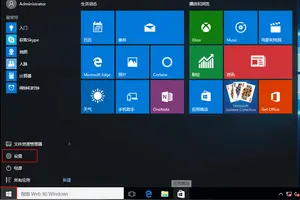
当然有时候我们不想使用摄像头的时候,可以关闭摄像头。点击开始菜单设置。
设置界面点击隐私打开。
隐私中我们找到相机,然后右边这里摄像头默认是打开的,我们点击关闭。
笔记本win10系统摄像头设置在哪里
1.笔记本电脑摄像头在哪里
我们可以用以下五种方法来解决它。
首先,进入设备管理器,看看是否有摄像头这个设备,如果有,进入我的电脑就会看到这个图标,双击它就会打开;如果没有,你需要安装一个摄像头驱动程序。当驱动程序被安装时,它将在我的计算机上可见。
我们可以打开它。二、运行QQ软件打开笔记本电脑摄像头这是最熟悉的软件,你可以通过它打开相机的视频设置。
运行QQ软件,打开“系统设置”,在“朋友和聊天选项卡选择演讲视频,点击“视频设置”按钮,此时会弹出视频设置窗口,选择好视频设备,可以看到摄像头预览屏幕,通过“质量调整”按钮来调整图片到你满意的结果。这种方法麻烦在于想要安装QQ软件,但QQ软件应该是很多人都必须拥有的软件。
其他一些通讯软件也有这个功能,如Msn。三、下载AMcap打开笔记本电脑摄像头Windows 7软件没有摄像头预览,预览功能使用第三方软件,在线下载一个AMcap,约300k,安装后在AMcap快捷方式上C:用户本机器的用户名快捷方式目录下,这样你就可以在“我的电脑”中找到这个图标。
从WindowsVista开始,没有摄像头快捷方式。因此,在Windows7中,即使相机已经完全加载并工作,你也看不到它的图标或快捷方式。
如果你想在“电脑”里看到一个摄像头呢?试试吧:给电脑里的相机程序加个快捷键。1. 打开“开始”菜单,右键单击“计算机”,选择“管理”。
2、在“计算机管理”窗口左边一栏,双击“设备管理器”。然后,从右边栏中找到“图像设备”,点开。
在摄像头设备上右键鼠标,选择“属性”。3、在“驱动程序”选项卡上,单击“驱动程序详细信息”,可以看到.exe文件的详细路径(通常位于系统盘Windows文件夹下)。
4、在系统盘中,循路径找到这个程序文件,右键鼠标,选择“创建快捷方式”,存放到桌面上。5、回到桌面,右键单击快捷方式,“复制”。
然后打开如下文件夹:系统盘:Users 用户名App Data Roaming Microsoft Windows Network Shortcuts例如C:Users xiaoyi AppData Roaming Microsoft Windows Network Shortcuts(AppData是隐藏文件夹。如果看不到,请点击“组织”-〉“文件夹和搜索选项”。
在“查看”选项卡上点选“显示隐藏的文件、文件夹和驱动器”。)6、打开“计算机”,现在就可以看到摄像头图标了。
2.win10笔记本怎么打开摄像头
我们打开摄像头比较方便的方法是在WIN10的搜索框中直接输入相机搜索。
2
然后搜索结果中点击相机打开。
3
打开摄像头以后,我们就可以进行拍照或者摄像操作了。
4
当然我们也可以点击开始菜单所有应用中找到相机直接点击打开。
END
Win10摄像头拍摄的内容保存在哪里
用摄像头拍摄的照片或者拍摄的内容在哪里保存呢,点击此电脑然后打开图片。
2
图片文件夹的本地图片中可以看到我们拍摄的内容。
3.如何设置w10笔记本电脑摄像头
点击win10界面的“开始”菜单;点选其中的“电脑设置”;在电脑设置中,选择“隐私”;在“隐私”中,选择“摄像头”;默认状态下,摄像头是打开的。
如果想关闭摄像头,可以用鼠标点击后滑动开关后,关闭1、点击打开开始菜单 - 电脑设置,打开电脑设置窗口。2、在打开的电脑设置窗口中,点击打开“隐私”项进入下一步操作。
3、在隐私功能界面中,找到“摄像头”点击打开。4、点击将允许应用使用我的摄像头开启,关闭电脑设置窗口完成操作。
如果还是无法使用,或者摄像头开关无法打开,请下载最新版的电脑管家更新摄像头驱动。
4.笔记本win10摄像头怎么打开
首先,打开电脑,点击电脑左下角开始菜单,找到设置。打开设置界面。
打开设置界面之后我们会发现许多选项,今天我们需要使用的是隐私,因为相机或者摄像头就在隐私选项里。
隐私选项打开之后会常规,位置,麦克风,相机等等,我们比较隐私的电脑设置。我们选择相机选项。
相机选项打开之后, 最上面有一个 允许应用使用我的相机, 下面是一个滑动条。左边是关闭,右边是打开
相机是一个比较隐私的设置,我们可以看下微软关于隐私的条例。所以打开与否自己斟酌。
Windows10比较智能的是我们可以控制相机对相关应用的使用控制。如果不想让某应用使用,在下方选项里关闭即可,当然仅限于Windows10自带应用。
win10摄像头设置在哪里打开摄像头
1.win10电脑摄像头怎么打开摄像头
Win10笔记本怎么打开摄像头?目前绝大多数笔记本都自带有摄像头,在以前的XP/Win7时代,用户进入我的电脑,就可以直接找到摄像头,能够比较轻松的找到并打开笔记本自带的摄像头进行拍照。
不过,很多朋友在升级Win10系统后,在我的电脑中已经找不到摄像头选项了,因而才会出现不少网友问到的Win10笔记本摄像头怎么打开的问题,下面小编为大家带来2种打开Win10笔记本摄像头方法。 Win10笔记本怎么打开摄像头 一、首先需要确认Win10笔记本是否正常安装,驱动是否正常。
具体的方法是,打开Win10设备管理器,然后看看是否有“图像设备(摄像头)”,并点击看看,摄像头驱动是否正常。正常情况是这样的,如下图。
笔记本摄像头驱动检查 如果Win10笔记本设备管理器中,找不到图像设备,则说明笔记本可能没有摄像头或者安装不正常。此外,如果有图像设备,下面的具体摄像头型号上有黄色感叹号,则说明摄像头驱动没有正常安装,需要安装驱动后,才能使用。
(Ps.笔记本安装驱动,大家可以借助驱动精灵等工具完成)。 二、如果确认Win10笔记本自带摄像头,并且驱动正常。
那么接下来就可以打开Win10笔记本摄像头了,方法有很多。 1、如果电脑有网络,并且登录了QQ,则可以直接在QQ上和好友视频,自动打开摄像头。
具体方法是打开一个QQ好友聊天框,然后点击上的摄像头图案,之后就可以看到本地自己的摄像头部分了,如下图。 2、直接打开Win10相机 如果你的Win10笔记本没有网络或者只想打开本地摄像头的话,其实也非常简单,因为Win10系统内置了相机程序,只是隐藏的比较深。
不过,只要掌握技巧,就可以轻松打开,具体方法如下。 1、点击打开Win10底部状态栏的搜索框,然后直接键入“相机”之后,点击最顶部的自带的“相机”程序即可,如下图所示。
2、打开之后就可以使用Win10摄像头功能了,点击相机图标即可本地牌照,如下图所示。 使用Win10相机拍摄的照片,默认保存在 此电脑 -> 图片 -> 本机图片 文件夹中,如下图所示。
以上就是Win10笔记本摄像头打开方法,除了上面2种方法,还可以在网上下载一些 Win10相机软件,同样可以非常方便的打开摄像头,这里就不详细介绍了。
2.win10电脑摄像头怎么打开
win10系统打开摄像头的方法步骤如下;
1、在左下方的Cortana框中输入“相机”字样;
2、点击选择“相机”按钮;
3、就打开摄像头了。
3.笔记本win10摄像头怎么打开
首先,打开电脑,点击电脑左下角开始菜单,找到设置。打开设置界面。
打开设置界面之后我们会发现许多选项,今天我们需要使用的是隐私,因为相机或者摄像头就在隐私选项里。
隐私选项打开之后会常规,位置,麦克风,相机等等,我们比较隐私的电脑设置。我们选择相机选项。
相机选项打开之后, 最上面有一个 允许应用使用我的相机, 下面是一个滑动条。左边是关闭,右边是打开
相机是一个比较隐私的设置,我们可以看下微软关于隐私的条例。所以打开与否自己斟酌。
Windows10比较智能的是我们可以控制相机对相关应用的使用控制。如果不想让某应用使用,在下方选项里关闭即可,当然仅限于Windows10自带应用。
win10笔记本摄像头设置在哪里
1.win10笔记本怎么打开摄像头
我们打开摄像头比较方便的方法是在WIN10的搜索框中直接输入相机搜索。
2
然后搜索结果中点击相机打开。
3
打开摄像头以后,我们就可以进行拍照或者摄像操作了。
4
当然我们也可以点击开始菜单所有应用中找到相机直接点击打开。
END
Win10摄像头拍摄的内容保存在哪里
用摄像头拍摄的照片或者拍摄的内容在哪里保存呢,点击此电脑然后打开图片。
2
图片文件夹的本地图片中可以看到我们拍摄的内容。
2.如何设置w10笔记本电脑摄像头
点击win10界面的“开始”菜单;点选其中的“电脑设置”;在电脑设置中,选择“隐私”;在“隐私”中,选择“摄像头”;默认状态下,摄像头是打开的。
如果想关闭摄像头,可以用鼠标点击后滑动开关后,关闭1、点击打开开始菜单 - 电脑设置,打开电脑设置窗口。2、在打开的电脑设置窗口中,点击打开“隐私”项进入下一步操作。
3、在隐私功能界面中,找到“摄像头”点击打开。4、点击将允许应用使用我的摄像头开启,关闭电脑设置窗口完成操作。
如果还是无法使用,或者摄像头开关无法打开,请下载最新版的电脑管家更新摄像头驱动。
3.怎么打开win10笔记本电脑的摄像头
1
点击win10系统的“开始”菜单按钮。然后点击开始菜单栏左边的“设置”按钮。
请点击输入图片描述
win10系统_2021新版 windows10 操作系统下载.查看详情>>;广告
2
进入设置后就会看到“隐私”板块,点击进入。
请点击输入图片描述
3
然后找到左边菜单栏的“相机”。那么摄像头就打开了。然后还可以选择那些应用使用摄像头权限。可以点击开启或者关闭。
请点击输入图片描述
请点击输入图片描述
4.windows10怎么设置摄像头
windows10打开摄像头需要在电脑上安装有摄像头设备才能打开。在电脑上安装好摄像头,如果摄像头里需要驱动的也要安装好驱动程序才使用。软件工具:windows10、摄像头
1、在任务栏Cortana搜索框中输入相机,匹配结果中点击“相机(受信任的WIN应用商店应用)”打开。
2、点击中间上面的>;标识①可以进行亮度调节;点击相机标识②可以进行拍照,点击摄像机标识③可以进行录像③;点击。标识④可以进行相机设置。
3、点击。标识可以设置定时拍照,点击设置后可以进入相关参数的设置。
win10系统摄像头设置在哪
1.win10自带的摄像头怎么打开
工具/原料百windows10操作系统Win10打开摄像头操作1我们打开摄像头比较方便的方法是在WIN10的搜索框中直接输入相机搜索。
2然后搜索结果中点击相机打开。3打开摄像头以后,我们就可以进行拍照或者摄像操作了。
4当然我们也可以点击开始菜度单所内有应用中找到相机直接点击打开。ENDWin10摄像头拍摄的内容保存在哪里1用摄像头拍摄的照片或者拍摄的内容在哪里保存呢,点击此电脑然后打开图片。
2图片文件夹的本地图片中可以看到容我们拍摄的内容。ENDWin10怎么关闭摄像头当然有时候我们不想使用摄像头的时候,可以关闭摄像头。
点击开始菜单设置。设置界面点击隐私打开。
隐私中我们找到相机,然后右边这里摄像头默认是打开的,我们点击关闭。
2.win10电脑摄像头怎么打开摄像头
Win10笔记本怎么打开摄像头?目前绝大多数笔记本都自带有摄像头,在以前的XP/Win7时代,用户进入我的电脑,就可以直接找到摄像头,能够比较轻松的找到并打开笔记本自带的摄像头进行拍照。
不过,很多朋友在升级Win10系统后,在我的电脑中已经找不到摄像头选项了,因而才会出现不少网友问到的Win10笔记本摄像头怎么打开的问题,下面小编为大家带来2种打开Win10笔记本摄像头方法。 Win10笔记本怎么打开摄像头 一、首先需要确认Win10笔记本是否正常安装,驱动是否正常。
具体的方法是,打开Win10设备管理器,然后看看是否有“图像设备(摄像头)”,并点击看看,摄像头驱动是否正常。正常情况是这样的,如下图。
笔记本摄像头驱动检查 如果Win10笔记本设备管理器中,找不到图像设备,则说明笔记本可能没有摄像头或者安装不正常。此外,如果有图像设备,下面的具体摄像头型号上有黄色感叹号,则说明摄像头驱动没有正常安装,需要安装驱动后,才能使用。
(Ps.笔记本安装驱动,大家可以借助驱动精灵等工具完成)。 二、如果确认Win10笔记本自带摄像头,并且驱动正常。
那么接下来就可以打开Win10笔记本摄像头了,方法有很多。 1、如果电脑有网络,并且登录了QQ,则可以直接在QQ上和好友视频,自动打开摄像头。
具体方法是打开一个QQ好友聊天框,然后点击上的摄像头图案,之后就可以看到本地自己的摄像头部分了,如下图。 2、直接打开Win10相机 如果你的Win10笔记本没有网络或者只想打开本地摄像头的话,其实也非常简单,因为Win10系统内置了相机程序,只是隐藏的比较深。
不过,只要掌握技巧,就可以轻松打开,具体方法如下。 1、点击打开Win10底部状态栏的搜索框,然后直接键入“相机”之后,点击最顶部的自带的“相机”程序即可,如下图所示。
2、打开之后就可以使用Win10摄像头功能了,点击相机图标即可本地牌照,如下图所示。 使用Win10相机拍摄的照片,默认保存在 此电脑 -> 图片 -> 本机图片 文件夹中,如下图所示。
以上就是Win10笔记本摄像头打开方法,除了上面2种方法,还可以在网上下载一些 Win10相机软件,同样可以非常方便的打开摄像头,这里就不详细介绍了。
3.win10电脑的摄像头怎么打开
1、首先,打开电脑,点击电脑左下角开始菜单,找到设置。打开设置界面。
2、打开设置界面之后我们会发现许多选项,今天我们需要使用的是隐私,因为相机或者摄像头就在隐私选项里。
3、隐私选项打开之后会常规,位置,麦克风,相机等等,我们比较隐私的电脑设置。我们选择相机选项。
4、相机选项打开之后, 最上面有一个 允许应用使用我的相机, 下面是一个滑动条。左边是关闭,右边是打开
5、相机是一个比较隐私的设置,我们可以看下微软关于隐私的条例。所以打开与否自己斟酌。
6、Windows10比较智能的是我们可以控制相机对相关应用的使用控制。如果不想让某应用使用,在下方选项里关闭即可,当然仅限于Windows10自带应用。
笔记本win10摄像头设置
1.笔记本摄像头怎么开 win10摄像头打开方法
Win10笔记本怎么打开摄像头?目前绝大多数笔记本都自带有摄像头,在以前的XP/Win7时代,用户进入我的电脑,就可以直接找到摄像头,能够比较轻松的找到并打开笔记本自带的摄像头进行拍照。不过,很多朋友在升级Win10系统后,在我的电脑中已经找不到摄像头选项了,因而才会出现不少网友问到的Win10笔记本摄像头怎么打开的问题,下面小编为大家带来2种打开Win10笔记本摄像头方法。
Win10笔记本怎么打开摄像头
一、首先需要确认Win10笔记本是否正常安装,驱动是否正常。具体的方法是,打开Win10设备管理器,然后看看是否有“图像设备(摄像头)”,并点击看看,摄像头驱动是否正常。正常情况是这样的,如下图。
笔记本摄像头驱动检查
如果Win10笔记本设备管理器中,找不到图像设备,则说明笔记本可能没有摄像头或者安装不正常。此外,如果有图像设备,下面的具体摄像头型号上有黄色感叹号,则说明摄像头驱动没有正常安装,需要安装驱动后,才能使用。(Ps.笔记本安装驱动,大家可以借助驱动精灵等工具完成)。
二、如果确认Win10笔记本自带摄像头,并且驱动正常。那么接下来就可以打开Win10笔记本摄像头了,方法有很多。
1、如果电脑有网络,并且登录了QQ,则可以直接在QQ上和好友视频,自动打开摄像头。具体方法是打开一个QQ好友聊天框,然后点击上的摄像头图案,之后就可以看到本地自己的摄像头部分了,如下图。
2、直接打开Win10相机
如果你的Win10笔记本没有网络或者只想打开本地摄像头的话,其实也非常简单,因为Win10系统内置了相机程序,只是隐藏的比较深。不过,只要掌握技巧,就可以轻松打开,具体方法如下。
1、点击打开Win10底部状态栏的搜索框,然后直接键入“相机”之后,点击最顶部的自带的“相机”程序即可,如下图所示。
2、打开之后就可以使用Win10摄像头功能了,点击相机图标即可本地牌照,如下图所示。
使用Win10相机拍摄的照片,默认保存在 此电脑 ->; 图片 ->; 本机图片 文件夹中,如下图所示。
以上就是Win10笔记本摄像头打开方法,除了上面2种方法,还可以在网上下载一些 Win10相机软件,同样可以非常方便的打开摄像头,这里就不详细介绍了。
2.笔记本win10摄像头怎么打开
首先,打开电脑,点击电脑左下角开始菜单,找到设置。打开设置界面。
打开设置界面之后我们会发现许多选项,今天我们需要使用的是隐私,因为相机或者摄像头就在隐私选项里。
隐私选项打开之后会常规,位置,麦克风,相机等等,我们比较隐私的电脑设置。我们选择相机选项。
相机选项打开之后, 最上面有一个 允许应用使用我的相机, 下面是一个滑动条。左边是关闭,右边是打开
相机是一个比较隐私的设置,我们可以看下微软关于隐私的条例。所以打开与否自己斟酌。
Windows10比较智能的是我们可以控制相机对相关应用的使用控制。如果不想让某应用使用,在下方选项里关闭即可,当然仅限于Windows10自带应用。
3.如何设置w10笔记本电脑摄像头
点击win10界面的“开始”菜单;点选其中的“电脑设置”;在电脑设置中,选择“隐私”;在“隐私”中,选择“摄像头”;默认状态下,摄像头是打开的。
如果想关闭摄像头,可以用鼠标点击后滑动开关后,关闭1、点击打开开始菜单 - 电脑设置,打开电脑设置窗口。2、在打开的电脑设置窗口中,点击打开“隐私”项进入下一步操作。
3、在隐私功能界面中,找到“摄像头”点击打开。4、点击将允许应用使用我的摄像头开启,关闭电脑设置窗口完成操作。
如果还是无法使用,或者摄像头开关无法打开,请下载最新版的电脑管家更新摄像头驱动。
4.笔记本win10系统的摄像头怎么用
我们点击win10的“开始”菜单
我们选择“电脑设置”
在电脑设置中我们选择“隐私”
在“隐私”中我们选择“摄像头”
我们的“摄像头”默认是打开的。
如果我们想把他关闭,我们可以用鼠标直接点击就可以关闭了。
通过上面的设置,我们就可以方便的打开或者关闭我们的摄像头了。
如果您觉得本经验有帮助,请点击正下方的或右上角的“投票”或“分享”或“关注”给我支持和鼓励,为了方便下次查看,您可以点击“收藏”。
5.笔记本win10系统的摄像头怎么用
我们点击win10的“开始”菜单
我们选择“电脑设置”
在电脑设置中我们选择“隐私”
在“隐私”中我们选择“摄像头”
我们的“摄像头”默认是打开的。
如果我们想把他关闭,我们可以用鼠标直接点击就可以关闭了。
通过上面的设置,我们就可以方便的打开或者关闭我们的摄像头了。
如果您觉得本经验有帮助,请点击正下方的或右上角的“投票”或“分享”或“关注”给我支持和鼓励,为了方便下次查看,您可以点击“收藏”。
转载请注明出处windows之家 » win10开启摄像头在哪设置














