 windows之家
win10桌面权限设置在哪里
1.win10怎么设置权限
win10怎么设置权限呢!当我们局域网里有电脑需要共享的时候怎么设置权限,这个权限有写入权限要怎么操作,如下图有解析。
方法/步骤
1、如下图所显示,这里文件夹要作为共享,在别的电脑可以访问。
2、右击“文件”-选择单击”属性“。
3、选择”共享“在单击”高级共享“。
4、打勾”共享此文件夹“,在单击”权限“。
5、这里选择”更改“权限,在单击确定。这样就完成了共享文件夹。
6、这里可以试试刚才设置的共享文件夹是否可以写入。在网络上输入这一台共享的电脑IP192.168.1.108是共享的IP地址。
7、在里在右击可以写入了,说明共享成功了。
2.win10电脑管理员权限怎么设置
工具:
win10
win10电脑管理员权限设置如下:
1、在右下方任务栏的“搜索web和windows”输入框中输入“gpedit.msc”,电脑会自行搜索,搜索完毕之后鼠标点击打开。
2、打开本地组策略管理器。
3、依次点击打开“计算机配置”选项,然后再找到“Windows设置”这个选项,再从“Windows设置”找到并打开“安全设置”选项,接着打开“本地策略”最后找到打开“安全选项”即可。
4、找到“账户:管理员状态”,可以看见状态为“已禁用”,需要的是将它开启
5、鼠标右键单击“账户:管理员状态”,在弹出的快捷菜单中选择“属性”。
6、在“账户:管理员状态”属性中,将以启用选中即可。
3.win10怎么设置管理权限运行
win10以管理员权限运行具体设置方法如下:
1、在电脑桌面任意位置点击鼠标右键---个性化---主题---在相关设置点击桌面图标设置---勾选需要展现在电脑桌面的图标,点击确定即可。
2、在电脑桌面鼠标右键点击“此电脑”--管理---在打开的计算机管理窗口点击本地用户和组---点击用户---在右侧展开的计算机用户中选择安装系统新建的用户使用鼠标右键,查看属性将该帐户勾选为帐户已禁用,对默认管理员的属性帐户已禁用前面的选项勾选去掉。
3、使用Win+R键打开运行命令,在运行窗口输入“gpedit.msc”命令进入本地组策略编辑器
4、在本地组策略编辑器列表中使用鼠标点击计算机配置下方的Windows设置---安全设置----本地策略----安全选项--此时在右侧的列表中我们需要找到有关用户控制的选项需要进行配置,主要是两行的配置,,,双击打开项,查看说明项,缺省状态下,这个项目是处于关闭状态的,但是如果是用内置管理员账号登录,必须在这里处于启用状态。
5、修改成启用,点击下方的确定进行保存,退出配置工具,这时不用再试着打edge浏览器或者应用商店,肯定是不行的,在win10的通知栏过1-2分钟就会弹出窗口要求重启计算机,即可访问正常。
4.win10怎么设置管理权限运行
win10以管理员权限运行具体设置方法如下:1、在电脑桌面任意位置点击鼠标右键---个性化---主题---在相关设置点击桌面图标设置---勾选需要展现在电脑桌面的图标,点击确定即可。
2、在电脑桌面鼠标右键点击“此电脑”--管理---在打开的计算机管理窗口点击本地用户和组---点击用户---在右侧展开的计算机用户中选择安装系统新建的用户使用鼠标右键,查看属性将该帐户勾选为帐户已禁用,对默认管理员的属性帐户已禁用前面的选项勾选去掉。3、使用Win+R键打开运行命令,在运行窗口输入“gpedit.msc”命令进入本地组策略编辑器4、在本地组策略编辑器列表中使用鼠标点击计算机配置下方的Windows设置---安全设置----本地策略----安全选项--此时在右侧的列表中我们需要找到有关用户控制的选项需要进行配置,主要是两行的配置,<以管理员批准模式运行所有管理员>,<用于内置管理员账户的管理员批准模式>,双击打开<用于内置管理员账户的管理员批准模式>项,查看说明项,缺省状态下,这个项目是处于关闭状态的,但是如果是用内置管理员账号登录,必须在这里处于启用状态。
5、修改成启用,点击下方的确定进行保存,退出配置工具,这时不用再试着打edge浏览器或者应用商店,肯定是不行的,在win10的通知栏过1-2分钟就会弹出窗口要求重启计算机,即可访问正常。
win10默认权限设置在哪里设置
1.win10默认程序设置在哪
最近,有位win10正式版用户反映自己每次想要某些图片时,双击打开时系统都是用自己不是很喜欢的默认程序打开的。那么,在win10正式版系统中,我们能否自己修改默认程序呢?接下来,小编就向大家分享Windows10正式版系统下修改默认程序的设置方法。
具体方法:
1、在桌面上同时按下“win+x”组合键,选择控制面板选项;
Windows10设置默认程序步骤1
2、弹出控制面板的界面中,选择“程序”选项;
Windows10设置默认程序步骤2
3、在程序界面选择“默认程序”选项;
Windows10设置默认程序步骤3
4、接着在默认程序界面选择设置默认程序;
Windows10设置默认程序步骤4
5、等待系统加载完成,首次加载可能需要1分钟不到;
Windows10设置默认程序步骤5
6、选择你想要设置的默认程序,点击“将此程序设置为默认值”,点击“确定”按钮即可。
Windows10设置默认程序步骤6
2.win10怎样默认启用管理员权限
工具/原料
Win10
方法/步骤
1. 桌面右键点击这台电脑--属性,如下图所示
2. 选择控制面板主页,如下图所示
3. 在类别中选择大图标,如下图所示
4. 选择管理工具,如下图所示
5. 选择计算机管理,如下图所示
6. 双击本地用户和组,如下图所示
7. 双击用户文件夹,如下图所示
8. 双击***istrator账户,如下图所示
9. 将账户已禁用前面的复选框勾去掉,点击应用按钮,如下图所示
3.win10电脑管理员权限怎么设置
Win10管理员账户默认是关闭的,我们登录的账户一般都是用户账户,并没有获取管理员权限,那win10管理员权限怎么设置?
1、在右下方任务栏的“搜索web和windows”输入框中输入“gpedit.msc”,电脑会自行搜索,搜索完毕之后鼠标点击打开。
2、打开本地组策略管理器。
3、依次点击打开“计算机配置”选项,然后再找到“Windows设置”这个选项,再从“Windows设置”找到并打开“安全设置”选项,接着打开“本地策略”最后找到打开“安全选项”即可。
4、找到“账户:管理员状态”,可以看见状态为“已禁用”,需要的是将它开启
5、鼠标右键单击“账户:管理员状态”,在弹出的快捷菜单中选择“属性”。
6、在“账户:管理员状态”属性中,将以启用选中即可。
以上就是操作方法了
4.win10系统怎么设置管理员权限设置
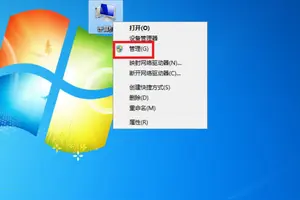
首先在我的计算机单击右键选择“管理”。就是前面有个盾牌的。然后打开本地用户和组。选择用户。在***istrator账户上单击右键,选择属性,把下面的“禁用此账户”复选框的钩去掉。重启计算机,选择***istrator。就OK了。在控制面板改的话,那个虽然也是管理员,但是等级比不上***istrato超级管理。
一般来说用户在Win10上使用的账户都是本地账户,本地账户有很多限制,没有Win10管理员账户那么方便。
具体方法
1、首先使用管理员帐户登录,就是你安装完系统使用的第一个用户;
2、然后点击开始菜单——“设置”——“帐户”——“其他帐户”;
3、选择新建的用户,点击编辑,然后设置为管理员,保存就可以了.
5.win10怎么设置应用程序的权限
1、文件夹要作为共享,在别的电脑可以访问。
2、右击“文件”-选择单击”属性“。
3、选择”共享“在单击”高级共享“。
4、打勾”共享此文件夹“,在单击”权限“。
5、这里选择”更改“权限,在单击确定。这样就完成了共享文件夹。
6、这里可以试试刚才设置的共享文件夹是否可以写入。在网络上输入这一台共享的电脑IP192.168.1.108是共享的IP地址。
7、在里在右击可以写入了,说明共享成功了。
win10程序启动权限设置
1.win10怎么设置应用程序的权限
1、文件夹要作为共享,在别的电脑可以访问。
2、右击“文件”-选择单击”属性“。
3、选择”共享“在单击”高级共享“。
4、打勾”共享此文件夹“,在单击”权限“。
5、这里选择”更改“权限,在单击确定。这样就完成了共享文件夹。
6、这里可以试试刚才设置的共享文件夹是否可以写入。在网络上输入这一台共享的电脑IP192.168.1.108是共享的IP地址。
7、在里在右击可以写入了,说明共享成功了。
2.win10怎么用管理员权限运行程序
Windows 10操作系统中开启***istrator超级管理员账户方法步骤如下: 1、在Win10左下角的开始图标上点击鼠标右键,在弹出的“菜单”选项中,点击打开“计算机管理”: 2、打开计算机管理设置后,依次展开左侧的“本地用户和组”--“用户”,然后在右侧的“***istrator”名称上鼠标右键,然后点击打开“属性: 3、打开***istrator属性界面,可以看出默认***istrator管理员账户是禁用的,只要将“账户已禁用”前面的勾去掉,然后点击底部的“确定”就可以了: 最后重启机器即可。
3.怎样设置win10的开机启动程序
1. 点击开始菜单
2.
弹出输入框,输入命令msconfig
打开系统配置
3.选择“启动”选项页
4.点击打开——任务管理器
5.此时任务管理器自动切换到启动选项页
6. 选择要禁用的程序,右键选择禁用就可以了
一.打开防护软件
二.
根据不用的软件,称呼可能有点出入
一般是电脑加速,开机加速
三.下一级,找到启动项
四.同样把想禁用的程序,选择禁用。
保存设置后马上生效,但已经运行的程序还是没有关闭
重启后就不会随着系统而自动运行
4.win10怎么设置管理权限运行
win10以管理员权限运行具体设置方法如下:1、在电脑桌面任意位置点击鼠标右键---个性化---主题---在相关设置点击桌面图标设置---勾选需要展现在电脑桌面的图标,点击确定即可。
2、在电脑桌面鼠标右键点击“此电脑”--管理---在打开的计算机管理窗口点击本地用户和组---点击用户---在右侧展开的计算机用户中选择安装系统新建的用户使用鼠标右键,查看属性将该帐户勾选为帐户已禁用,对默认管理员的属性帐户已禁用前面的选项勾选去掉。3、使用Win+R键打开运行命令,在运行窗口输入“gpedit.msc”命令进入本地组策略编辑器4、在本地组策略编辑器列表中使用鼠标点击计算机配置下方的Windows设置---安全设置----本地策略----安全选项--此时在右侧的列表中我们需要找到有关用户控制的选项需要进行配置,主要是两行的配置,<以管理员批准模式运行所有管理员>,<用于内置管理员账户的管理员批准模式>,双击打开<用于内置管理员账户的管理员批准模式>项,查看说明项,缺省状态下,这个项目是处于关闭状态的,但是如果是用内置管理员账号登录,必须在这里处于启用状态。
5、修改成启用,点击下方的确定进行保存,退出配置工具,这时不用再试着打edge浏览器或者应用商店,肯定是不行的,在win10的通知栏过1-2分钟就会弹出窗口要求重启计算机,即可访问正常。
5.win10怎么把一个软件禁止启动
Win10怎么关闭开机启动项
我们可以首先打开电脑的运行对话框,按下键盘的WIN+R组合键,打开运行。
然后这里我们在运行对话框中输入命令msconfig确定,打开系统配置程序。
系统配置窗口,启动里面点击这里的任务管理器打开。
这时候找到自己不想让开机自动启动的程序,点击选择,然后点击禁用按钮。
这样可以将自己不需要的开机启动项目全部关闭,上面介绍的方法在XP,win7系统中也是可以使用的。当然这里大家也可以在电脑任务栏单击右键,直接打开电脑的任务管理器。我想这个大家应该是会操作的。
这时候打开的任务管理器界面,我们点击左下角详细信息。
这个界面,我想应该知道怎么操作,启动菜单里面进行有关项目关闭即可。
当然上面的方法不熟悉的话,如果电脑安装有360安全卫士,我们也是可以关闭的,打开电脑安装的360卫士,界面点击这里的优化加速。
这里的界面,点击下方的启动项打开进入,如图所示
然后这里根据自己需要,关闭禁止不想开机启动的启动项目即可。
6.win10如何设置软件权限
首先打开E盘,在选择-共享。
win10如何设置权限
右击-共享,在单击-属性。
win10如何设置权限
共享属性选项, 选择-安全。
win10如何设置权限
在安全可以看到SYSTEM这是所有的,如果不想所有人员访问的话就不选择读取和执行。
win10如何设置权限
如果想users组能完全控制的话,选择就可以了。
win10如何设置权限
7.win10怎么样以管理员权限打开运行
不可否认,多数技术人员还需要大量使用命令提示符。
在Win10系统上,除了在运行窗口输入“cmd”可以使用管理员身份来打开命令提示符外,此外还有三种方法也能实现这个目的。是哪三种?我们一起来看看。
方法一 打开C:\Windows\System32目录,找到cmd.exe,单击选中后右键,菜单中选择“以管理员身份运行”。Win10以管理员身份打开命令提示符CMD的3种方法 方法二 1、点开开始菜单,在搜索框中输入“cmd”,在搜索结果中,对着命令提示符程序,单击鼠标右键,菜单中点击选择“以管理员身份运行”。
Win10以管理员身份打开命令提示符CMD的3种方法 2、点开开始菜单,再点击所有应用(程序),在Windows系统(Win7时附件中),找到并右键单击,菜单中选择“以管理员身份运行”。Win10以管理员身份打开命令提示符CMD的3种方法 方法三 按下Win+C组合键,点击出现的Charm栏中的搜索,在搜索界面,输入框中输入“cmd”,在出现的相关选项中,右击“命令提示符”,菜单中选择“以管理员身份运行”Win10以管理员身份打开命令提示符CMD的3种方法 尽管命令提示符让人觉得它是上一个计算机时代的产物,没有图形界面,纯粹靠指令代码操作。
但即使到了Win10系统。它也继续作为系统的一个重要工具而存在,而且Win10的命令提示符还增加了支持复制等新功能。
8.win10电脑管理权限怎么设置
工具:
win10
win10电脑管理员权限设置如下:
1、在右下方任务栏的“搜索web和windows”输入框中输入“gpedit.msc”,电脑会自行搜索,搜索完毕之后鼠标点击打开。
2、打开本地组策略管理器。
3、依次点击打开“计算机配置”选项,然后再找到“Windows设置”这个选项,再从“Windows设置”找到并打开“安全设置”选项,接着打开“本地策略”最后找到打开“安全选项”即可。
4、找到“账户:管理员状态”,可以看见状态为“已禁用”,需要的是将它开启
5、鼠标右键单击“账户:管理员状态”,在弹出的快捷菜单中选择“属性”。
6、在“账户:管理员状态”属性中,将以启用选中即可。
转载请注明出处windows之家 » win10设置程序权限设置在哪里














