 windows之家
win10设置静态ip不成功
1.win10开wifi获取ip地址失败怎么办
win10开wifi获取ip地址失败应该进行以下操作
1. 检查一下路由器的设置,有没有开启DHCP功能,没的话将其开启
2. 如果确认路由器已经开启了DHCP功能,还是不能获取分配IP地址,可以改为手动设置IP地址,掩码,网关和DNS
win10系统手动设置IP地址的方法
1. 鼠标停留在开始菜单的图标上,然后右键
2. 右键开始菜单之后,从上面开始找到选择【网络连接】
3. 在打开的窗口中,点击打开以太网也就是电脑的网络连接
4. 在以太网窗口中,点击打开属性
5. 找到Internet协议版本4并且点击打开
6. 手动输入固定IP和DNS点击确定完成操作
2.win10的ip设置不了怎么办
工具:
win10
设置方法如下:
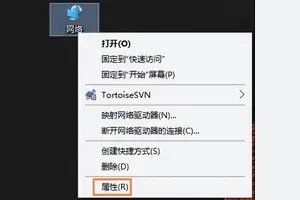
1、右键Win10系统桌面上的网络,点击弹出菜单上的属性。如下图所示。
2、点击网络和共享中心窗口上的以太网,如下图所示。
3、点击以太网状态对话框上的“属性”,如下图所示。
4、在以太网属性上找到“TCP/IP协议v4"并双击打开,如下图所示。
5、在弹出对话框中勾选“使用下面的IP地址”和“使用下面的DNS服务器地址”的选项,即设置静态IP。如下图所示。
6、最后根据自己的实际IP地址填写,然后点击确定,如下图所示。
3.如何设置静态ip地址 win10系统
设置静态IP地址的步骤:
找到网络图标,点击鼠标右键,在弹出的菜单中,点击进入“打开网络和共享中心”,
打开网络和共享中心后,点击右侧已经连接上的网络名称(这里是连接的以太网),
打开的网络状态界面,单击下方“属性”。
然后在网络属性界面,点击选中“Internet版本协议4”,再点击下方的“属性”,就可以看到Win10静态IP地址设置界面了。
在“Internet版本协议4(TCP/IPv4)属性”里面,默认的都是自动获取IP/DNS地址的。设置地址就是在该处设置。
在“Internet版本协议4(TCP/IPv4)属性”设置,点选“使用下面的IPd地址(S)”和“使用下面的DNS服务器地址”,然后输入对应的IP和DNS,完成点击底部的“确定”保存即可。
4.win10无法修改ip
方法/步骤首先打开Windows10系统,然后在左下角的开始菜单图标上单击鼠标右键,在弹出的开始菜单上选择【设置】选项。
接着在弹出的【Windows设置】面板中选中【网络和Internet】选项进入下一步。接着在弹出的对话框中的左侧切换到【以太网】选项卡。
在【以太网】界面选择【更改适配器选项】,打开对应的操作面板。接着在弹出的【网络连接】对话框中,鼠标右键单击【网络】图标,在弹出的菜单中选择【属性】。
接着弹出【属性】面板,从中双击【Internet协议版本4(TCP/IPv4)】选项。最后在弹出的【Internet协议版本4(TCP/IPv4)】面板中选择【使用下面的IP地址】然后输入相应的IP地址,点击【确定】按钮即可。
5.win10配置IP地址不成功,之前是成功的,但是现在却没有办法配置成
设置固定IP1.打开运行(win+r)2.键入cmd3.输入命令:netsh interface ip set address "以太网" static 192.168.2.221 255.255.255.0 192.168.2.254修改主DNS4. 输入命令:netsh interface ip set dns name="以太网" source=static addr=192.168.1.0修改 备用DNS5. 输入命令:netsh interface ip add dns name="以太网" addr=202.102.154.3 index=2 设置IP为自动获取1.打开运行(win+r)2.键入cmd3.输入命令:netsh interface ip set address name="本地连接" source=dhcp设置DNS自动获取4.输入命令:netsh interface ip set dns name="本地连接" source=dhcp注意ip和DNS要换成自己的。
6.win10设置了静态ip之后,一直连不上网,系统诊断dhcp未开启,但
因为没法查看你的实际网络情况我只能给与一些建议。
1. 确定你的局域网IP地址段是多少?(看截图172.17.X.X是私有地址,没毛病)
2. 用CMD去Ping一下你的网关地址看通不通(主要确定你局域网通了没,如果可以你顺便可以ping127.X.X.X任意IP,没通代表网卡坏了或者驱动有问题)
3. 如果有中间设备(如分线器,无线路由)插中间,然后再接到猫上面的,看看是不是这些设备上的出口线松了。(这会出现有本地连接,但是无Internet访问的情况)
4. 如果附近有在同一个网络里,并且可以上网的设备,你可以参考一下另一台电脑上的IP还设有DNS之类的信息。
win10自动恢复静态ip设置方法
1.如何设置静态ip地址 win10系统
设置静态IP地址的步骤:
找到网络图标,点击鼠标右键,在弹出的菜单中,点击进入“打开网络和共享中心”,
打开网络和共享中心后,点击右侧已经连接上的网络名称(这里是连接的以太网),
打开的网络状态界面,单击下方“属性”。
然后在网络属性界面,点击选中“Internet版本协议4”,再点击下方的“属性”,就可以看到Win10静态IP地址设置界面了。
在“Internet版本协议4(TCP/IPv4)属性”里面,默认的都是自动获取IP/DNS地址的。设置地址就是在该处设置。
在“Internet版本协议4(TCP/IPv4)属性”设置,点选“使用下面的IPd地址(S)”和“使用下面的DNS服务器地址”,然后输入对应的IP和DNS,完成点击底部的“确定”保存即可。
2.win10设置完静态ip,会自动再配置ipv4,怎么关闭自动配置?
1、首先打开电脑桌面左下角的开始菜单栏,选择打开“运行”。
2、然后在弹出来的窗口中点击输入命令“cmd”,回车确定。
3、然后在弹出来的窗口中点击输入命令“netsh winsock reset catalog”,回车确定。
4、然后在弹出来的窗口中点击输入命令“netsh int ip reset reset.log” ,回车确定。
1001e99c20?x-bce-process=image%2Fresize%2Cm_lfit%2Cw_600%2Ch_800%2Climit_1%2Fquality%2Cq_85%2Fformat%2Cf_auto" max-height="200">
5、然后就可以关闭自动配置,设置静态IP了,
3.如何设置win10无线网络的静态IP
你好,
具体的操作方法如下:
首先找到win10系统右下角的网络图标,点击鼠标右键,在弹出的菜单中,点击进入“打开网络和共享中心”。
打开网络和共享中心后,点击右侧已经连接上的网络名称(这里是连接的以太网),如下图所示。
打开的网络状态界面,单击下方“属性”。
然后在网络属性界面,点击选中“internet版本协议4”,再点击下方的“属性”,就可以看到win10静态ip地址设置界面了。
在“internet版本协议4(tcp/ipv4)属性”里面,默认的都是自动获取ip/dns地址的。设置地址就是在该处设置。
在“internet版本协议4(tcp/ipv4)属性”设置,点选“使用下面的ipd地址(s)”和“使用下面的dns服务器地址”,然后输入对应的ip和dns,完成点击底部的“确定”保存即可。
4.win10怎么设置无线网络静态ip
方法/步骤在桌面找到“网络”图标,并点击鼠标右键在弹出的菜单中点击“属性”,如图在弹出的窗口中,点击“更改适配器设置”这时弹出“网络连接”窗口,鼠标右键“以太网”图标在弹出的菜单中,点击“属性”这时弹出“以太网属性”窗口,在窗口中找到“Internet 协议版本4(TCP/IPV4)”,并双击分别勾选“使用下面的ip地址”、“使用下面的DNS服务器地址”,然后在蓝框内分别输入ip地址、子网掩码、默认网关以及下面的dns服务器地址。
最后点击“确定”最后不要忘了在“以太网属性”窗口的下面点击“确定”END注意事项其实win10下修改ip地址还有别的方法,我分享的这个是最常用的,也适用于win7、win8系统。
5.win10 无线网络连接没有有效的IP配置,怎么修复
将路由器和猫重启一下,一般都可以解决或者在开始菜单上单击鼠标右键,选择“命令提示符”,右键以管理员身份运行,右键管理员身份打开,在命令提示符框中输入netsh winsockreset按下回车键,在弹出的已重置的提示后重启计算机即可。
1.右键点击左下角的开始,运行(WIN+R)。
2.在打开的运行对话框中,在打开栏中输入services.msc。
3.在服务界面中却确保,wired auto config,和WLan autoconfig,两个服务正常运行,如果未运行,首先将“启动类型”修改为“自动”,点击应用,启动,确定即可。
4.在开始菜单上单击鼠标右键,在弹出的菜单中点击“网络连接”。
5.将以太网单击右键,选择“禁用”,然后重新启用。
6.在命令提示符框中输入,netsh winsock reset按下回车键,会提示成功地重置Winsock 。
7.将电脑进行重新启动,发现问题解决。
win10设置静态ip自动消失
1.如何设置静态ip地址 win10系统
设置静态IP地址的步骤:
找到网络图标,点击鼠标右键,在弹出的菜单中,点击进入“打开网络和共享中心”,
打开网络和共享中心后,点击右侧已经连接上的网络名称(这里是连接的以太网),
打开的网络状态界面,单击下方“属性”。
然后在网络属性界面,点击选中“Internet版本协议4”,再点击下方的“属性”,就可以看到Win10静态IP地址设置界面了。
在“Internet版本协议4(TCP/IPv4)属性”里面,默认的都是自动获取IP/DNS地址的。设置地址就是在该处设置。
在“Internet版本协议4(TCP/IPv4)属性”设置,点选“使用下面的IPd地址(S)”和“使用下面的DNS服务器地址”,然后输入对应的IP和DNS,完成点击底部的“确定”保存即可。
2.win10设置完静态ip,会自动再配置一个ipv4,怎么关闭自动配置,求
关闭WIN10自动配置 IPV4 地址 169.254解决方法如下:方法一:以管理员身份运行cmd.exe。
输入:netsh winsock reset catalog 按回车。输入:netsh int ip reset reset.log 按回车。
重新启动电脑。然后填写ip地址、子网掩码、网关,点击确定即可。
方法二:启动自动获取ip,然后再重新设置ip、网管。Windows 10是美国微软公司研发的跨平台及设备应用的操作系统。
是微软发布的最后一个***Windows版本。 Windows 10共有7个发行版本,分别面向不同用户和设备。
截止至2017年12月20日,Windows 10正式版已更新至秋季创意者10.0.16299.98,快速预览版更新至10.0.17063。
3.静态ip地址丢失怎么办
故障一:无法获得IP地址
症状:网络看起来不可用。操作系统可能会警告说无法从DHCP服务器获得IP地址。在检查了网卡后,也没有获得IP地址。
原因:
1、DHCP服务器可能缺乏可用的IP地址,
2、服务器的DHCP服务可能关闭,
3、终端设备使用了静态IP地址而不是自动获得IP地址
4、终端设备的DHCP请求没有传送给服务器。在为VLAN配置一个新设备时,这种问题常常发生,此时并没有设置VLAN将DHCP请求转发给DHCP服务器。
解决方法:
1、如果仅有一个用户受到影响,应检查网卡的设置,确保它使用了DHCP服务。
2、检查交换机,看一下端口、VLAN,看是否配置了VLAN成员。
3、检查这个VLAN上的其它设备是否可以获得IP地址。
4、如果这些设备都无法获得地址,如果多个子网上的多台设备都有这个问题,问题有可能是服务器自身造成的。服务器可能并没有运行DHCP服务,或者它可能没有足够的IP地址可供分配。
4.win10设置完静态ip,会自动再配置ipv4,怎么关闭自动配置
1、首先打开电脑桌面左下角的开始菜单栏,选择打开“运行”。
2、然后在弹出来的窗口中点击输入命令“cmd”,回车确定。
3、然后在弹出来的窗口中点击输入命令“netsh winsock reset catalog”,回车确定。
4、然后在弹出来的窗口中点击输入命令“netsh int ip reset reset.log” ,回车确定。
1001e99c20?x-bce-process=image%2Fresize%2Cm_lfit%2Cw_600%2Ch_800%2Climit_1%2Fquality%2Cq_85%2Fformat%2Cf_auto" max-height="200">
5、然后就可以关闭自动配置,设置静态IP了,
5.WIN10系统里面 的网络连接中的以太网的属性打开后什么都没有了,
Win10以太网属性空白解决方法,有时我们会在网络适配器属性中修改网络DNS和IP,在Win10中本地连接适配器一般被命名为以太网,有时打开以太网属性在网络选项卡中会发现列表显示为空白,如下图所示:这通常是由于系统相关服务未能正常启动导致,此时可参考下面的方法来解决:• 在任务栏搜索框中输入“服务”,回车打开服务。
• 找到名为Network Setup Service的服务项,右键单击打开“属性”。• 将其启动类型更改为“手动”或“自动”;• 再右键单击Network Setup Service服务,点击“启动”;• 之后重新打开以太网属性,你会发现列表已恢复正常:。
6.win10设置ip地址好了之后,打开网页,hp地址和子网掩码又会消失
说明设置有误,恢复到自动获取!
①正常情况下,无线网络都能自动识别IP地址,如果遇到异常情况,可以先将IP地址设置成自动获取。开始→运行→输入:ncpa.cpl 按回车键打开网络连接。
②使用鼠标右键单击无线网络连接图标→属性
③无线网络连接 属性 →网络 →点选Internet 协议版本IPv4→属性
④如果之前是手动填写固定的IP地址之后出错,此时不妨先使用 自动获取IP地址、自动获得DNS服务器地址→确定
⑤如果能够正常上网了,需要填写固定IP地址的,再填写也不迟。
在已经能上网的情况下,开始→运行→输入:cmd 回车打开命令符对话框。
⑥再在命令提示符中输入: ipconfig /all 按回车键(Enter)执行命令。
在出来的数据里面找到本地连接的项目,并记下以备后用:
IPv4地址:172.168.1.1
子网掩码:255.255.255.0
默认网关:172.168.1.1
DNS 服务器:192.168.1.1
⑦再打开IPv4属性进行相应的设置(参照上述数据)即可。
参考资料:《无线网IP自动连接怎么设置?》
7.win10设置了静态ip之后,一直连不上网,系统诊断dhcp未开启,但
因为没法查看你的实际网络情况我只能给与一些建议。
1. 确定你的局域网IP地址段是多少?(看截图172.17.X.X是私有地址,没毛病)
2. 用CMD去Ping一下你的网关地址看通不通(主要确定你局域网通了没,如果可以你顺便可以ping127.X.X.X任意IP,没通代表网卡坏了或者驱动有问题)
3. 如果有中间设备(如分线器,无线路由)插中间,然后再接到猫上面的,看看是不是这些设备上的出口线松了。(这会出现有本地连接,但是无Internet访问的情况)
4. 如果附近有在同一个网络里,并且可以上网的设备,你可以参考一下另一台电脑上的IP还设有DNS之类的信息。
win10系统静态ip设置不上
1.win10无法修改ip
方法/步骤首先打开Windows10系统,然后在左下角的开始菜单图标上单击鼠标右键,在弹出的开始菜单上选择【设置】选项。
接着在弹出的【Windows设置】面板中选中【网络和Internet】选项进入下一步。接着在弹出的对话框中的左侧切换到【以太网】选项卡。
在【以太网】界面选择【更改适配器选项】,打开对应的操作面板。接着在弹出的【网络连接】对话框中,鼠标右键单击【网络】图标,在弹出的菜单中选择【属性】。
接着弹出【属性】面板,从中双击【Internet协议版本4(TCP/IPv4)】选项。最后在弹出的【Internet协议版本4(TCP/IPv4)】面板中选择【使用下面的IP地址】然后输入相应的IP地址,点击【确定】按钮即可。
2.win10配置IP地址不成功,之前是成功的,但是现在却没有办法配置成
设置固定IP1.打开运行(win+r)2.键入cmd3.输入命令:netsh interface ip set address "以太网" static 192.168.2.221 255.255.255.0 192.168.2.254修改主DNS4. 输入命令:netsh interface ip set dns name="以太网" source=static addr=192.168.1.0修改 备用DNS5. 输入命令:netsh interface ip add dns name="以太网" addr=202.102.154.3 index=2 设置IP为自动获取1.打开运行(win+r)2.键入cmd3.输入命令:netsh interface ip set address name="本地连接" source=dhcp设置DNS自动获取4.输入命令:netsh interface ip set dns name="本地连接" source=dhcp注意ip和DNS要换成自己的。
3.WIN10系统里面 的网络连接中的以太网的属性打开后什么都没有了,
Win10以太网属性空白解决方法,有时我们会在网络适配器属性中修改网络DNS和IP,在Win10中本地连接适配器一般被命名为以太网,有时打开以太网属性在网络选项卡中会发现列表显示为空白,如下图所示:这通常是由于系统相关服务未能正常启动导致,此时可参考下面的方法来解决:• 在任务栏搜索框中输入“服务”,回车打开服务。
• 找到名为Network Setup Service的服务项,右键单击打开“属性”。• 将其启动类型更改为“手动”或“自动”;• 再右键单击Network Setup Service服务,点击“启动”;• 之后重新打开以太网属性,你会发现列表已恢复正常:。
4.w10没有有效的ip配置怎么办
win10怎么设置ip地址?win10配置静态IP地址win10怎么设置ip地址,现在在用局域网一般都是配置IP地址的,IP地址为分两类一类是动态IP、另一类是静态IP地址。
如下图教您win10配置静态IP地址方法,一起来看看吧!工具/原料win10操作系统方法/步骤1、首先右击网络图标,单击打开网络和共享中心。2、选择“以太网”。
3、出现了以太网状态后单击“属性”。4、选择"internet协议版本4(TCP/IPV4")在单击“属性”。
5、在输入IP地址,这里是0网关的,看看你的路由器网络是多少,如果是1的话就输入1网段。例如:192.168.1.22。
6、在单击“关闭”就可以了。
转载请注明出处windows之家 » win10静态ip怎么设置完后是无效的














