 windows之家
win10声音空间音效怎么设置
1.WIN10的空间音效不能用怎么办?
win10系统增加了空间音效的功能,通过该功能可以让声音听起来更动听,但最近却有使用win10纯净版系统的用户跟小编反映说自己的电脑上面的空间音效无法使用了,我们要怎么解决这一问题呢?下面小编就来为大家分享关于解决win10空间音效无法使用的方法。
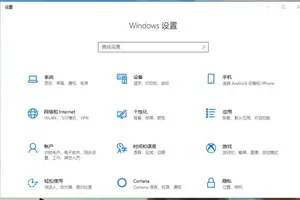
解决方法如下:1、win+R快捷键打开windows设置。2、在顶栏搜索框内输入“单声道”,单击打开搜索结果。
3、将页面内的“打开单声道音频”开关关闭。4、在桌面右下角找到Windows10的音量图标。
5、在弹出菜单中选择“空间音效”菜单项。6、接着点击打开的二级菜单中的“用于耳机的Windows Sonic”菜单项。
这样就开启了Windows10的空间音效功能了。关于解决win10空间音效无法使用的方法就为大家分享到这里啦,有出现同样情况的可以按照上面的方法来解决哦。
2.如何在Windows 10中启用空间声音
有的会碰到qq界面上的空间、邮箱、微博怎么点击也打不开,但是直接去登录网站却可以登上去。
有什么好的方法解决吗?下面我给介绍下,因为我也曾遇到同样的问题,希望对你也有所助! 近来一些用户在新版win10系统中使用QQ软件时,却碰到QQ空间无法开启的情况,而其他网页却能正常打开。这该怎么办呢?下面安下小编就为大家带来win10系统无法打开QQ空间的解决方法。
解决方案: 1、工具——INTEMET——程序——设置默认值。 2、防火墙和浏览器安全等级是不是高了?也许有未知错误重启试试。
3、检查QQ(浏览器)是否最新版本,是否兼容。 4、网络是否流畅稳定。
5、浏览器问题,建议清理下缓存在试试。 6、直接用腾讯电脑管家解决,打开腾讯电脑管家——电脑诊所——腾讯专区——【QQ上的空间等按钮打不开】,修复。
7、打开腾讯电脑管家——电脑诊所——腾讯专区——【无法用QQ登录相关网站】ptloging2域名不能连通。 win10系统无法打开QQ空间怎么办?(附解决方法)就为大家介绍到这里了。
3.如何在Windows 10中启用空间声音
有的会碰到qq界面上的空间、邮箱、微博怎么点击也打不开,但是直接去登录网站却可以登上去。
有什么好的方法解决吗?下面我给介绍下,因为我也曾遇到同样的问题,希望对你也有所助! 近来一些用户在新版win10系统中使用QQ软件时,却碰到QQ空间无法开启的情况,而其他网页却能正常打开。这该怎么办呢?下面安下小编就为大家带来win10系统无法打开QQ空间的解决方法。
解决方案: 1、工具——INTEMET——程序——设置默认值。 2、防火墙和浏览器安全等级是不是高了?也许有未知错误重启试试。
3、检查QQ(浏览器)是否最新版本,是否兼容。 4、网络是否流畅稳定。
5、浏览器问题,建议清理下缓存在试试。 6、直接用腾讯电脑管家解决,打开腾讯电脑管家——电脑诊所——腾讯专区——【QQ上的空间等按钮打不开】,修复。
7、打开腾讯电脑管家——电脑诊所——腾讯专区——【无法用QQ登录相关网站】ptloging2域名不能连通。 win10系统无法打开QQ空间怎么办?(附解决方法)就为大家介绍到这里了。
win10声音低音设置
1.win10音质增强怎么设置
1、鼠标右键点击桌面右下角任务栏中的小喇叭图标
2、在弹出菜单中选择播放设备
3、在弹出的对话框里面点击“扬声器”,弹出扬声器属性界面
4、点击“增强”,这样我们就进入音效增强调节界面了
5、把禁用所有声音效果前的方框里面的勾取消;立即模式前面的方框打上勾
6、在框里面选择并试听自己想要的效果
7、下面红框是上面对应选项的额外调节项,使用户能有更多的选择
8、选择自己最喜欢的音效后记得先点击应用,在点击确定,以后电脑就一直是自己喜欢的音效了
2.Win10怎样设置音箱重低音
想弄声音,必须先找到控制面板,说起来不熟悉,win10的控制面板一下子还真不知道在哪,看下图:右击桌面空白的地方,选择个性化
进入到个性化后,点击左边的更改桌面图标
把控制面板打勾,这样桌面就有一个控制面板 了,控制面板是我们常用的,放到桌面设置什么东西都方便。
双击桌面的控制面板,进入控制面板,并选择“声音和硬件”
单击“声音和硬件”进入后选择Realtek高清晰音频管理器
单击进入音频管理器,选择右上角的设置文件夹
单击设置文件夹后,把“禁用前面板插孔检测”勾上并确定
8
再回到音频管理器,点击右边的图标
3.win10怎么调节麦克风的高低音
麦克风是接粉红色的插孔的,首先孔不要接错,接错了就没有声音的。
接好后打开语音软件测试一下的,如QQ,YY等语音软件可以测试。
前面的麦克风接口不好的话,应该是机箱前面的麦克风接口没有接正确或没有插好,重新插拔一下试试,后面的接口可以的话就用后面的接口了。
两个都不行的话可以重新一下驱动设备或卸载声卡的驱动重新装一下就可以了。
接好也可以调一下的设置的,右下角的小喇叭 右键 录音设备 双击麦克风或点属性 在级别里可以调麦克风的音量大小和麦克风加强(这个适当调节,调大有些电脑会有电流声的)在增强里选上噪音抑制和回声消除,在侦听里选上侦听此设备,就可以听到自己的声音(这个正常用不要选,有些电脑选上会卡音或有噪音)。
4.如何更改Win10扬声器音质
工具:
win10
方法如下:
第一步、右键单击任务栏通知区域声音图标,菜单中选择“播放设备”;
第二步、在声音窗口,播放选项下,右击播放设备,耳机或者扬声器,菜单中选择“属性”;
第三步、在扬声器属性对话框,点击转至“高级”选项卡,点击默认格式选项后面的向下箭头,选择自己认为合适的音质效果后确定即可。
5.win10扬声器设置在哪
1更新Win10声卡驱动程序:小编推荐大家使用“驱动人生”来更新Win10声卡驱动程序。
安装并运行“驱动人生”程序,此时程序将自动检测当前Win10系统各硬件的驱动情况。切换到“本机驱动”选项卡,勾选 “声卡”驱动,点击“立即安装”按钮。
2当然,我们也可以点击“声卡”驱动类型下拉列表,从中根据自己的需要以及实际情况,选择相应版本的驱动程序,通过升级或更新来获取最佳Win10声音效果。或者我们也可以使用“驱动精灵”来修复声卡没声音的故障:打开“驱动精灵”程序,切换到“百宝箱”选项卡,点击“声卡修复”按钮。
并从弹出的“声卡修复”界面中,可以了解有关声卡没有声音的具体原因,直接点击“立即修复”按钮,明智“驱动精灵”完成声卡修复操作。待更新声卡驱动程序后,如果Win10还是没有声音,则我们需要对Win10声音进行相关设置。
右击任务栏“声音喇叭”图标,从其右键菜单中选择“播放设置”项。从打开的“声音”设置窗口中,切换到“播放”选项卡,将“默认播放设备”设置为“扬声器”,点击“确定”完成设置。
如果无法解决声音问题,则可以右击“扬声器”图标,从其右键菜单中选择“配置扬声器”项。从打开的“扬声器配置”界面中,点击“音频声道”下拉列表,从中设置“立体声”或“四声道”来尝试解决问题。
此外,点击任务栏“小喇叭”图标,从其右击中选择“音量合成器”项进入详细设置界面。从打开的“音量合成器”界面中,确保各声音没有被静音,同时适当的增加音量,尝试解决Win10正式版没有声音的问题。
还有一种方法,就是重启一下“Windows 声音服务”:右击“我的电脑”,从其右键菜单中选择“管理”项。从打开的“计算机管理”窗口中 ,依次展开“服务和应用程序”-“服务”,在右侧找到“Windows Audio”服务并右击,选择“重新启动”项,尝试通过重启此服务还解决问题。
升级Win10正式版后没有声音解决方法 1更新Win10声卡驱动程序:小编推荐大家使用“驱动人生”来更新Win10声卡驱动程序。安装并运行“驱动人生”程序,此时程序将自动检测当前Win10系统各硬件的驱动情况。
切换到“本机驱动”选项卡,勾选 “声卡”驱动,点击“立即安装”按钮。2当然,我们也可以点击“声卡”驱动类型下拉列表,从中根据自己的需要以及实际情况,选择相应版本的驱动程序,通过升级或更新来获取最佳Win10声音效果。
或者我们也可以使用“驱动精灵”来修复声卡没声音的故障:打开“驱动精灵”程序,切换到“百宝箱”选项卡,点击“声卡修复”按钮。并从弹出的“声卡修复”界面中,可以了解有关声卡没有声音的具体原因,直接点击“立即修复”按钮,明智“驱动精灵”完成声卡修复操作。
待更新声卡驱动程序后,如果Win10还是没有声音,则我们需要对Win10声音进行相关设置。右击任务栏“声音喇叭”图标,从其右键菜单中选择“播放设置”项。
从打开的“声音”设置窗口中,切换到“播放”选项卡,将“默认播放设备”设置为“扬声器”,点击“确定”完成设置。如果无法解决声音问题,则可以右击“扬声器”图标,从其右键菜单中选择“配置扬声器”项。
从打开的“扬声器配置”界面中,点击“音频声道”下拉列表,从中设置“立体声”或“四声道”来尝试解决问题。此外,点击任务栏“小喇叭”图标,从其右击中选择“音量合成器”项进入详细设置界面。
从打开的“音量合成器”界面中,确保各声音没有被静音,同时适当的增加音量,尝试解决Win10正式版没有声音的问题。还有一种方法,就是重启一下“Windows 声音服务”:右击“我的电脑”,从其右键菜单中选择“管理”项。
从打开的“计算机管理”窗口中 ,依次展开“服务和应用程序”-“服务”,在右侧找到“Windows Audio”服务并右击,选择“重新启动”项,尝试通过重启此服务还解决问题。
win10声音设置回声
1.w10电脑回音怎么消除
在桌面右下角的小喇叭适应标志上点击右键,然后在弹出的菜单中选择“播放设备”选项。
在弹出的声音窗口中的“播放”选项中点击选择“扬声器”,在窗口的右下角的“属性”按钮。在“扬声器”的属性里面点击“级别”选项,修改下面“麦克风”的数字,修改成0。
有些电脑没有在项,可跳过。在声音窗口中选择“录制”选项,点击选择“麦克风”,然后点击下方的“属性”。
需要注意的是,只有电脑插入了麦克风,才能点击“属性”。在麦克风属性里,点击“级别”选项,将“麦克风加强”选项中的数字修改成0,点击确定,依次退出即可。
win10音质设置
1.win10音质增强怎么设置
1、鼠标右键点击桌面右下角任务栏中的小喇叭图标
2、在弹出菜单中选择播放设备
3、在弹出的对话框里面点击“扬声器”,弹出扬声器属性界面
4、点击“增强”,这样我们就进入音效增强调节界面了
5、把禁用所有声音效果前的方框里面的勾取消;立即模式前面的方框打上勾
6、在框里面选择并试听自己想要的效果
7、下面红框是上面对应选项的额外调节项,使用户能有更多的选择
8、选择自己最喜欢的音效后记得先点击应用,在点击确定,以后电脑就一直是自己喜欢的音效了
2.如何更改Win10扬声器音质
工具:
win10
方法如下:
第一步、右键单击任务栏通知区域声音图标,菜单中选择“播放设备”;
第二步、在声音窗口,播放选项下,右击播放设备,耳机或者扬声器,菜单中选择“属性”;
第三步、在扬声器属性对话框,点击转至“高级”选项卡,点击默认格式选项后面的向下箭头,选择自己认为合适的音质效果后确定即可。
3.Win10怎样设置音箱重低音
想弄声音,必须先找到控制面板,说起来不熟悉,win10的控制面板一下子还真不知道在哪,看下图:右击桌面空白的地方,选择个性化
进入到个性化后,点击左边的更改桌面图标
把控制面板打勾,这样桌面就有一个控制面板 了,控制面板是我们常用的,放到桌面设置什么东西都方便。
双击桌面的控制面板,进入控制面板,并选择“声音和硬件”
单击“声音和硬件”进入后选择Realtek高清晰音频管理器
单击进入音频管理器,选择右上角的设置文件夹
单击设置文件夹后,把“禁用前面板插孔检测”勾上并确定
8
再回到音频管理器,点击右边的图标
4.win10扬声器设置在哪
1更新Win10声卡驱动程序:小编推荐大家使用“驱动人生”来更新Win10声卡驱动程序。
安装并运行“驱动人生”程序,此时程序将自动检测当前Win10系统各硬件的驱动情况。切换到“本机驱动”选项卡,勾选 “声卡”驱动,点击“立即安装”按钮。
2当然,我们也可以点击“声卡”驱动类型下拉列表,从中根据自己的需要以及实际情况,选择相应版本的驱动程序,通过升级或更新来获取最佳Win10声音效果。或者我们也可以使用“驱动精灵”来修复声卡没声音的故障:打开“驱动精灵”程序,切换到“百宝箱”选项卡,点击“声卡修复”按钮。
并从弹出的“声卡修复”界面中,可以了解有关声卡没有声音的具体原因,直接点击“立即修复”按钮,明智“驱动精灵”完成声卡修复操作。待更新声卡驱动程序后,如果Win10还是没有声音,则我们需要对Win10声音进行相关设置。
右击任务栏“声音喇叭”图标,从其右键菜单中选择“播放设置”项。从打开的“声音”设置窗口中,切换到“播放”选项卡,将“默认播放设备”设置为“扬声器”,点击“确定”完成设置。
如果无法解决声音问题,则可以右击“扬声器”图标,从其右键菜单中选择“配置扬声器”项。从打开的“扬声器配置”界面中,点击“音频声道”下拉列表,从中设置“立体声”或“四声道”来尝试解决问题。
此外,点击任务栏“小喇叭”图标,从其右击中选择“音量合成器”项进入详细设置界面。从打开的“音量合成器”界面中,确保各声音没有被静音,同时适当的增加音量,尝试解决Win10正式版没有声音的问题。
还有一种方法,就是重启一下“Windows 声音服务”:右击“我的电脑”,从其右键菜单中选择“管理”项。从打开的“计算机管理”窗口中 ,依次展开“服务和应用程序”-“服务”,在右侧找到“Windows Audio”服务并右击,选择“重新启动”项,尝试通过重启此服务还解决问题。
升级Win10正式版后没有声音解决方法 1更新Win10声卡驱动程序:小编推荐大家使用“驱动人生”来更新Win10声卡驱动程序。安装并运行“驱动人生”程序,此时程序将自动检测当前Win10系统各硬件的驱动情况。
切换到“本机驱动”选项卡,勾选 “声卡”驱动,点击“立即安装”按钮。2当然,我们也可以点击“声卡”驱动类型下拉列表,从中根据自己的需要以及实际情况,选择相应版本的驱动程序,通过升级或更新来获取最佳Win10声音效果。
或者我们也可以使用“驱动精灵”来修复声卡没声音的故障:打开“驱动精灵”程序,切换到“百宝箱”选项卡,点击“声卡修复”按钮。并从弹出的“声卡修复”界面中,可以了解有关声卡没有声音的具体原因,直接点击“立即修复”按钮,明智“驱动精灵”完成声卡修复操作。
待更新声卡驱动程序后,如果Win10还是没有声音,则我们需要对Win10声音进行相关设置。右击任务栏“声音喇叭”图标,从其右键菜单中选择“播放设置”项。
从打开的“声音”设置窗口中,切换到“播放”选项卡,将“默认播放设备”设置为“扬声器”,点击“确定”完成设置。如果无法解决声音问题,则可以右击“扬声器”图标,从其右键菜单中选择“配置扬声器”项。
从打开的“扬声器配置”界面中,点击“音频声道”下拉列表,从中设置“立体声”或“四声道”来尝试解决问题。此外,点击任务栏“小喇叭”图标,从其右击中选择“音量合成器”项进入详细设置界面。
从打开的“音量合成器”界面中,确保各声音没有被静音,同时适当的增加音量,尝试解决Win10正式版没有声音的问题。还有一种方法,就是重启一下“Windows 声音服务”:右击“我的电脑”,从其右键菜单中选择“管理”项。
从打开的“计算机管理”窗口中 ,依次展开“服务和应用程序”-“服务”,在右侧找到“Windows Audio”服务并右击,选择“重新启动”项,尝试通过重启此服务还解决问题。
转载请注明出处windows之家 » win10怎么设置声音音质














