 windows之家
win10设置用户无法修改文件权限设置
1.Windows10中windows功能不能更改东西怎么办
解决方法:
1、首先我们要进入UAC设置,点击“开始”按钮打开“开始”菜单,在下方的搜索框内输入“UAC”,接着上面会显示搜索结果,点击进入“更改用户账户控制设置”;
2、来到“用户账户控制设置”窗口后,将滑块拖动至最底端,设置为“从不通知”,然后点击“确定”;
3、接着再从“开始”菜单进入“控制面板--程序--程序和功能”,然后点击左侧的“打开或关闭Windows功能”;
4、然后我们在试试能否取消“Internet Explorer”的勾选状态,结果并没有弹出之前的提示框,待其完成后重启计算机,ie浏览器就成功关闭了。
2.Win10 文件夹里的权限无法设置怎么破
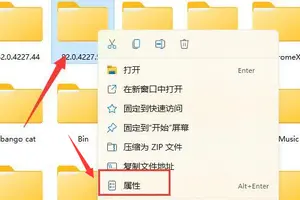
①首先找到拒绝访问的文件夹,在其上鼠标右键,选择属性,之后切换到安全选项下,之后在底部可以看到有高级设置入后,
②首先点击底部的高级选项,之后会弹出文件夹的高级设置框属性,之后我们切换到所有者选项卡下,在其底部可以找到编辑操作选项,
③点击编辑选项后,在新弹出的窗口中双击用户账号,注意一定要选择下面的替换子容器和对象的所有者,如果不选择此项,我们打开此文件夹后,下面的子文件夹我们还是无法打开,选择后点应用。
3.Win10系统下无hosts文件修改权限怎么办
首先进入Win10系统的hosts文件所在位置,我们直接输入C:\Windows\System32\Drivers\etc后回车就可以打开了,右键hosts文件,选择属性,如下图所示。
点击hosts属性对话框里的“高级”,如下图所示。
在hosts的高级安全设置界面点击更改权限,如下图所示。
在新弹出的对话框里点击添加按钮,如下图所示。
点击hosts的权限项目窗口下面的主体的“选择主体”,如下图所示。
点击进入选择用户或组界面,点击高级,如下图所示。
点击高级后,我们接着在点击理解查找,然后在查找结果里找到当前用户的账号,选中后点击确定,如下图所示。
在选择用户或组界面里点击确定,如下图所示。
9
将hosts的权限项目界面下的基本权限的所以项目都勾选上,然后点击确定,如下图所示。
10
权限添加成功后,直接点击确定,如下图所示。
4.win10登陆时服务,登录失败,无法加载用户配置文件,请问怎么去修
win10登陆时服务,登录失败,无法加载用户配置文件进入安全模式中进行修复
一、进入安全模式
1、在系统登陆的界面,单击右下角电源按键,长按shift键后点击重启并一直按着shift键。
2、屏幕出现修复界面,依次点击高级修复选项、疑难解答、高级选项、启动设置、重启。重启后按F4进入安全模式
二、在安全模式中修复
用鼠标右键点开始菜单,打开命令提示符(管理员)
输入netsh winsock reset catalog提示成功后重启操作系统即可。
注意:重点是会进安全模式。用上面方法不能进安全模式,开机出现LOGO界面长按电源键关机,连续断电关机三次及以上,直到开机出现自动修复界面
5.W10 无法更改权限
W10系统管理员身份运行 的方法分享给大家。W10系统使用过程中,经常当用户打开一些应用程序时都会卡一下,提示用户使用管理员身份运行,每次打开此类应用程序都会这样,是否觉得很烦呢?那麽请来看看下面的设置方法吧,具体如下:
具体设置步骤如下:
1、首先鼠标右键单击快捷方式,选择“属性”。
2、在“快捷方式”选项卡中,底部有一个“高级”按钮。
3、点击后弹出对话框,勾选“用管理员身份运行”即可。
6.Win10系统下无hosts文件修改权限怎么办
可以通过如下方法修改hosts文件。
1、开始——所有应用——windows附件——记事本,右键选择“以管理员身份运行“。
2、点击记事本的“文件”——“打开”。
3、在弹出的窗口中右下角下拉菜单选择“所有文件”,然后依次找到X:\windows\system32\drivers\etc\hosts文件,X表示系统盘,一般是C盘。
4、选择hosts文件,点击“打开”即可修改或者查看hosts文件了。
7.如何修改win10文件权限设置
首先找到你要操作的文件夹,这里用一个声卡相关的文件夹做例子。选中文件夹。右击它。选择文件的属性,安全--->;高级。
更改所有者,如图所示。在输入对象名称那儿,输入你的账户名称,我的是微软账户。输入完之后确定。
回到刚才的界面,你会看到所有者已经改变了,变成了你的账号。然后确定退出,回到文件夹。(一定要确定后退出回到文件中,才能进行下一步)
4
再次回到刚才的界面。禁止所有继承。
5
添加用户。输入账号,我输入的是微软账号。输入后确定。
win10更改不了文件权限设置
1.win10 不能删除文件 无法修改权限
如下图所示,这个目录应该是win7升级win10过程中的遗留目录,升级完了就不需要了,而在删除文件夹时报错,提示需要有管理员权限,编的账号本身就已经有管理员权限了。
判断还是因为系统相关的目录的特殊权限控制引起的,在我的电脑中右键点击需要删除的目录,在弹出菜单中选择最下方一行属性,在<属性>菜单中选择最上方tab页中的<安全>如下图,如果用户没有目录的完全控制权限,或者没有修改、写入类write的权限,只有读和执行权限是无法删除目录的,可以在这里将该用户的权限加上,就可以正常删除目录。但是这个目录的问题不在于此。
如下图,这里小编隐去了账号,但从下面的权限中仍可以看到该账号对整个目录有完全控制权限,不存在删除权限的问题,那就进行下一步,选择下方的高级。在高级的菜单中,能看到当前目录是所有者为***istrtor,而非小编所用账号,由于***的权限的特殊性,所以无法删除目录,要删除只有两个办法,一是切换到***用户,二是更改目录所有者虽然小编的机器上有***账号,但那是小编用特殊方法打开的,正常情况下win10 home看不到该账号,所以建议普通用户用第二种方案,选择下图中的更改菜单。
出现如下图,win菜单有时真脑洞太大,一下子很难理解要干什么,联想到上个菜单就能容易理解一些,我们到这里来是为了选择该目录变为哪个用户所有,这里就是协助查找用户的,选择下方的<高级>继续下一步如下图,查找位置保持不变,选择右上方的立即查找,系统就会找出这台win10上所有的用户和用户组(含系统创建的账号),从下方列表中找到小编使用的账号,点击确定系统会回到第6步,但是已经在下图的红字位置找到小编的账号,这下理解高级的作用了吧,当然如果知道用户名,可以手工输入,而不需要作系统查找这几步,点击确定返回。系统会提示是否进行权限的替换,如果要删除的目录下存在子目录,还需要勾选下方的使用可继承的权限选项,点击确定,视目录内的文件数量,这个更替权限过程会持续几分钟11等待几分钟系统提示权限更替完成后,可以在上个界面里看一下目录的所有者是否变为了刚才所选的账号,没问题就话就可以作整个目录的删除了,所有管理员账号无法删除的文件和目录都可以使用该方法删除。
win10文件权限设置失败
1.Windows 10专业版有些文件打不开 没有权限
系统有问题了。直接换个验证过的系统盘重装系统就行了,这样就可以全程自动、顺利解决 win10系统没有访问权限 的问题了。用u盘或者硬盘这些都是可以的,且安装速度非常快。安装方法如下:
1、U盘安装:用ultraiso软件,打开下载好的系统安装盘文件(ISO文件),执行“写入映像文件”把U盘插到电脑上,点击“确定”,等待程序执行完毕后,这样就做好了启动及安装系统用的u盘,用这个做好的系统u盘引导启动机器后,即可顺利重装系统了;
2、硬盘安装:前提是,需要有一个可以正常运行的Windows系统,提取下载的ISO文件中的“*.GHO”和“安装系统.EXE”到电脑的非系统分区,然后运行“安装系统.EXE”,直接回车确认还原操作,再次确认执行自动安装操作(执行前注意备份C盘重要资料)。
望采纳!
win10文件无法更改权限设置密码
1.Win10 文件夹里的权限无法设置怎么破
①首先找到拒绝访问的文件夹,在其上鼠标右键,选择属性,之后切换到安全选项下,之后在底部可以看到有高级设置入后,
②首先点击底部的高级选项,之后会弹出文件夹的高级设置框属性,之后我们切换到所有者选项卡下,在其底部可以找到编辑操作选项,
③点击编辑选项后,在新弹出的窗口中双击用户账号,注意一定要选择下面的替换子容器和对象的所有者,如果不选择此项,我们打开此文件夹后,下面的子文件夹我们还是无法打开,选择后点应用。
2.win10文件无法删除 文件访问权限无法更改 求教大佬
你好尊缶,如下图所示,这个目录应该是win7升级win10过程中的遗留目录,升级完了就不需要了,而在删除文件夹时报错,提示需要有管理员权限,编的账号本身就已经有管理员权限了。
判断还是因为系统相关的目录的特殊权限控制引起的,在我的电脑中右键点击需要删除的目录,在弹出菜单中选择最下方一行属性,在菜单中选择最上方tab页中的
如下图,如果用户没有目录的完全控制权限,或者没有修改、写入类write的权限,只有读和执行权限是无法删除目录的,可以在这里将该用户的权限加上,就可以正常删除目录。
但是这个目录的问题不在于此。如下图,这里小编隐去了账号,但从下面的权限中仍可以看到该账号对整个目录有完全控制权限,不存在删除权限的问题,那就进行下一步,选择下方的高级。
在高级的菜单中,能看到当前目录是所有者为***istrtor,而非小编所用账号,由于***的权限的特殊性,所以无法删除目录,要删除只有两个办法,一是切换到***用户,二是更改目录所有者
虽然小编的机器上有***账号,但那是小编用特殊方法打开的,正常情况下win10 home看不到该账号,所以建议普通用户用第二种方案,选择下图中的更改菜单。
出现如下图,win菜单有时真脑洞太大,一下子很难理解要干什么,联想到上个菜单就能容易理解一些,我们到这里来是为了选择该目录变为哪个用户所有,这里就是协助查找用户的,选择下方的
继续下一步如下图,查找位置保持不变,选择右上方的立即查找,系统就会找出这台win10上所有的用户和用户组(含系统创建的账号),从下方列表中找到小编使用的账号,点击确定
系统会回到第6步,但是已经在下图的红字位置找到小编的账号,这下理解高级的作用了吧,当然如果知道用户名,可以手工输入,而不需要作系统查找这几步,点击确定返回。
系统会提示是否进行权限的替换,如果要删除的目录下存在子目录,还需要勾选下方的使用可继承的权限选项,点击确定,视目录内的文件数量,这个更替权限过程会持续几分钟
等待几分钟系统提示权限更替完成后,可以在上个界面里看一下目录的所有者是否变为了刚才所选的账号,没问题就话就可以作整个目录的删除了,所有管理员账号无法删除的文件和目录都可以使用该方法删除。
3.win10系统删除文件时无权限,且更改不了权限设置,怎么办
如下图所示,这个目录应该是win7升级win10过程中的遗留目录,升级完了就不需要了,而在删除文件夹时报错,提示需要有管理员权限,编的账号本身就已经有管理员权限了。
判断还是因为系统相关的目录的特殊权限控制引起的,在我的电脑中右键点击需要删除的目录,在弹出菜单中选择最下方一行属性,在<属性>菜单中选择最上方tab页中的<安全>如下图,如果用户没有目录的完全控制权限,或者没有修改、写入类write的权限,只有读和执行权限是无法删除目录的,可以在这里将该用户的权限加上,就可以正常删除目录。但是这个目录的问题不在于此。
如下图,这里小编隐去了账号,但从下面的权限中仍可以看到该账号对整个目录有完全控制权限,不存在删除权限的问题,那就进行下一步,选择下方的高级。在高级的菜单中,能看到当前目录是所有者为***istrtor,而非小编所用账号,由于***的权限的特殊性,所以无法删除目录,要删除只有两个办法,一是切换到***用户,二是更改目录所有者虽然小编的机器上有***账号,但那是小编用特殊方法打开的,正常情况下win10 home看不到该账号,所以建议普通用户用第二种方案,选择下图中的更改菜单。
出现如下图,win菜单有时真脑洞太大,一下子很难理解要干什么,联想到上个菜单就能容易理解一些,我们到这里来是为了选择该目录变为哪个用户所有,这里就是协助查找用户的,选择下方的<高级>8继续下一步如下图,查找位置保持不变,选择右上方的立即查找,系统就会找出这台win10上所有的用户和用户组(含系统创建的账号),从下方列表中找到小编使用的账号,点击确定。
4.windows10管理员权限怎么设置密码
windows10管理员权限设置开机密码,方法如下:1、点开系统的设置选项,找到账户管理选项,2、点击【账户】选项,进入账号界面,3、点击左侧菜单栏里的【登录选项】,在该菜单栏里可以看到【更改密码】选项按钮,4、点击【更改】按钮,进入更改密码界面,首先要输入win10系统账号的当前密码,5、当前密码输入正确之后,在连续两次输入要修改的密码,需要注意的是密码提示一栏必须要填写,否则无法成功修改密码。
6、密码修改完毕之后点击【下一步】按钮,密码就修改成功了,下次登陆就需要使用新的密码了。
5.为什么出现windows不能更改密码
更改密码要输入正确的密码才可以修改。
打开控制面板选/用户账户/更改账户/点击原来的“账户名”/更改我的密码/输入新密码,再次输入新密码,然后点击“更改密码”按钮即可(不设密码为空,这是XP)。
Win7810系统:控制面板/用户账户与家庭安全/用户账户/为您的帐户创建密码/输入密码并确认,并单击创建密码(如果此账户有密码,界面变为,更改密码和删除密码)。
win10文件设置超级权限
1.win10怎么开启超级管理员权限
1本操作是在win10系统下的,其实和win7/win8下差不多的,理论上是一样的。
废话不多说,没有安装win10的小伙伴安装好了win10在进行下一步咯2在电脑的桌面上找到我的电脑--右击我的电脑---选择管理。3好的,到了这个界面下,在选择本地用户和组。
其实大致的方法和其他系统下差不多。4作为电脑小白的你就有必要看看这个简单的教程咯。
好的我们继续下一步操作。双击用户,在右边的窗口上选择***istrator的用户,一般都是在最上面,这个是该系统下的权限最大的。
5右击属性。6默认状态下该用户是禁止的,我们之需要把禁止的勾选去掉就可以了。
7点击应用和确定就好了。ok。
小伙伴要注意不要去删除系统文件咯。
2.win10怎么获得超级管理员权限
在系统的开始菜单上,我们单击鼠标右键,然后选择计算机管理打开进入。
这时候打开的计算机管理窗口,点击本地用户和组中的用户打开,然后点击右侧的***istrator账户,双击鼠标打开进入,如图所示
打开的属性窗口中,我们将这里的账户已禁用前面对勾取消,确定。
当然除了上面的方法,我们还可以打开系统的组策略编辑器开启超级管理员账户,按下键盘的WIN+R打开电脑运行对话框。输入命令gpedit.msc。
这里我们按照如图所示的路径,右边找到管理员账户状态双击打开。
然后这个界面上我们选择已启用,然后点击确定即可。
通过上面的方法都可以开启超级管理员账户,我们最后可以注销电脑。可以在开始菜单上单击鼠标右键,然后如图操作,注销电脑,用管理员账户登录。
当然,我们在WIN10系统中可以给电脑设置多个管理员账户。开始菜单设置。
设置窗口中,这里我们找到账户选项点击进入,如图所示
账户窗口中我们点击其他用户,然后点击自己添加的用户,更改账户类型。
然后这里我们可以将自己添加的普通用户设置为电脑的管理员账户。
3.如何修改win10文件权限设置
首先找到你要操作的文件夹,这里用一个声卡相关的文件夹做例子。选中文件夹。右击它。选择文件的属性,安全--->;高级。
更改所有者,如图所示。在输入对象名称那儿,输入你的账户名称,我的是微软账户。输入完之后确定。
回到刚才的界面,你会看到所有者已经改变了,变成了你的账号。然后确定退出,回到文件夹。(一定要确定后退出回到文件中,才能进行下一步)
4
再次回到刚才的界面。禁止所有继承。
5
添加用户。输入账号,我输入的是微软账号。输入后确定。
4.win10怎么完全获取超级管理员权限
一般我们的右键属性是这样的。
现在开始获取完美权限的教程,首先在桌面新建一个文本文档。
然后把文本文档的格式调成自动换行,如果没有调整,可能或获取失败
接着,复制下面的内容粘贴到文本文档里面。
Windows
Registry Editor Version
5.00 [HKEY_CLASSES_ROOT\*\shell\runas] @="获取管理员权
限" "NoWorkingDirectory"="" [HKEY_CLASSES_ROOT\*\shell\runas\command] @="cmd.exe
/c takeown /f \"%1\" && icacls \"%1\" /grant
***istrators:F" "IsolatedCommand"="cmd.exe /c takeown /f \"%1\"
&& icacls \"%1\" /grant
***istrators:F" [HKEY_CLASSES_ROOT\exefile\shell\runas2] @="获取管理员权
限" "NoWorkingDirectory"="" [HKEY_CLASSES_ROOT\exefile\shell\runas2\command] @="cmd.exe
/c takeown /f \"%1\" && icacls \"%1\" /grant
***istrators:F" "IsolatedCommand"="cmd.exe /c takeown /f \"%1\"
&& icacls \"%1\" /grant
***istrators:F" [HKEY_CLASSES_ROOT\Directory\shell\runas] @="获取管理员权
限" "NoWorkingDirectory"="" [HKEY_CLASSES_ROOT\Directory\shell\runas\command] @="cmd.exe
/c takeown /f \"%1\" /r /d y && icacls \"%1\" /grant
***istrators:F /t" "IsolatedCommand"="cmd.exe /c takeown /f \"%1\" /r
/d y && icacls \"%1\" /grant ***istrators:F /t"
粘贴后保存文本文档,最后就是修改文本文档的后缀名了。把txt改成reg保存就行了。
保存时会出现如图所示的界面,点击“是”,保存成功后,文本文档就会变成下图所示的样子。
这时右击“新建 文本文档.reg”选择第一个合并
将会出现是否确认的提示,点击“是”。合并成功后,点击“确定”
现在我们再次右击文件夹或者文件将会出现,下图所示的内容了
这时,我们再遇到需要权限的文件时,可以右击选择获取权限,或者以管理员权限运行,即可得到相应权限。
5.如何设置windows10文件权限
工具:win10系统电脑一台
步骤:
1、打开win10系统电脑,使用通用pe工具箱安装完windows10系统,点击需要设置权限的文件夹,当出现提示“你当前无权访问文件夹。”,点击“继续”;
2、点击下图的“安全选项卡”;
3、切换到“安全”选项卡,点击“高级”;
4、输入用户名称后,点击确定。
5、等待替换子文件夹权限;最后点击“确定”后完成。
6.win10 ***istrator 怎么设置最高权限
Win10 启用***istrator超级管理员账户以获取最高权限的方法。
1、登录到Win10系统桌面后,在开始菜单旁边的输入栏里面输入“管理工具”,然后点击打开管理工具。
2、在弹出的管理工具窗口中,点击打开“计算机管理”图标。
3、在计算机管理窗口中,依次展开:本地用户和组 - 用户,然后在用户右侧界面找到“***istrator”帐户。
4、双击打开***istrator帐户,然后在弹出的***istrator属性窗口中,点击取消勾选“帐户已禁用(B)”点击确定完成操作。
5、完成以上设置之后,返回到系统桌面,点击开始菜单,然后点击开始菜单左上角的输入用户名 - 注销,点击注销电脑。
6、注销完成之后屏幕会出现一张屏保图片,使用鼠标任意点击进入下一步操作。
7、最后在左下角点击选择登录帐户为“***istrator”,点击“登录”按钮登录系统完成操作。
7.win10怎么获得文件管理员权限
如何获取电脑的管理员权限
1
在右下方任务栏的“搜索web和windows”输入框中输入“gpedit.msc”,电脑会自行搜索,搜索完毕之后鼠标点击打开。
2
打开本地组策略管理器。
3
依次点击打开“计算机配置”选项,然后再找到“Windows设置”这个选项,再从“Windows设置”找到并打开“安全设置”选项,接着打开“本地策略”最后找到打开“安全选项”即可。
4
找到“账户:管理员状态”,可以看见状态为“已禁用”,我们需要的是将它开启
5
鼠标右键单击“账户:管理员状态”,在弹出的快捷菜单中选择“属性”。
6
在“账户:管理员状态”属性中,将以启用选中即可
7
如果想修改管理员账户的名字,找到“账户,重命名系统管理员账户”,右键单击,选择属性
8
系统默认系统管理员的名字为***istrator,你可以根据自己的喜好修改,如果不想修改名字,这一步操作可以忽略。
8.win10怎样获得文件管理权限
1、在下部的状态条上右键选择属性,打开“任务栏和开始菜单属性”;2、切换到“导航”标签页,可发现菜单里有个缺省的选择选项“当我登录后不显示开始菜单”,且属于显示灰色,不可更改,其实这是安全策略上的问题。点击win10开始菜单打不开没反应解决方法,
3、按“Win+R”打开“运行”窗口,输入“gpedit.msc”命令后按回车,进入组安全策略管理器;
4、依次选择“安全设置”——“本地策略”——“安全设置”,然后将右边的用户账户控制:并将用于内置管理员账户的管理员批准模式设为启用,接着重启系统;点击win10开始菜单打不开没反应解决方法,
5、重新登录系统,开始菜单就可正常使用了。通过win10本地组策略编辑器对“用户账户控制:并将用于内置管理员账户的管理员批准模式”进行启用,那么遇到的开始菜单没反应的问题也很容易得到解决。
9.WIN10专业版无法解除禁用超级管理员权限
您好,您可以按照下面的方法试一下:1、打开win10专业版开始菜单中的“管理工具”,如图所示:2、在管理工具界面双击“计算机管理”程序,如图所示:3、接着依次展开“系统工具--本地用户和组--用户”,在右侧帐户列表中双击“***istrator”项,如图所示:4、在弹出的属性设置窗口中,取消勾选“帐户已禁用”即可,如图所示:5、然后我们注销当前帐户,重启看看能否以管理员身份登录,如下几图所示:完成上面的步骤获取管理员权限后,用户可以管理系统中其他帐户、对系统中特定程序设置仅限管理员访问了。
希望采纳,谢谢。
转载请注明出处windows之家 » win10修改文件需要权限怎么办














