 windows之家
win10输入法怎么设置微软输入法
1.win10电脑自带默认“微软拼音输入法”怎么设置
设置方法:
1. 快捷键“win+I”打开设置菜单窗口。
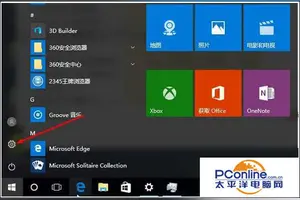
2. 或者点击菜单按钮找到设置按钮
3. 在设置菜单页面窗口。找到“时间和语言”这一项并且点击进去
4. 进入“时间和语言”页面窗口之后选择“区域和语言”选项。点击进入
5. 点击“区域和语言”之后,窗口右侧就会出现要设置的选项。选择“中文(中华人民共和国)”这一项。点击进入
6. 点击“中文(中华人民共和国)”之后,这一项的下面就会出现一个“选项”按钮。点击它进入
7. 进入之后就可以看到我们要设置微软拼音输入法了。当然我们要选择他。点击进入
8. 点击之后熟悉的“选项”按钮有出现了。现在知道要干嘛了吗?点击进入
9. 点击“选项”按钮之后进入微软拼音输入法的设置页面,可以根据自己的喜欢进行设置。而且设置选项非常丰富。
2.win10 为什么找不到 微软输入法设置
在桌面上点击【控制面板】,进入控制面板后使用分类显示控制面板内的选项。然后在语言下面点击【输入法】。
win10怎么设置默认输入法
再点击【高级设置】
win10怎么设置默认输入法
进入输入法的高级设置,再找到替代默认输入法。
win10怎么设置默认输入法
在这里选择一个默认的输入法。然后再点击【保存】。如果不能马上达到默认输入法的效果建议重启一下。
win10怎么设置默认输入法
现在的输入法都是可以中英文一起打,默认一个比较习惯的输入法有提高输入速度的效果。
END
温馨提示
3.WIndows10专业版自带输入法怎么设置微软双拼
你好
1、点击知任务栏的搜索框,输入:语言设置。(当然,也可以找到设置项,通过传统的控制面板找寻设置选到。但window提供了命令查找法更加通用、高效)
2、点道选【区域与语言设置】
3、点击【中文】,展开后版再点击【选项】
4、点击<;键盘>;栏下的【微软拼音】,展开后点击【选项】
5、在拼音设置栏下点击选择拼音设置下拉框的权【V】点选【微软双拼】,显示反色后即可完成设置,关闭窗口。
win10微软输入法怎么设置中文输入法
1.windows 10电脑输入法怎么设置中文
电脑windows10系统输入法切换方法:
软件工具:windows10
1、中英文切换一:按shift键进行切换中英文,是指在一个输入法中进行中文和英文的切换,按一下切换到中文,再按一下切换到英文。
2、中英文切换二:按ctrl+空格键进入中英文切换。与按shift键作用一样,都是在同个输入法中进行中英切换。
3、切换不同输入法一:按ctrl+shicft键就可以在不同输入法切换,每按一次向下切换一个。
4、切换不同输入法二:按WIN+空格键也可以在不同输入法切换。按住WIN键不入,每按一次空格切换一个输入法。与按ctrl+shicft键作用一样,区别于WIN+空格键会显示切换输入法选择图标;ctrl+shicft直接切换不显示,直接切换。
5、鼠标点击选择输入。在任务栏右下角点击输入法图标,点击选择输入法。
2.win10怎么把初始键盘为中文
说明:这里将添加“简体中文(美式键盘)”,也就是英文输入法,并设置为默认输入法。 1、打开控制面板—时钟、语言和区域—语言,点击“添加语言”,选择“英语”—打开,选择“英语(美国)” —添加。
2、选择“English(United States)”,上移到首项,然后将中文语言删除。
3、打开注册编辑器:HKEY_CURRENT_USER\Keyboard Layout\Preload,修改“1”的键值为“00000804”,然后在Substitutes项中新建字符串值,名称为“00000804”,键值为“00000409”,关闭注册编辑器,注销后重新登录。
4、再打开控制面板—时钟、语言和区域—语言,会看到已经添加了“中文”,并且键盘布局是“美式键盘”,点击中文的选项-添加输入法,添加“微软拼音”—保存。
5、将中文语言上移到首项,删除“English(United States)”语言项,设置完毕。这样中文(美式键盘)即是系统默认的首项输入法了,可以通过按“Ctrl+Shift”或者“Win+空格”来切换到微软拼音。
3.win10怎样设置输入法
步骤如下: 所需工具:Windows10。
1、右键点击桌面左下角的开始按钮,在弹出菜单中选择“设置”菜单项。 2、在打开的Windows设置窗口中,点击“时间和语言”图标。
3、这时就会打开时间和语言的窗口了,点击窗口左侧边栏的“区域和语言”菜单项。 4、在右侧的窗口中点击“高级键盘设置”快捷链接。
5、接下来在打开的页面中找到“替换默认输入法”下拉按钮。 6、在弹出的下拉菜单中我们选择“英文”菜单项就可以了。
百度输入法: 百度输入法有6种键盘模式,5种输入方式,其中除了常规的几种输入方式外,百度输入法还支持用文字扫描的方式输入文字。除此之外,在语音输入方面,百度输入法所支持的语种也较为丰富,分别支持普通话、粤语、英语、日语、随声译这几种方式输入。
4.怎么让win10的微软输入法默认是英文的
方法如下:
1、点击Win10桌面右下角的输入法图标,在点击弹出菜单里的语言首选项。如下图所示。
2、在语言窗口里的更改语言首选项下将英文输入法选中,然后点击上面的“上移”按钮,如下图所示。
3、移动好后,添加的英文输入法就在第一位置了,下次在打开电脑时就会默认使用英文输入法。如下图所示。
4、再次点击Win10系统右下角的输入法,在弹出菜单里可以看到英文输入法已经在第一位置了,如下图所示。
5、重启下电脑,在Win10系统的右下角可以看到英文输入法,即设置默认英文输入法成功,如下图所示。
win10怎么更改微软输入法设置
1.win10怎样修改微软输入法热键
默认是shift,可修改为ctrl,方法如下: 1.首先,咱们需要返回到win10系统的传统桌面位置,之后,咱们单击打开win10电脑的开始菜单,然后丛开始菜单进入到设置界面中。
2.在打开的设置菜单中,咱们点击选择时间和语言,之后咱们就可以看到如下图中所示的界面了,咱们点击选择左侧菜单中的区域和语言,然后点击右侧中文下的选项按钮。 3.之后,咱们点击微软拼音下方的选项按钮,然后在新弹出来的窗口中,咱们直接将选择中英文输入切换键设置为Ctrl就可以了,设置好之后,记得点击窗口下方的确定保存即可。
2.win10怎样修改微软输入法热键
默认是shift,可修改为ctrl,方法如下: 1.首先,咱们需要返回到win10系统的传统桌面位置,之后,咱们单击打开win10电脑的开始菜单,然后丛开始菜单进入到设置界面中。
2.在打开的设置菜单中,咱们点击选择时间和语言,之后咱们就可以看到如下图中所示的界面了,咱们点击选择左侧菜单中的区域和语言,然后点击右侧中文下的选项按钮。 3.之后,咱们点击微软拼音下方的选项按钮,然后在新弹出来的窗口中,咱们直接将选择中英文输入切换键设置为Ctrl就可以了,设置好之后,记得点击窗口下方的确定保存即可。
3.win10怎么去掉默认微软中文输入法
一、WIN 10/8.1系统
添加输入法:
1、选择“开始”按钮 ,然后依次选择“设置”
选择“时间和语言”
在左侧列表中选择“语言”
2、在“首选语言”下,选择包含所需键盘的语言,然后选择“选项”
3、在“键盘”区,选择“添加键盘”,然后选择要添加的键盘
如果未发现所需键盘,可能必须添加新语言以获取更多选项,回到“语言设置”页面,然后选择“添加首选语言”
从列表中选择你希望使用的语言,然后选择“下一步”,查看任何你想要设置或安装的语言,最后选择“安装”
删除输入法:
1、选择“开始”按钮 ,然后依次选择“设置”
选择“时间和语言”
在左侧列表中选择“语言”
2、在“首选语言”下,选择包含所需键盘的语言,然后选择“选项”
3、在“键盘”区,选择需要删除的输入法,比如“五笔”,点击“删除”即可
二、WIN 7系统
1、点击任务栏输入法图标,弹出输入法菜单,可以点击相应的输入法进行切换;
2、鼠标指向输入法图标,单击右键,在弹出的菜单中点击“设置”;
3、弹出“文字服务和输入语言”对话框中,点击“添加”按钮添加输入法;
4、弹出“添加输入语言”对话框,点选需要添加的输入法,点击“确定”按钮;
5、输入法已经添加。如果想要删除某个输入法,先点选要删除的输入法后,点击“删除”按钮,顺序点击“应用”、“确定”按钮,即可完成删除;
6、除了开始介绍的输入法切换方法以外,还可以通过组合键的方式切换。具体按键请点击 “高级键设置”选项卡,根据显示操作即可。 “在不同的输入语言之间切换”的组合键是“左边Alt+Shift”。您也可以根据个人的喜好,点击“更改按键顺序”按钮进行按键更换。
*了解更多电脑使用与维修的操作技巧,点击进入“联想商用服务”主页,获取更多帮助。
转载请注明出处windows之家 » win10微软自带输入法怎么设置














